


 Video Converter Ultimate
 Bildschirm recorder
 Videoreparatur
 Sicherer Download
Einfachste Methoden zum Entfernen des ManyCam-Logos von Ihrem Gerät
Möchten Sie lernen, wie man das ManyCam-Logo entfernt – unter Windows und auf dem Mac? In diesem Fall bietet Ihnen dieser Beitrag verschiedene Methoden, mit denen Sie ein Logo aus Ihren Videos entfernen sollten. Es ist ziemlich störend, wenn Ihre Lieblingsvideos mit Wasserzeichen oder Logos abgespielt werden. Man kann die Videos nicht richtig genießen, und sie werden zur Ablenkung. Teilweise können Sie bestimmte Bereiche des Videos wegen der Wasserzeichen, Bilder, Texte oder Logos gar nicht sehen. Zum Glück gibt es hervorragende Softwareprogramme mit Wasserzeichen-Entfernern, mit denen Sie diese unnötigen Objekte aus Ihren Videos entfernen können.
Mit Hilfe dieser Anwendungen werden Sie nie wieder enttäuscht. Wenn Sie daran interessiert sind, die besten Methoden zum Entfernen des ManyCam-Logos zu kennen, lesen Sie am besten diesen Artikel.

Teil 1: So entfernen Sie das ManyCam-Logo durch Aktivieren des Abonnements
Wenn Sie lernen möchten, wie man Wasserzeichen aus ManyCam entfernt, sind Sie hier genau richtig. ManyCam ist eine Live-Streaming-Software, die sowohl unter Windows als auch auf dem Mac verfügbar ist. Mit dieser Anwendung können Sie einzigartige Übertragungen auf Ihren Plattformen erstellen, Tutorials, Business-Präsentationen, Game-Streaming und mehr produzieren. Außerdem bietet sie viele weitere großartige Funktionen, die Sie nutzen können, wie Musik hinzufügen, den Bildschirm aufzeichnen, einen Greenscreen verwenden, Spiele streamen und vieles mehr. Für Content-Creator ist ManyCam äußerst wertvoll und hilfreich. Sie enthält wichtige Werkzeuge wie Screencasting und Bildschirmaufzeichnung, was die Arbeit sehr bequem macht.
Jedes Mal, wenn Sie Ihr Video erstellen oder bearbeiten, befindet sich jedoch ein störendes Manycam-Logo im unteren Teil des Videos. Glücklicherweise können Sie dieses Logo entfernen, indem Sie das Abonnement für ManyCam aktivieren. Führen Sie die folgenden Schritte aus, um zu erfahren, wie Sie das Manycam-Logo entfernen, indem Sie das Abonnement aktivieren.
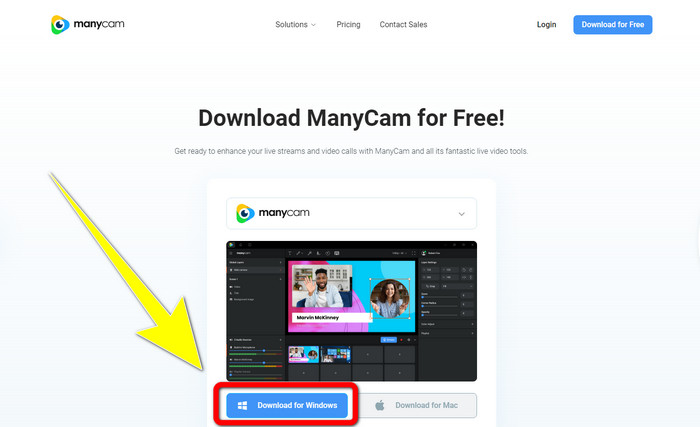
Schritt 1: Um ManyCam herunterzuladen, klicken Sie auf die Schaltfläche Download for Windows. Fahren Sie dann mit der Installation fort.
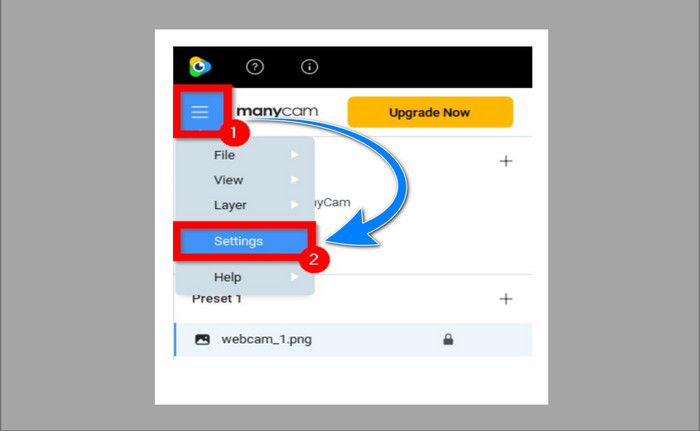
Schritt 2: Starten Sie die Anwendung auf Ihrem Computer und klicken Sie auf das Sandwich-Symbol von ManyCam, gehen Sie dann zu Settings > Account und melden Sie sich bei dem Konto an, das Sie nach dem Kauf des Abonnements erstellt haben.
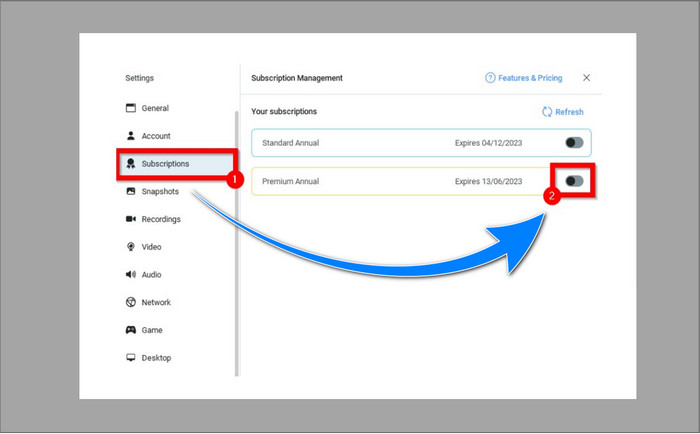
Schritt 3: Gehen Sie zum Reiter Subscription, um sicherzustellen, dass Ihr Abonnement aktiviert ist.
Schritt 4: Wenn das Abonnement bereits aktiviert ist, erscheint eine Pop-up-Meldung – und Sie sind fertig.
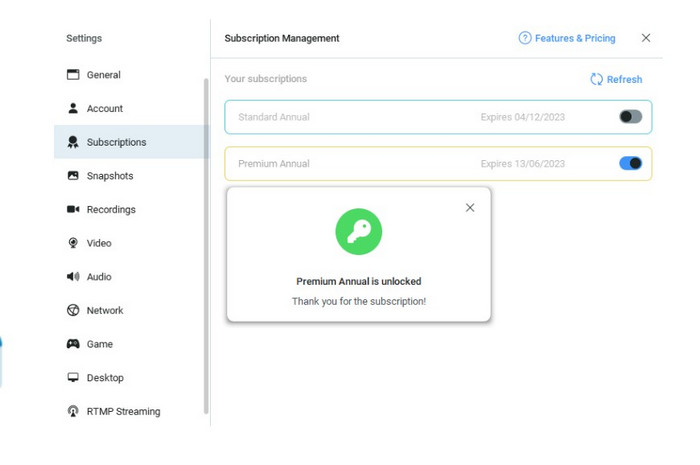
Wenn Ihre ManyCam-Anwendung bereits aktiviert ist, werden die Wasserzeichen oder das Logo auf Ihren Videos automatisch entfernt. Sie können Ihre Lieblingsvideos genießen, ohne auf Wasserzeichen zu stoßen.
Teil 2: So entfernen Sie das ManyCam-Logo ohne Abonnement
Möchten Sie das Wasserzeichen von ManyCam kostenlos entfernen? Neben der ManyCam-Anwendung können Sie auch ein anderes Programm nutzen, um das ManyCam-Logo zu entfernen. Die beste Anwendung dafür ist der Video Converter Ultimate. Mit dieser Anwendung können Sie unnötige Objekte in Ihren Videos entfernen, etwa Text, Wasserzeichen, Logos usw. Darüber hinaus bietet Video Converter Ultimate viele Bearbeitungstools, die Sie nutzen können, wie einen Video-Geschwindigkeitsregler, Video-Verbesserung, Hinzufügen und Entfernen von Wasserzeichen, Farbkorrektur, Lautstärke-Booster und mehr. Das beste Werkzeug, um mit Video Converter Ultimate Wasserzeichen zu entfernen, ist der Video Watermark Remover.
Dieses Tool hilft Ihnen, Wasserzeichen mit Leichtigkeit zu entfernen. Darüber hinaus ist diese Anwendung sowohl für Windows als auch für Mac verfügbar. Außerdem wird es Ihnen nicht schwer fallen, diese Anwendung zu nutzen. Es unterstützt auch mehrere Audio- und Videodateiformate wie MP4, FLV, MOV, MKV, MP3, AAC und mehr. Wenn Sie das ManyCam-Logo mit Video Converter Ultimate entfernen möchten, zeigt Ihnen dieser Artikel zwei Möglichkeiten. Diese Methoden verwenden Video Cropper und Video Watermark Remover.
1. Verwenden von Video Cropper
Schritt 1. Laden Sie den FVC Video Converter Ultimate herunter und führen Sie die Installation durch.
Gratis DownloadFür Windows 7 oder neuerSicherer Download
Gratis DownloadFür MacOS 10.7 oder neuerSicherer Download
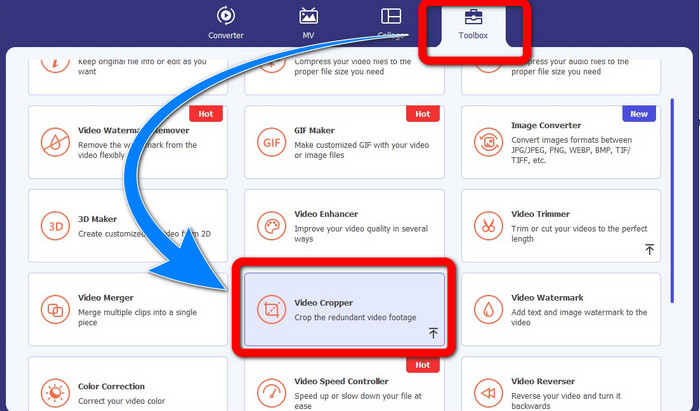
Schritt 2: Starten Sie nach der Installation die Anwendung. Klicken Sie auf Toolbox > Video Cropper.
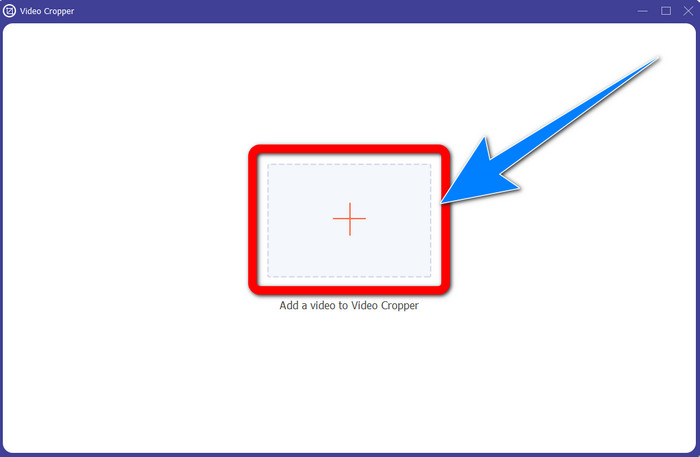
Schritt 3: Nachdem Sie auf den Video Cropper geklickt haben, erscheint ein weiteres Fenster. Klicken Sie auf die Schaltfläche mit dem Plus-Zeichen und fügen Sie Ihre Videos mit ManyCam-Wasserzeichen hinzu.
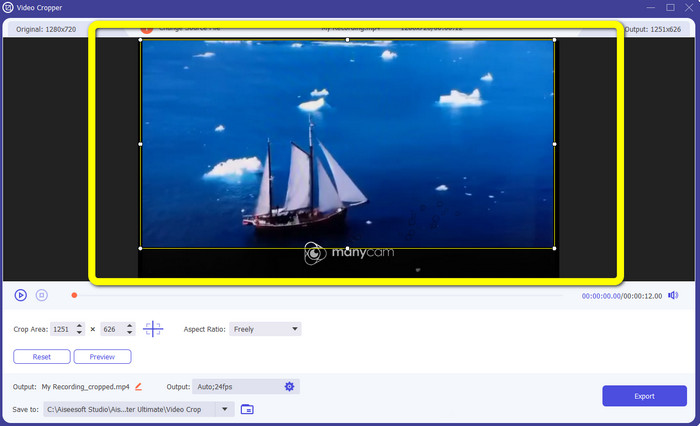
Schritt 4: Sobald Ihre Datei hinzugefügt wurde, können Sie Ihr Video zuschneiden und so das Wasserzeichen entfernen.
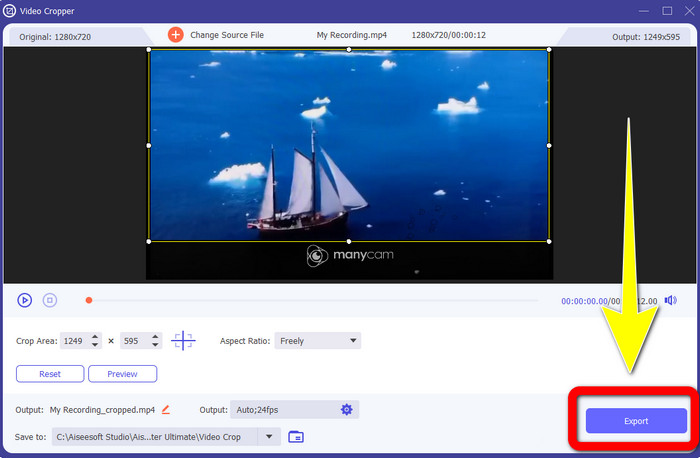
Schritt 5: Wenn das Wasserzeichen entfernt ist, klicken Sie auf die Schaltfläche Export, um Ihr Endergebnis zu speichern. Sie können Ihr Lieblingsvideo nun ohne Wasserzeichen abspielen.
2. Verwenden des Video-Wasserzeichen-Entferners
Schritt 1: Öffnen Sie die Anwendung. Gehen Sie zu Toolbox > Video Watermark Remover.
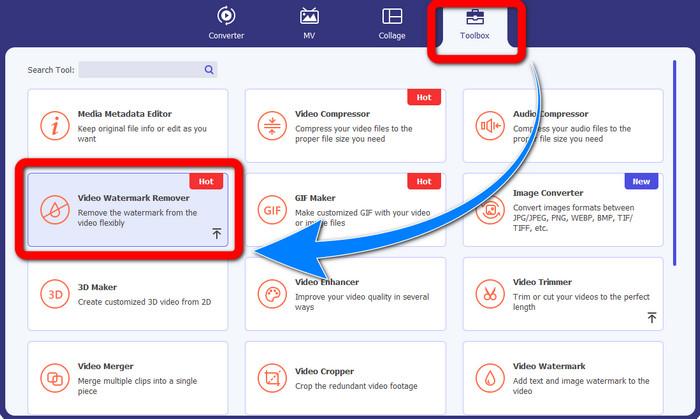
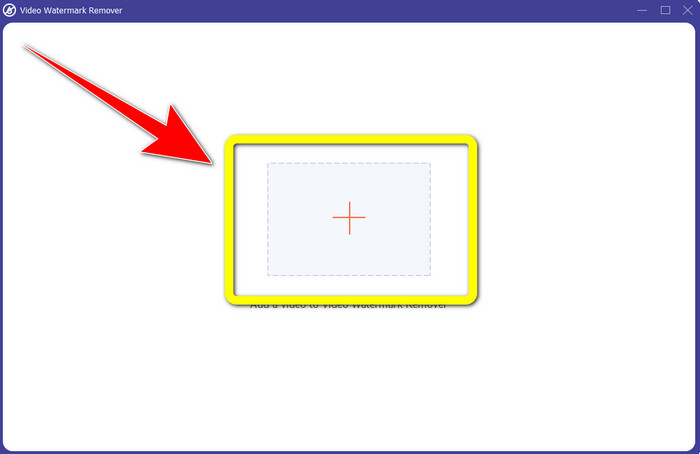
Schritt 2: Nachdem Sie auf den Video Watermark Remover geklickt haben, erscheint ein weiteres Fenster. Klicken Sie auf die Schaltfläche mit dem Plus-Zeichen, um Ihr Video mit ManyCam-Wasserzeichen hinzuzufügen.
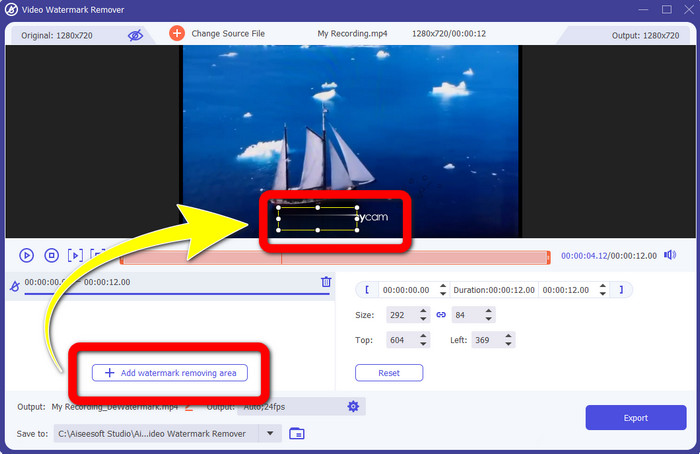
Schritt 3: Wenn Sie Ihr Video bereits hinzugefügt haben, klicken Sie auf Add Watermark Removing Area. Dann erscheint ein Kasten in Ihrem Video. Ziehen Sie den Kasten über das Wasserzeichen, um es zu verdecken.
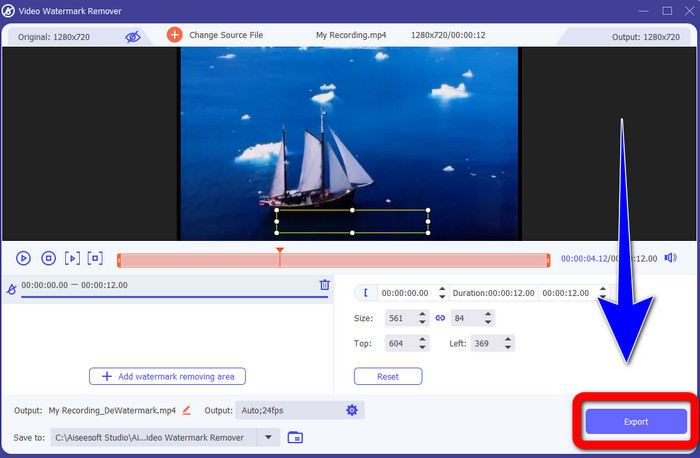
Schritt 4: Wenn Sie mit dem Entfernen der Wasserzeichen aus Ihren Videos fertig sind, klicken Sie auf Export, um Ihr Ergebnis zu speichern. Dies ist die beste Methode, um das ManyCam-Logo kostenlos zu entfernen.
Teil 3: Häufig gestellte Fragen zum Entfernen des ManyCam-Logos
Wie lange dauert es, das Logo zu entfernen?
Sie müssen nicht länger warten, da der Entfernungsprozess des Logos oder unnötiger Objekte nur wenige Sekunden dauert.
Kann ich das ManyCam-Logo auf meinem Telefon entfernen?
Ja! Sie können das ManyCam-Logo auf Ihrem Android oder iPhone mit verschiedenen Softwareanwendungen mit Wasserzeichenentfernern entfernen. Suchen Sie in Ihrem Play Store oder App Store nach der Anwendung und versuchen Sie, die Anwendungen zu verwenden, die Sie in den Top-Ergebnissen sehen können.
Gibt es eine beste Möglichkeit, Wasserzeichen auf meinem Mac zu entfernen?
Ja, auf jeden Fall! Sie können eine ausgezeichnete Anwendung mit einem Wasserzeichen-Entferner verwenden, um Wasserzeichen auf Ihrem Mac zu entfernen. Diese Anwendung ist der Video Converter Ultimate. Sie funktioniert perfekt sowohl unter Windows als auch auf dem Mac. Mit dieser Software können Sie unnötige Objekte aus Ihren Videos entfernen, wie Logos, Wasserzeichen, Bilder und Text.
Kann ich das Zuschneidewerkzeug aus der ManyCam-Anwendung verwenden, um das ManyCam-Logo zu entfernen?
Leider nein! Die Verwendung des Zuschneide-Werkzeugs, um das ManyCam-Logo zu entfernen, ist nicht effektiv. Selbst wenn Sie versuchen, das Video zuzuschneiden, damit das Logo verschwindet, wird es weiterhin angezeigt. Die einzige Lösung, um das Logo zu entfernen, besteht darin, das ManyCam-Abonnement zu aktivieren.
Gibt es neben ManyCam eine andere Möglichkeit, Wasserzeichen in meinen Videos zu entfernen?
Ja da ist! Abgesehen von ManyCam gibt es weitere Anwendungen mit Wasserzeichenentferner, die Sie ohne Kauf verwenden können. Eine der besten Anwendungen zum Entfernen von Wasserzeichen aus Ihren Videos ist der Video Converter Ultimate. Es ist einfach und leicht zu bedienen, was für Anfänger geeignet ist.
Fazit
Anhand der obigen Informationen können Sie lernen, wie man das ManyCam-Logo entfernt – unter Windows und auf dem Mac. Sie können die ManyCam-Anwendung verwenden, um das Logo nach der Aktivierung Ihres Abonnements problemlos zu entfernen. Wenn Sie außerdem eine Anwendung mit einem kostenlosen Wasserzeichen-Entferner nutzen möchten, sollten Sie den Video Converter Ultimate verwenden. Diese Anwendung ist eine große Hilfe, wenn es darum geht, unnötige Objekte aus Ihren Videos zu tilgen.
-
 Einfachste Methoden zum Entfernen von Wasserzeichen aus Fotos
 Ärgern Sie sich über die Wasserzeichen auf Ihren Fotos? Mach dir keine Sorgen! Dieser Artikel bietet einfache und einfache Methoden zum Entfernen von Wasserzeichen aus Ihren Fotos.
-
 So entfernen Sie das Powtoon-Wasserzeichen mit 4 effektiven Methoden
 Lesen Sie diesen Artikel, um zu erfahren, wie Sie das Powtoon-Wasserzeichen mit den besten hier enthaltenen Tools und einem Tutorial entfernen können.
-
 Apowersoft Watermark Remover Review – Funktionen, Vor- und Nachteile und Preise
 Apowersoft Watermark Remover ist einer der besten Wasserzeichen-Entferner, der online und offline unterstützt, klicken Sie hier, um mehr zu erfahren!
