


 Video Converter Ultimate
 Bildschirm recorder
 Videoreparatur
 Sicherer Download
Einfache Anleitung zum Konvertieren von OGV in MKV
Möchten Sie wissen, wie man OGV in MKV umwandelt und die Datei anschließend in einem anderen Media Player öffnet? Dann haben Sie Glück, denn dieser Beitrag stellt Ihnen hervorragende Programme vor und zeigt Ihnen einfache Schritte zur Konvertierung verschiedener Dateien. Außerdem brauchen Sie sich keine Sorgen zu machen: Diese Tools lohnen sich wirklich, und Sie werden nicht enttäuscht sein. Am besten fahren wir direkt mit dem Hauptteil fort, damit Sie nicht länger warten müssen. Lernen wir diese Methoden kennen und lesen Sie diesen Artikel jetzt gleich weiter.

Teil 1: Informationen zum OGV- und MKV-Format
Bevor wir die OGV-Datei in das MKV-Format konvertieren, geben wir zunächst ihre wertvollen Informationen.
Was ist OGV?
Ein kostenloses, nicht patentiertes Open-Source-Multimedia-Containerformat und Codec ist Ogg Vorbis (OGV). Es gehört zur Ogg-Format- und Codec-Familie, die von der gemeinnützigen Xiph.Org Foundation gegründet wurde, um patentierte Codecs zu übernehmen. OGV kann Text (Untertitel) und Metadaten zeitdirekt multiplexen (TDM). Zusätzlich zur verlustbehafteten und verlustfreien Komprimierung wird Streaming unterstützt.
Was ist MKV?
MKV ist ein Open-Source-Container, der Medienmaterial enthalten kann, das mit verschiedenen Codecs komprimiert wurde. Es hat viele Vorteile gegenüber dem herkömmlichen AVI-Container, einschließlich der Möglichkeit, Audiospuren und Untertitel in vielen Sprachen einzufügen, die umgeschaltet werden können, ohne die Wiedergabe zu unterbrechen, und schnelles Suchen und Zurückspulen von Dateien. Darüber hinaus ist das Format einfach zu ändern, was das Extrahieren von Audio- und Videodaten vereinfacht.
Teil 2: Wie man OGV verlustfrei in MKV umwandelt
Wenn Sie hier sind, um zu erfahren, wie man OGV verlustfrei in MKV konvertiert, sind Sie hier genau richtig. Der beste herunterladbare Konverter, den Sie finden können, ist Video Converter Ultimate. Er gehört zu den zuverlässigsten Konvertern für Windows- und Mac-Computer. Außerdem unterstützt dieses Tool über 100 Formate wie FLV, MP4, M4V, MOV, SWF, AVI, MTS und viele mehr. Es ist nicht nur auf Videokonvertierung beschränkt: Sie können auch Bildformate konvertieren, denn es unterstützt JPG, PNG, GIF, WEBP usw. Das Beste daran ist, dass Sie Dateien bis zu 30‑mal schneller konvertieren können als mit anderen Tools mit normaler Konvertierungsgeschwindigkeit. Zusätzlich ist Stapelkonvertierung möglich, was bedeutet, dass Sie mehrere Videodateien hinzufügen und sie in einem einzigen Vorgang umwandeln können.
Darüber hinaus gibt es noch weitere Dinge, die Sie mit Ihrer OGV-Datei tun können. Wenn Sie die Größe Ihres Videos ändern möchten, weil die Dateigröße zu groß ist, können Sie diese Anwendung verwenden, da sie eine Videokomprimierungsfunktion bietet, mit der Sie die Größe Ihres Videos ändern können. Es gibt weitere Funktionen, mit denen Sie Ihre OGV-Datei vor oder nach der Konvertierung in das MKV-Format verbessern können.
Funktionen
◆ Konvertieren Sie Videoformate wie MP4, M4V, AVI, FLV und über 1000 mehr.
◆ Stellen Sie verschiedene Themen zum Erstellen eines Musikvideos bereit.
◆ Das Erstellen einer Collage ist verfügbar.
◆ Kann Audio und Video kombinieren.
◆ Bietet verschiedene Funktionen zur Verbesserung von Videos, wie z. B. Video Enhancer, Watermark Remover, Video Speed Controller usw.
◆ Ermöglicht das Ändern der Geschwindigkeit eines Videos.
Vorteile
- Hat eine verständliche Oberfläche, die perfekt für Anfänger ist.
- Der Konvertierungsprozess ist 30x schneller.
- Es bietet Batch-Konvertierung.
- Konvertieren Sie Dateien ohne Qualitätsverlust.
Nachteile
- Sie müssen die Pro-Version erwerben, um außergewöhnliche Funktionen zu erleben.
Um das OGV-Dateiformat in das MKV-Dateiformat mit Video Converter Ultimate zu konvertieren, befolgen Sie die detaillierten Anleitungen unten.
Schritt 1: Laden Sie den Video Converter Ultimate auf Ihren Mac oder Windows-PC herunter. Führen Sie das Programm nach der Installation aus.
Gratis DownloadFür Windows 7 oder neuerSicherer Download
Gratis DownloadFür MacOS 10.7 oder neuerSicherer Download
Schritt 2: Wählen Sie nach dem Start des Programms den Bereich Konverter. Es gibt zwei Möglichkeiten, die OGV-Datei hinzuzufügen: Sie können auf die Schaltfläche Dateien hinzufügen klicken oder auf das Plus-Symbol.
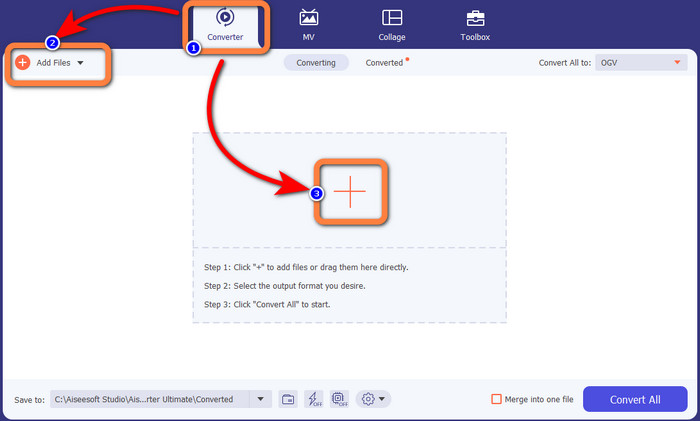
Schritt 3: Öffnen Sie die Formatoptionen, indem Sie auf das Dropdown-Symbol neben Alle konvertieren in klicken, und wählen Sie als nächstes das MKV-Dateiformat aus.

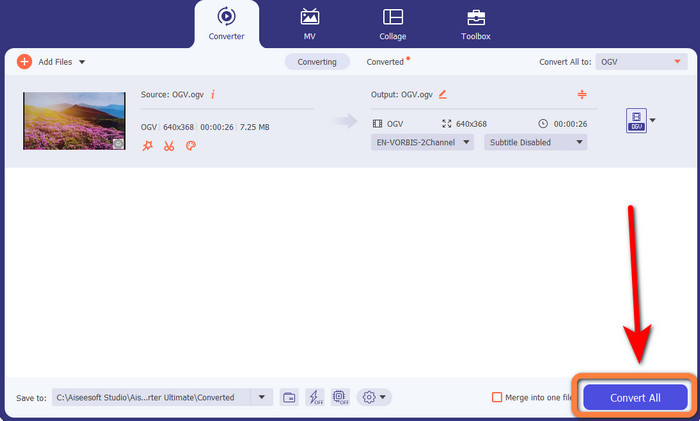
Schritt 4: Im letzten Schritt konvertieren Sie Ihre Datei, indem Sie auf die Schaltfläche Alle konvertieren klicken. Anschließend können Sie Ihr Video als MKV-Datei speichern.
Teil 3: Einfache Online-Lösungen zum Konvertieren von OGV in MKV
Verwenden von Converthelper
Wenn Sie vom Video Converter Ultimate begeistert sind, können Sie sicher sein, dass Sie auch mit Converthelper zufrieden sein werden. Mit diesem Online-Tool können Sie OGV einfach und effizient in MKV umwandeln. Außerdem unterstützt es verschiedene Formate wie WMA, FLV, AVI, MP4, 3GP und mehr. Es bietet sehr einfache Schritte zur Konvertierung, sodass selbst Einsteiger beim Nutzen dieser Online-Anwendung keine Schwierigkeiten haben. Zudem kann dieser kostenlose Videokonverter Ihre Videos ohne Qualitätsverlust umwandeln. So stellen Sie sicher, dass Ihr Video in Bezug auf die Qualität gleich bleibt. Es gibt jedoch Fälle, in denen Converthelper nicht optimal arbeitet, insbesondere bei einer langsamen Internetverbindung. Außerdem verläuft der Konvertierungsprozess eher langsam, was für Nutzer zeitaufwendig sein kann. Versuchen Sie, Ihre OGV-Datei mit dieser Software in MKV umzuwandeln.
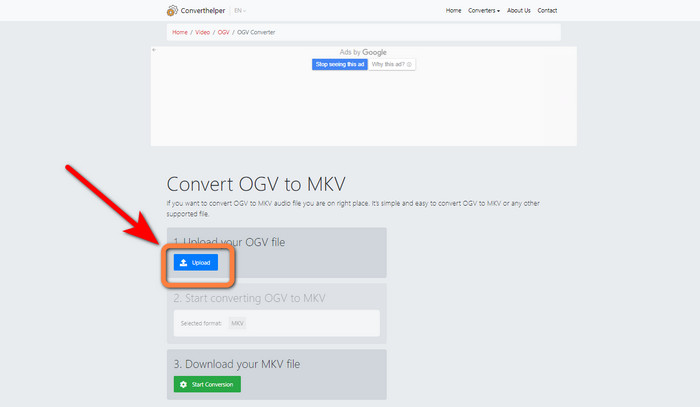
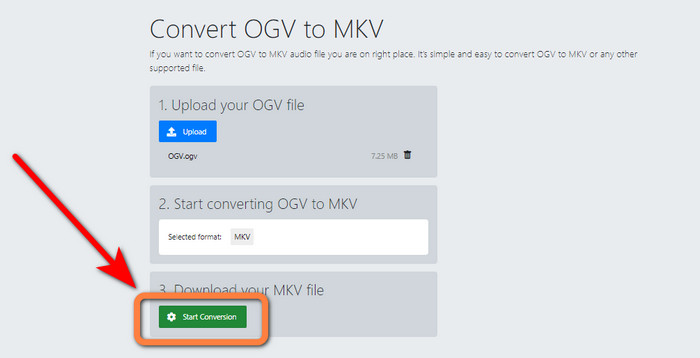
Schritt 1: Rufen Sie die Website von Converthelper auf. Klicken Sie dann auf die Schaltfläche Upload und importieren Sie die OGV-Datei.
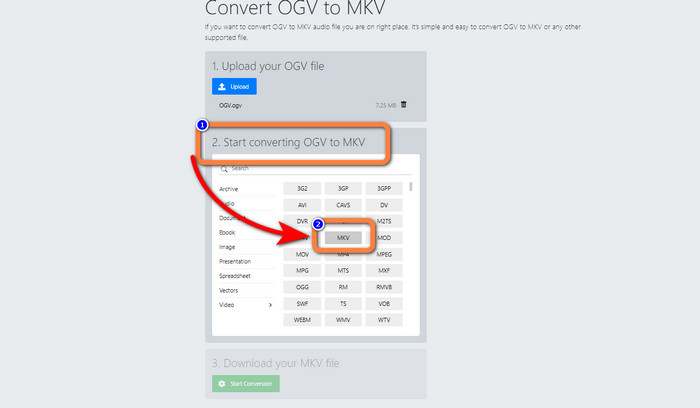
Schritt 2: Gehen Sie zu Punkt 2. Wählen Sie aus den Formatoptionen das MKV-Dateiformat aus.
Schritt 3: Klicken Sie für den letzten Schritt auf die Schaltfläche Start Conversion und warten Sie auf den Konvertierungsprozess. Mit diesem Tool können Sie außerdem OGV in FLV umwandeln.
Verwenden von FreeConvert
Mit FreeConvert können Sie OGV sofort in MKV konvertieren. Außerdem lässt sich dieses Tool verwenden, um andere Dateiformate wie MP4, WMV, AVI, WEBM, 3GP, MOV usw. umzuwandeln. Es bietet ebenfalls einfache Schritte zur Dateikonvertierung und ist damit ideal für Einsteiger. Neben der Konvertierung kann FreeConvert auch Videos, Bilder, Audios, Dokumente und mehr komprimieren. Zusätzlich können Sie Ihr Video mit den Bearbeitungswerkzeugen wie einem Video-Cropper und einem Video-Trimmer bearbeiten. Leider kann das Tool beim Konvertieren nur Dateien mit einer maximalen Größe von 1 GB verarbeiten. Dadurch sind Sie bei der Anzahl bzw. Größe der Dateien eingeschränkt. Wenn Sie die maximale Dateigröße erhöhen möchten, müssen Sie ein Abonnement erwerben. Da es sich außerdem um eine webbasierte Anwendung handelt, ist eine Internetverbindung zwingend erforderlich. Befolgen Sie die folgenden Schritte, um OGV in MKV zu konvertieren.
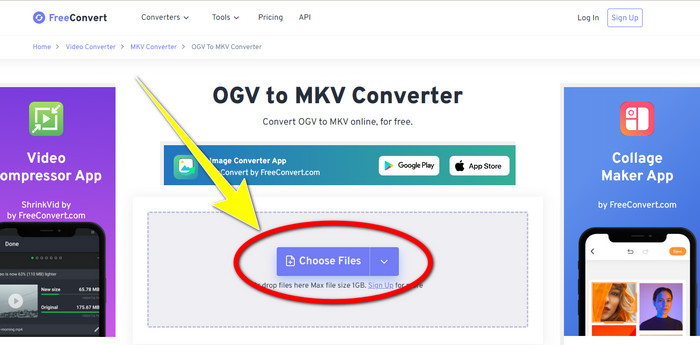
Schritt 1: Gehen Sie auf die Website von FreeConvert. Klicken Sie auf die Schaltfläche Choose File, um die OGV-Datei hinzuzufügen.
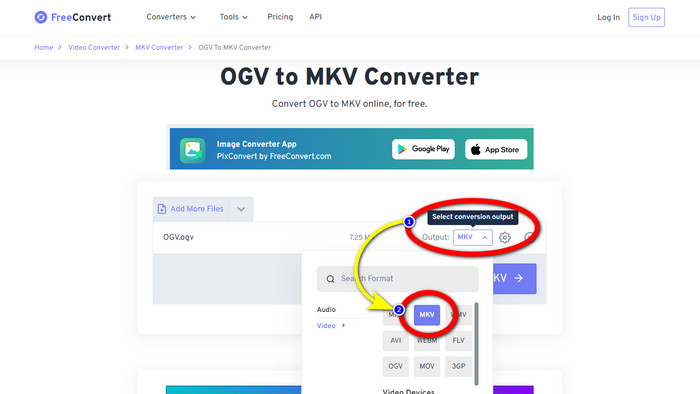
Schritt 2: Fahren Sie mit dem Output-Button fort. Klicken Sie darauf, um die Formatoptionen anzuzeigen, und wählen Sie das Dateiformat MKV aus.
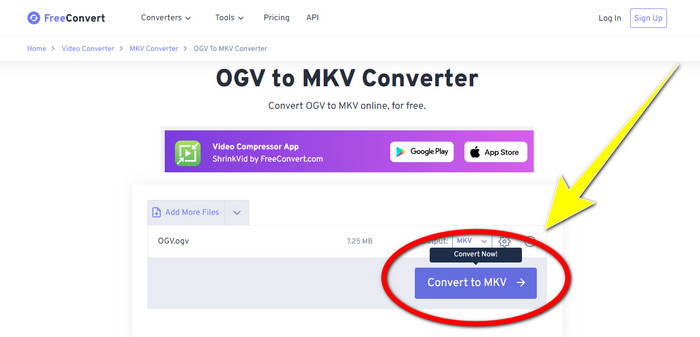
Schritt 3: Klicken Sie nach der Auswahl des MKV-Formats auf die Schaltfläche Convert to MKV. Dann startet der Konvertierungsvorgang und Ihr fertiges Video wird gespeichert.
Teil 4: Häufig gestellte Fragen zum Konvertieren von OGV in MKV
1. Kann ich FFmpeg verwenden, um OGV in MKV zu konvertieren?
Natürlich können Sie das. Laden Sie FFmpeg herunter. Es ist ein befehlszeilenbasiertes Tool, das verschiedene Videoformate konvertieren kann, darunter OGV, MKV, MOV, MP4, AVI und mehr.
2. Ist MKV ein gängiges Format?
Die meisten aktuellen Geräte sind mit dem Format kompatibel. Zahlreiche Audio- und Untertitelspuren können im MKV- oder Matroska-Videoformat in einer Datei gespeichert werden. Es ist unglaublich beliebt zum Aufbewahren von Filmen. Ziemlich kleine Dateigröße und qualitativ hochwertiges Video.
3. Ist OGV ein OGG?
Nein. OGG ist ein Open-Source-Format, das vom Container OGV verwendet wird. Eines der Hauptziele der Entwicklung von OGG war es, frei von Beschränkungen durch Softwarepatente zu sein. Ein Videostream mit oder ohne Audio, der mit der Opus-, Vorbis-, Theora- oder Speex-Methode komprimiert wurde, wird mit der OGV-Dateierweiterung gespeichert.
Fazit
Online-Tools, um OGV in MKV umzuwandeln, sind zwar effektiv, aber man kann nicht ignorieren, dass bei der Konvertierung ständig lästige Werbeanzeigen erscheinen. Wenn Sie also Dateien konvertieren möchten, ohne von Werbung gestört zu werden, können Sie den Video Converter Ultimate verwenden.
-
 Top 4 der besten Lösungen zur Konvertierung von MXF in MKV [Gelöst]
 Lernen Sie diese vier großartigen Methoden kennen, um MXF einfach online und offline in MKV zu konvertieren. Die in diesem Beitrag enthaltenen Apps können Ihnen helfen, Dateien problemlos zu konvertieren.
-
 4 Möglichkeiten zum Konvertieren von MPG in MKV mit Online/Offline-Konvertern
 Suchen Sie nach einem benutzerfreundlichen Konverter, der MPG-Dateien in MKV konvertieren kann? Dieser Artikel listet die besten und einfachsten Möglichkeiten auf, MPG-Dateien schnell in MKV-Dateien zu konvertieren
-
 Einfachste Möglichkeiten, MOV kostenlos in MKV auf dem Mac zu konvertieren
 Möchten Sie MOV kostenlos auf dem Mac in MKV konvertieren? Lesen Sie diesen Artikel, um die einfachsten und einfachsten Möglichkeiten zum Konvertieren Ihrer MOV-Datei in MKV zu erfahren.
