


 Video Converter Ultimate
 Bildschirm recorder
 Videoreparatur
 Sicherer Download
So entfernen Sie Aufkleber bequem von Fotos und Videos
Wenn du gerne Videos ansiehst, möchtest du dabei in der Regel nicht gestört werden. Leider kommt es jedoch vor, dass auf deinen Videos Sticker angebracht sind, was beim Anschauen sehr frustrierend sein kann. Auch manche Fotos haben Sticker, wodurch du die eigentliche Schönheit des Bildes wegen dieser störenden Sticker nicht mehr richtig wahrnehmen kannst. Zum Glück stellt dir dieser Artikel die besten Methoden vor, um dieses Problem zu lösen. Außerdem lernst du ausgezeichnete Tools kennen, die du dafür verwenden kannst. Lies diesen Artikel, um zu erfahren, wie du Sticker von deinen Fotos und Videos entfernst.

Teil 1: Beste Methoden zum Entfernen von Aufklebern von Fotos
Eines der besten Tools zum Entfernen von Fotostickern, das du ausprobieren kannst, ist der FVC Free Watermark Remover. Dieses Online‑Tool kann dir helfen, unerwünschte Elemente aus deinen Fotos zu entfernen, etwa Wasserzeichen, Sticker, Logos, Signaturen und vieles mehr. Außerdem unterstützt es die gängigsten Bildformate wie JPEG, PNG, BMP usw. Dein Foto wird nach dem Entfernen der Sticker im selben Format gespeichert. Darüber hinaus ermöglicht dir dieses kostenlose Wasserzeichen‑Tool, mit der Maus eine polygonale Kontur oder eine Lasso‑Auswahl auf dein Bild zu zeichnen, um den Bereich zum Entfernen der Sticker festzulegen. Und das ist noch nicht alles: Es gibt noch eine weitere Möglichkeit, Sticker vom Foto zu entfernen. Befindet sich der Sticker am Rand oder in der Ecke des Fotos, kannst du die Zuschneidefunktion verwenden. Dank der einfachen Oberfläche und Bedienung ist FVC Free Watermark Remover für alle Nutzer bequem nutzbar, insbesondere für Einsteiger ohne Vorkenntnisse.
Befolgen Sie diese einfachen und detaillierten Anleitungen, um einen Aufkleber von Ihren Fotos zu entfernen.
Verwenden des Tools zum Entfernen von Wasserzeichen
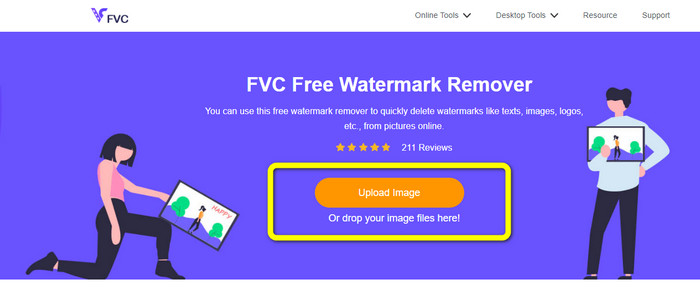
Schritt 1: Besuche die Website von FVC Free Watermark Remover, um Sticker zu entfernen. Klicke auf die Schaltfläche Upload Image, um das Foto mit Sticker zu laden.
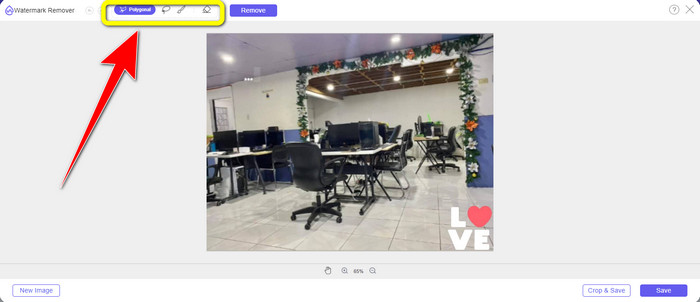
Schritt 2: Nachdem du das Foto hinzugefügt hast, kannst du die Wasserzeichen‑Werkzeuge verwenden, um die Sticker aus deinem Foto zu entfernen. Du kannst das Polygon‑Werkzeug, das Lasso‑Werkzeug und das Pinsel‑Werkzeug nutzen.
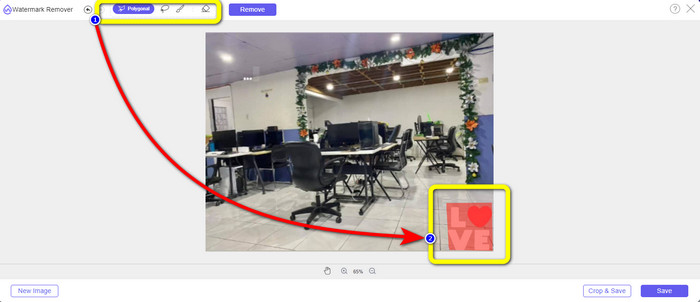
Schritt 3: Im nächsten Schritt markierst du den Sticker in deinem Foto mit Hilfe der Wasserzeichen‑Werkzeuge.
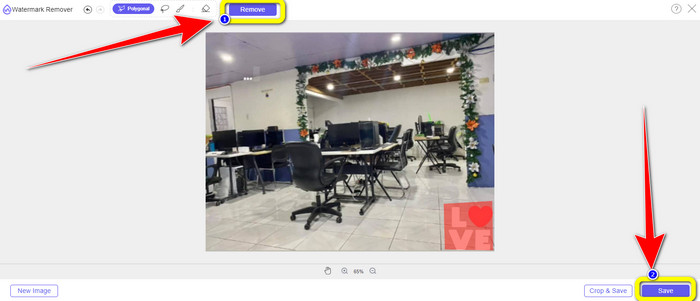
Schritt 4: Wenn du den Sticker markiert hast, klicke auf die Schaltfläche Remove. Warte den Entfernungsvorgang ab und klicke dann auf Save.click-remove-button-save.jpg
Verwenden des Zuschneidewerkzeugs
Führen Sie die folgenden Schritte aus, wenn Sie Ihr Foto zuschneiden möchten, um den Aufkleber zu entfernen.
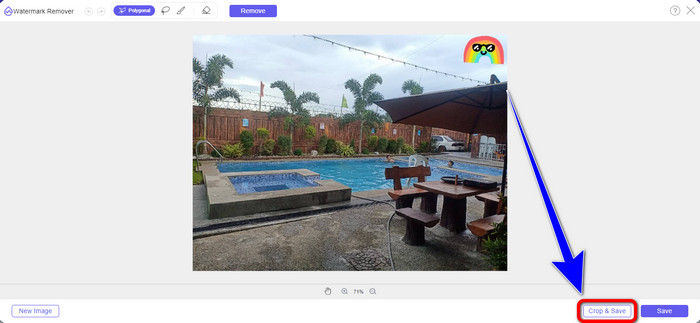
Schritt 1: Nachdem du dein Foto mit Sticker hochgeladen hast, wähle die Schaltfläche Crop & Save.
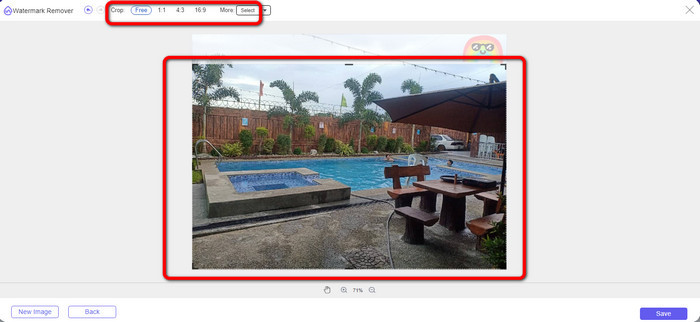
Schritt 2: In diesem Teil hast du zwei Möglichkeiten, dein Foto zuzuschneiden. Du kannst die Zuschneideoptionen im oberen Bereich der Oberfläche wählen, um festzulegen, wie das Foto beschnitten wird. Du kannst auch die Option Free auswählen, um das Foto manuell zuzuschneiden und so den Sticker zu entfernen.
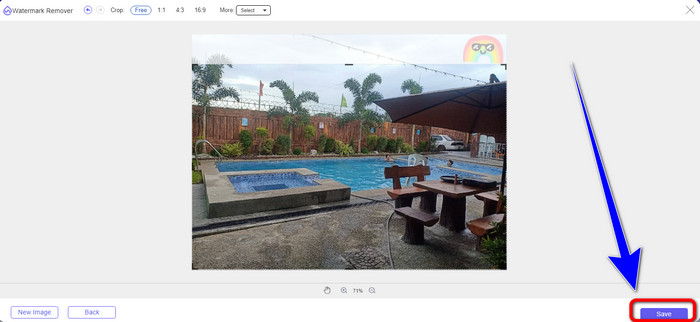
Schritt 3: Wenn du mit dem Zuschneiden fertig bist, klicke auf die Schaltfläche Save, um dein Foto zu speichern.
Verwenden von Snapseed
Snapseed ist das ideale und effektive Tool für Android‑ und iOS‑Nutzer, um Sticker aus Bildern zu entfernen. Diese Software bietet ein Reparatur‑ bzw. Healing‑Werkzeug, mit dem du unerwünschte Objekte oder Elemente wie Wasserzeichen auf deinen Fotos vollständig entfernen kannst. Mit nur wenigen Klicks kannst du einen Sticker erfolgreich herausretuschieren. Zusätzlich kannst du dein Foto direkt auf andere soziale Plattformen wie Facebook, Instagram und Twitter veröffentlichen, ohne die Originalqualität zu verlieren. Allerdings solltest du wissen, dass diese App für neue Nutzer wegen der vielen Optionen anfangs etwas verwirrend sein kann.
Schritt 1: Lade Snapseed auf dein Android‑Gerät oder iOS‑Gerät herunter.
Schritt 2: Klicke in der Benutzeroberfläche auf das Plus-Symbol auf dem Bildschirm, um ein Foto mit Sticker hinzuzufügen.
Schritt 3: Wähle Tools und tippe dann auf das Symbol Healing.
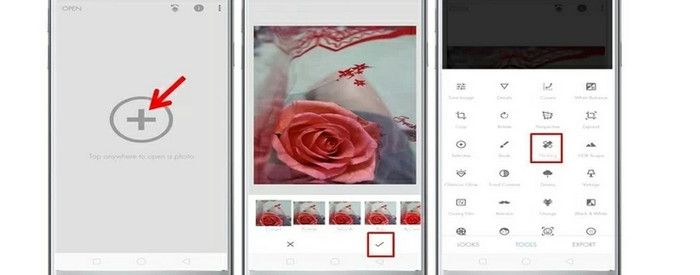
Schritt 4: Tippe auf das Check-Symbol und anschließend auf Export, um dein Foto zu speichern.
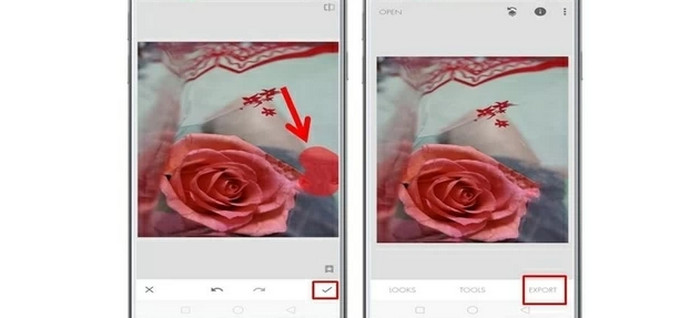
Teil 2: So entfernen Sie Sticker aus Videos
Video Converter Ultimate ist das beste Tool, wenn du nach einem besonders leistungsstarken und hervorragenden Programm suchst, um Sticker aus deinen Videos zu entfernen. Dieses Programm kann störende Elemente aus deinen Videos löschen, etwa Sticker, Wasserzeichen, Logos, Signaturen und Bilder. Außerdem musst du nicht lange auf den Speichervorgang warten, denn nachdem du die Sticker entfernt hast, kannst du deine Videos sehr schnell sichern. Darüber hinaus bietet Video Converter Ultimate zahlreiche Bearbeitungstools. Wenn du dein Video auf die perfekte Länge kürzen möchtest, kannst du das Tool Video Trimmer verwenden. So kannst du dein Video ganz frei zuschneiden.
Wenn Sie neben Videos auch Bilder konvertieren möchten, können Sie sich immer noch auf dieses Tool verlassen. Es bietet auch ein Bildkonverter-Tool, das mehrere Bildformate wie JPG, PNG, BMP, WEBP usw. unterstützt. Das Beste ist, dass Sie diese Anwendung nicht mehr kaufen oder kaufen müssen. Dies kann ohne Ausgaben verwendet werden. Schließlich hat es eine einfache Benutzeroberfläche und grundlegende Methoden, die für alle Benutzer perfekt sind. Folgen Sie den einfachen Methoden unten, um Sticker von Ihren Videos zu entfernen.
Schritt 1: Lade zunächst Video Converter Ultimate herunter, indem du auf die Download-Schaltfläche unten klickst. Wenn du Windows verwendest, wähle die Windows‑Download‑Schaltfläche, andernfalls die Schaltfläche für Mac‑Nutzer. Starte anschließend das Programm nach Abschluss der Installation.
Gratis DownloadFür Windows 7 oder neuerSicherer Download
Gratis DownloadFür MacOS 10.7 oder neuerSicherer Download
Schritt 2: Wähle in der Benutzeroberfläche den Bereich Toolbox aus. Suche dann nach Video Watermark Remover und klicke darauf.
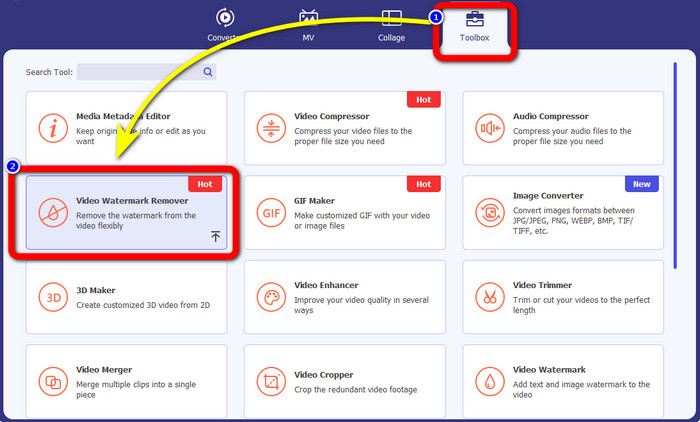
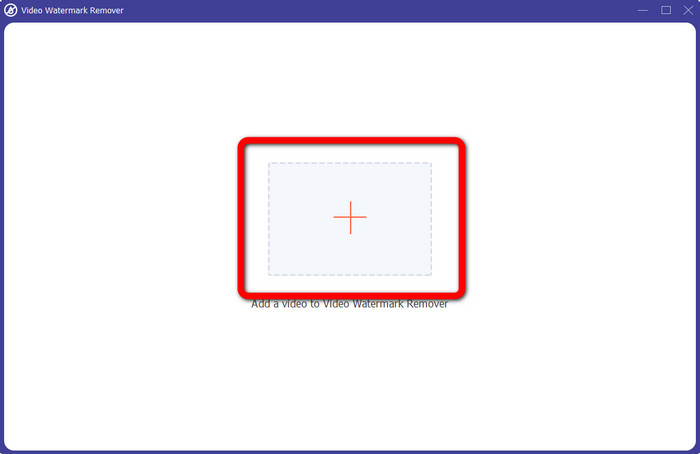
Schritt 3: Es erscheint ein weiteres Fenster. Klicke auf das Plus-Symbol, um dein Video mit Sticker hinzuzufügen.
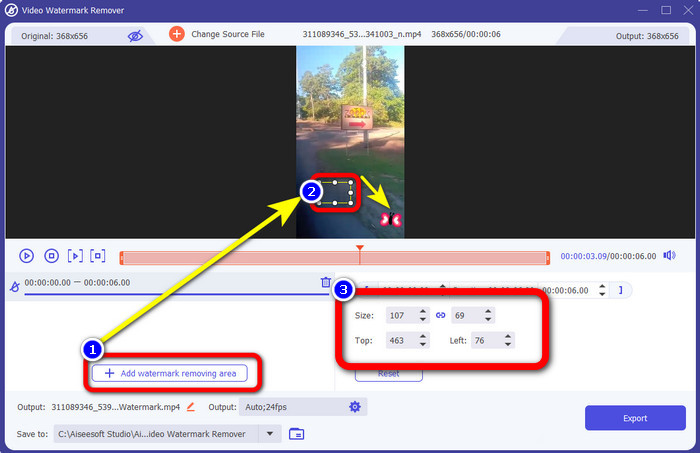
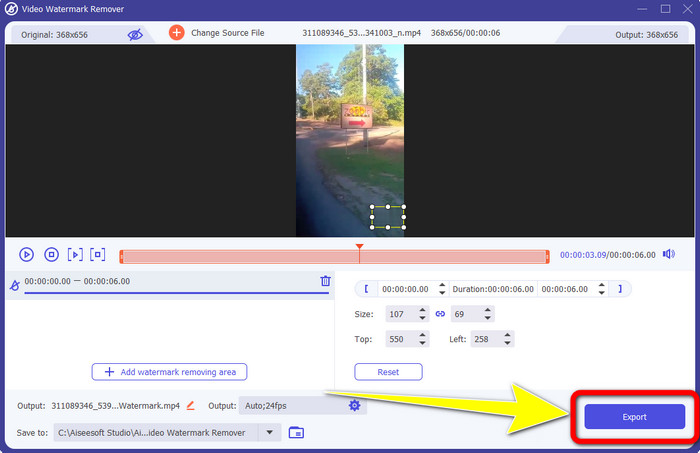
Schritt 4: Nachdem du dein Video hinzugefügt hast, klicke auf den Bereich Add watermark removing. Auf deinem Video wird ein kleines Kästchen angezeigt. Ziehe dieses Kästchen auf den Bereich mit dem Sticker, um ihn abzudecken. Über das dritte Feld kannst du das Kästchen auf dem Bildschirm verschieben. Du kannst außerdem die Größe des Kästchens ändern.
Schritt 5: Wenn der Sticker abgedeckt ist, klicke auf die Schaltfläche Export. Warte den schnellen Entfernungsvorgang ab, und du kannst dein endgültiges Ergebnis speichern.
Teil 3: Häufig gestellte Fragen zum Entfernen von Aufklebern von Fotos und Videos
1. Kann ich den Sticker von meinem Foto entfernen, ohne die Qualität zu verlieren?
Ja, das kannst du! Du musst den FVC Free Watermark Remover verwenden. Mit Hilfe dieser Online‑Anwendung kannst du Sticker aus deinen Bildern entfernen, ohne die Qualität zu beeinträchtigen.
2. Können Sie Emojis aus einem Video entfernen?
Auf jeden Fall! Du kannst das Emoji im Video ganz einfach mit Video Converter Ultimate entfernen. Du musst es nur herunterladen und den Video‑Wasserzeichenentferner verwenden.
3. Kann ich den Sticker aus meiner Instagram-Story entfernen?
Auf jeden Fall! Du kannst einen Wasserzeichen‑Entferner wie den FVC Free Watermark Remover nutzen, um den Sticker aus deiner Instagram‑Story zu entfernen.
Fazit
In diesem Artikel wurden dir zahlreiche Möglichkeiten gezeigt, wie du mit verschiedenen Programmen Sticker aus Fotos und Videos entfernst. Einige davon erfordern allerdings eine kostenpflichtige Version, um unbegrenzt viele Dateien zu bearbeiten. Wenn du ein kostenloses Tool suchst, kannst du den FVC Free Watermark Remover verwenden.
-
 So entfernen Sie Personen aus Fotos: Einfacher und schneller Prozess
 Möchten Sie Personen von Ihrem Foto entfernen? Lesen Sie diesen Artikel, während wir Ihnen die besten und einfachsten Methoden zeigen, um Personen mit Apps von Fotos zu entfernen.
-
 Einfache Möglichkeiten zum Entfernen des iSkysoft-Logos aus dem Video
 Lesen und lernen Sie das beste Verfahren zum Entfernen des iSkysoft-Logos mit verschiedenen Anwendungen. Wir geben Ihnen die beste Lösung, die Sie wollen.
-
 Einfachste Möglichkeiten zum Entfernen von Snapchat-Text aus dem Screenshot
 Lassen Sie uns mit zuverlässigen Tools online und offline Snapchat-Text aus Fotos und Videos entfernen. Wir bieten Ihnen einfache Wege. Probieren Sie es jetzt aus und lassen Sie es uns ausprobieren!
