


 Video Converter Ultimate
 Bildschirm recorder
 Videoreparatur
 Sicherer Download
Ausführlicher Test des ShareX Screen Recorders [2025]
Bildschirmaufzeichnungsprogramme sind für viele Nutzer unverzichtbar geworden. Manchmal sind diese Programme kostenpflichtig, insbesondere solche mit erweiterten Funktionen. Nicht jeder kann sich das leisten. Wenn Sie also nach einem kostenlosen Bildschirmrekorder suchen, sind Sie bei uns genau richtig.
In diesem Artikel erfahren Sie mehr über das Tool ShareX Screen Recorder, ein kostenloses Bildschirmaufnahmeprogramm für Windows. Wir werfen einen detaillierten Blick auf seine Stärken, Einschränkungen, Funktionen, Benutzeroberfläche und darauf, wie es im Vergleich zu anderen beliebten Bildschirmaufnahmeprogrammen auf dem Markt abschneidet. Außerdem zeigen wir Ihnen, wie Sie dieses Tool nutzen und von seinen hervorragenden Funktionen profitieren können. Möchten Sie mehr wissen? Lesen Sie weiter!

Teil 1. Was ist ShareX?
ShareX ist ein kostenloses Open-Source-Bildschirmaufzeichnungsprogramm für Windows-Nutzer. Es wurde erstmals 2007 entwickelt und wird kontinuierlich aktualisiert; die neueste Version erschien am 8. Januar 2025. ShareX ist bekannt dafür, Nutzern die Möglichkeit zu bieten, ihren Bildschirm aufzuzeichnen und zu speichern, ohne teure Software kaufen zu müssen.
Obwohl die Benutzeroberfläche auf den ersten Blick etwas komplex wirken mag, finden viele Nutzer sie nach kurzer Einarbeitungszeit einfach zu bedienen. ShareX hat sich im Laufe der Jahre zu einer beliebten Wahl für alle entwickelt, die ein zuverlässiges und kostenloses Tool zur Bildschirmaufnahme suchen.
Teil 2. Was kann ShareX für Sie tun?
ShareX mag auf den ersten Blick etwas kompliziert wirken, bietet aber tatsächlich viele nützliche Funktionen. Von Bildschirmaufnahmen bis hin zu Screenshots – es verfügt über hilfreiche Tools, die verschiedene Aufgaben erleichtern. In diesem Abschnitt erfahren Sie, was ShareX alles kann und wie es Ihnen bei Ihren Bildschirmaufnahmen helfen kann.
• ShareX bietet vier Modi für Bildschirmaufnahmen und ermöglicht Ihnen so flexible Aufnahmemöglichkeiten. Sie können den gesamten Bildschirm, das aktive Fenster, einen Bereich oder den Bildlauf aufnehmen.
• Dieses Bildschirmaufzeichnungstool unterstützt Videoaufnahmen im MP4-Format.
• Es bietet außerdem die Möglichkeit zur GIF-Aufnahme für kurze, teilbare animierte Aufnahmen ohne Ton.
• Mit der Funktion „Bereichs-Bildschirmaufnahme“ können Sie einen benutzerdefinierten Bereich definieren.
• Sie können Anmerkungen wie Pfeile, Text und Formen hinzufügen, um wichtige Details hervorzuheben.
• Sie können Aufgaben wie das Speichern, Hochladen oder Bearbeiten der Dateien automatisieren.
Teil 3. Wie benutzt man ShareX?
Die Benutzeroberfläche von ShareX Screen Recorder ist nicht besonders intuitiv, daher kann es leicht passieren, dass man sich in der Bedienung verliert. Nachfolgend finden Sie eine detaillierte Schritt-für-Schritt-Anleitung zur Verwendung von ShareX:
So nehmen Sie mit ShareX eine Bildschirmaufnahme auf:
Schritt 1. Laden Sie das Tool zunächst von der offiziellen Website herunter.
Schritt 2. Starten Sie anschließend das Tool und klicken Sie auf der linken Seite Ihres Bildschirms auf das Menü Capture und wählen Sie Screen recording aus.
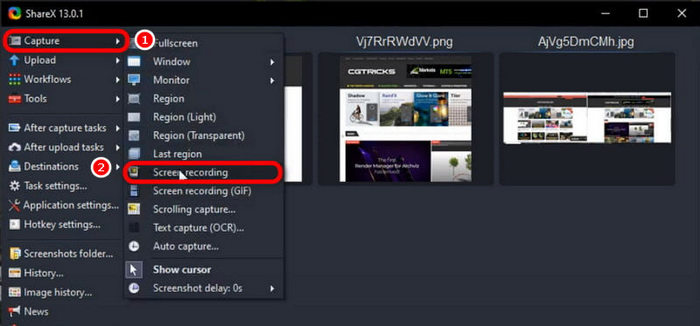
Hinweis: Wenn Sie die Bildschirmaufnahmefunktion zum ersten Mal verwenden, fordert ShareX Sie möglicherweise auf, ein zusätzliches Tool namens ffmpeg herunterzuladen, das für die Videoaufnahme erforderlich ist. Folgen Sie einfach den Anweisungen auf dem Bildschirm, um es zu installieren.
So erstellen Sie einen Screenshot mit ShareX:
Schritt 1. Klicken Sie auf das Menü Capture, das Sie auf der linken Seite Ihres Bildschirms finden.
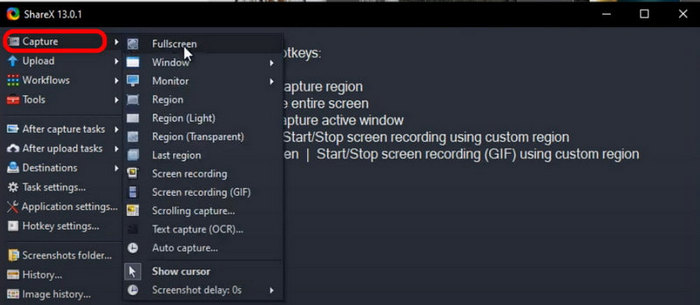
Schritt 2. Durchsuchen Sie die Liste der Aufnahmeoptionen und wählen Sie den Bereich oder Modus aus, den Sie verwenden möchten. Sie können aus Vollbild, Aktives Fenster, Benutzerdefinierter Bereich oder Scrollaufnahme wählen.
Schritt 3. Um einen benutzerdefinierten Bereich aufzunehmen, drücken Sie Strg + Druck. Um den gesamten Bildschirm aufzunehmen, drücken Sie nur Druck. Um ein aktives Fenster aufzunehmen, drücken Sie Alt + Druck.
Schritt 4. Wenn Sie Inhalte aufnehmen möchten, die über den sichtbaren Bildschirm hinausgehen, wie z. B. eine lange Webseite, wählen Sie abschließend Scrolling Capture in den Aufnahmeoptionen. Dadurch wird automatisch gescrollt und der gesamte Inhalt in einem einzigen Screenshot erfasst.
ShareX bietet zahlreiche Modi zum Erstellen von Screenshots auf dem Computer – eine großartige Funktion, die Nutzern viel Flexibilität bietet. Für Bildschirmaufnahmen ist dieses Tool jedoch möglicherweise nicht ausreichend, insbesondere für Nutzer, die erweiterte Funktionen wie Audiobearbeitung, Webcam-Overlay oder Videoeffekte benötigen. Es eignet sich gut für einfache Aufnahmen, aber für umfangreichere Funktionen ist die Verwendung in Kombination mit einem anderen Programm empfehlenswert.
Teil 4. ShareX im Vergleich mit seinen Mitbewerbern
ShareX ist ein leistungsstarkes und vielseitiges Tool, doch wie schlägt es sich im Vergleich zu anderen gängigen Bildschirmaufnahmeprogrammen wie Greenshot und Flameshot? Jedes Tool bietet zwar einzigartige Funktionen, aber die Herangehensweisen an die Bildschirmaufnahme können sich deutlich unterscheiden. In diesem Abschnitt vergleichen wir ShareX mit seinen Konkurrenten hinsichtlich Benutzerfreundlichkeit, unterstützten Plattformen und Bildschirmaufnahmefunktionen, um Ihnen die Wahl des optimalen Programms für Ihre Bedürfnisse zu erleichtern.
ShareX vs Flameshot
ShareX ist eine vielseitigere Option für Nutzer, die sowohl Bildschirmaufnahmen als auch Screenshots benötigen. Flameshot hingegen bietet keine Bildschirmaufnahmefunktion, überzeugt aber durch seine benutzerfreundlichen Screenshot-Tools und hervorragenden Anmerkungsfunktionen. Wer eine umfassende Lösung für Bildschirmaufnahmen sucht, ist mit ShareX bestens beraten. Benötigt man hingegen nur erweiterte Screenshot-Funktionen, ist Flameshot eine gute Wahl.
Greenshot vs ShareX
ShareX und Greenshot sind beides gute Tools, die jedoch unterschiedliche Bedürfnisse abdecken. ShareX eignet sich besser, wenn Sie mehr Kontrolle über Ihre Bildschirmaufnahmen wünschen, beispielsweise das Aufzeichnen bestimmter Bereiche, das Erstellen von GIFs oder das Einrichten automatischer Aufgaben. Es ist ideal für Nutzer, die erweiterte Funktionen benötigen.
Greenshot eignet sich hingegen am besten für schnelle und einfache Bildschirmaufnahmen. Es bietet zwar grundlegende Bildschirmaufzeichnungsfunktionen, ist aber nicht so funktionsreich wie ShareX. Wenn Sie lediglich ein einfaches Tool für Screenshots mit einfacher Aufzeichnung benötigen, ist Greenshot eine gute Wahl.
Klicken Sie hier, um bei Interesse mehr in der OBS Screen Recorder Review zu lesen.
Teil 5. Ist ShareX sicher?
Ja, Share X ist sicher in der Anwendung, und die Tatsache, dass es schon seit vielen Jahren existiert, spricht für seine Sicherheit. Außerdem ist dieses Bildschirmaufzeichnungstool Open Source, das heißt, sein Quellcode ist öffentlich zugänglich. Daher kann ihn jeder auf Sicherheitslücken überprüfen.
Darüber hinaus wird dieses Bildschirmaufzeichnungstool häufig mit Schadsoftware, Adware oder anderer verdächtiger Software gebündelt. Um sicherzustellen, dass Sie die sichere und legitime Version erhalten, laden Sie ShareX daher am besten direkt von der offiziellen Website herunter und nicht von Drittanbieterseiten.
Teil 6. Beste Alternative zu ShareX?
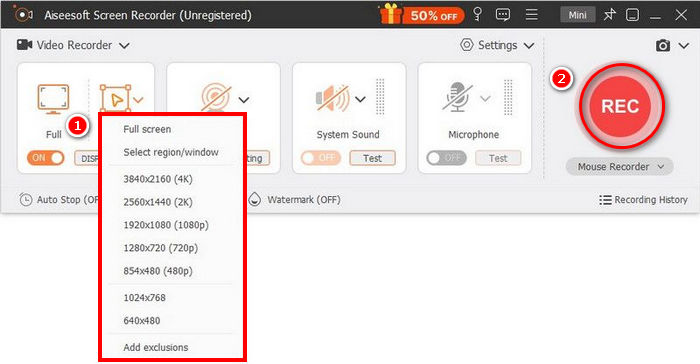
Nun wissen Sie, was ShareX ist und wie es sich von anderen Bildschirmaufnahmeprogrammen unterscheidet. Falls Sie das Gefühl haben, dass es nicht ausreicht, gibt es ein alternatives Tool, das Sie ausprobieren können. Der FVC Screen Recorder ist die beste Alternative zum ShareX Screen Recorder. Mit diesem Tool können Sie Ihren Bildschirm aufzeichnen, Screenshots machen, diese bearbeiten und mit Anmerkungen versehen. Außerdem funktioniert es sowohl unter Windows als auch unter macOS und bietet den Nutzern damit Flexibilität, unabhängig von ihrem Betriebssystem. Darüber hinaus unterstützt dieses Bildschirmaufnahmeprogramm Systemaudio, Mikrofoneingang und sogar Webcam-Aufnahmen, was es zu einer hervorragenden Wahl für Online-Meetings, Video-Tutorials und Gameplay-Aufnahmen macht.
Kostenloser DownloadFür Windows 7 oder höherSicherer Download
Kostenloser DownloadFür macOS 10.7 oder höherSicherer Download
Vorteile
- Ermöglicht Ihnen, entweder den gesamten Bildschirm, ein ausgewähltes Fenster oder einen benutzerdefinierten Bereich aufzuzeichnen.
- Videoanrufe und Besprechungen aufzeichnen Spielweiseund Online-Kurse
- Ermöglicht das Hinzufügen von Text, Linien, Hervorhebungen und Formen während der Aufnahme.
- Kann sowohl Systemaudio als auch Mikrofonstimme aufzeichnen.
- Unterstützt verschiedene Video- und Audioausgabeformate.
- Bildschirmaufnahme von Videos in HD.
Nachteile
- Die kostenlose Version könnte sich eingeschränkt anfühlen.
Teil 7. Häufig gestellte Fragen zu ShareX
Kann ShareX neben dem Bildschirm auch Audio aufzeichnen?
Ja, ShareX kann während Bildschirmaufnahmen sowohl Systemaudio als auch Mikrofoneingang aufzeichnen. Um die Audioaufnahme zu aktivieren, müssen Sie jedoch möglicherweise zusätzliche Komponenten wie FFmpeg installieren. Nach der Einrichtung ermöglicht es Ihnen, qualitativ hochwertige Videos mit synchronisiertem Ton aufzunehmen und eignet sich daher ideal für Tutorials, Präsentationen und vieles mehr.
Ist ShareX komplett kostenlos?
Ja. Share X Screen Recorder ist komplett kostenlos. Wenn Sie möchten, können Sie jedoch eine Spende leisten.
Ist ShareX für macOS oder Linux verfügbar?
Leider nein. ShareX Screen Recorder ist nicht für macOS und Linux verfügbar. Dies ist ein erheblicher Nachteil für Nutzer, die Wert auf Kompatibilität legen. Dennoch funktioniert das Tool am besten unter Windows, da es speziell für Windows-Nutzer entwickelt wurde.
Fazit
Es ist kein Wunder, dass ShareX von vielen als bevorzugtes Tool für Bildschirmaufnahmen gewählt wird. Es bietet ausgezeichnete Funktionen für Bildschirmaufnahmen und Screenshots, mit verschiedenen Aufnahmemodi, Anmerkungswerkzeugen und Automatisierungsoptionen, die den gesamten Prozess reibungslos und effizient machen. Allerdings wirkt die Benutzeroberfläche des Tools etwas veraltet und für einige nicht intuitiv, aber sobald man sich eingearbeitet hat, ist es sehr einfach zu bedienen. Wenn Sie meanwhile noch auf der Suche nach einem Bildschirmaufnahmeprogramm sind, ist die beste Alternative zu ShareX der FVC Screen Recorder. Worauf warten Sie also noch? Legen wir los!
-
 Vollständige Überprüfung des Icecream Screen Recorders und seiner kostenlosen Alternative
 Hier ist eine unvoreingenommene Bewertung von Icecream Screen Recorder. Der Icecream Free Screen Recorder hat ein Wasserzeichen und ein Zeitlimit. Wenn Sie die Aufnahmegrenzen von Icecream aufheben möchten, können Sie hier auch eine kostenlose Online-Alternative erhalten.
-
 AirShou-Test: Ist es wirklich der beste Bildschirmrekorder?
 Ist AirShou wirklich ein empfehlenswertes Bildschirmaufnahmeprogramm? In diesem Artikel untersuchen wir seine Funktionen, Vor- und Nachteile sowie die beste Alternative für Bildschirmaufnahmen.
-
 Bandicam Review - Ist die Bandicam Screen Recorder-Software eine Verwendung wert?
 Dies ist ein umfassender Testbericht zum Bandicam Screen Recorder. Sie erfahren mehr über seine Funktionen, Preise, Vor- und Nachteile und finden die besten Alternativen.
