


 Video Converter Ultimate
 Bildschirm recorder
 Videoreparatur
2 einfache Möglichkeiten, MKV-Dateien zu komprimieren, ohne an Qualität zu verlieren
Möchten Sie die Größe einer MKV-Datei verringern, aber keine Einbußen bei der Videoqualität hinnehmen? Gibt es eine einfache, vor allem kostenlose Möglichkeit, MKV-Dateien zu komprimieren?
Eine MKV-Datei bietet in der Regel eine sehr gute Video- und Audioqualität, ist dafür aber meist recht groß. Wenn Sie ein MKV-Video hochladen und teilen möchten, ist es daher oft notwendig, es zu komprimieren. Die Frage ist also: Wie kann man MKV-Dateien komprimieren, ohne Qualität zu verlieren?

Tatsächlich gibt es eine große Zahl von Videokompressoren, darunter viele kostenlose Online-Tools, mit denen Sie die Dateigröße Ihrer MKV-Videos reduzieren können. In diesem Beitrag stellen wir Ihnen 2 einfache Methoden vor, um MKV zu komprimieren.
Teil 1. Wie man MKV-Dateien kostenlos online komprimiert
Wie oben erwähnt, können viele kostenlose Online-Videokompressoren oder -Editoren Ihnen helfen, MKV zu komprimieren und die Dateigröße zu reduzieren. Zuerst empfehlen wir Ihnen einen beliebten Online-Free Video Compressor, mit dem Sie diese Aufgabe erledigen können.
Dieser kostenlose Online-Kompressor für MKV-Dateien wurde speziell für die Videokomprimierung entwickelt. Es unterstützt in hohem Maße fast alle Videoformate, einschließlich MKV, MP4, MOV, FLV, AVI und mehr. Es kann die Dateigröße von 4K-, HD- oder SD-Videodateien reduzieren, ohne an Qualität zu verlieren. Darüber hinaus verfügt dieses MKV-Komprimierungswerkzeug über eine Batch-Komprimierungsfunktion, um sicherzustellen, dass Sie die Videokomprimierung schneller durchführen können.
Schritt 1. Öffnen Sie Ihren Browser und rufen Sie die offizielle Website dieses MKV-Dateikompressors auf. Er ist mit allen gängigen Browsern wie Google Chrome, IE, Firefox, Safari und anderen kompatibel.

Schritt 2. Klicken Sie auf die Schaltfläche Dateien zum Komprimieren hinzufügen, um ein kleines Startprogramm für die MKV-Komprimierung herunterzuladen und zu installieren.
Schritt 3. Wählen und fügen Sie die MKV-Datei hinzu, die Sie komprimieren möchten. Anschließend sehen Sie die Dateigröße der MKV-Datei und ihre Videolänge in der oberen rechten Ecke.

Schritt 4. Sie können die Auflösung, die Bildrate (Frame Rate) und die Bitrate des MKV-Videos anpassen. Außerdem können Sie ein passendes Ausgabeformat für das komprimierte Video wählen. Nach diesen Einstellungen klicken Sie auf die Schaltfläche Komprimieren, um mit der MKV-Komprimierung zu beginnen.

Mit nur wenigen Klicks können Sie eine MKV-Datei problemlos komprimieren, um die Dateigröße zu verringern. Noch wichtiger ist, dass Ihrem komprimierten Video kein Wasserzeichen hinzugefügt wird. Sie sollten wissen, dass die meisten Online-Videokompressoren ein Wasserzeichen in Ihre Ausgabedatei einfügen.
Teil 2. Professionelle Methode zum Komprimieren von MKV-Dateien
Mit der oben beschriebenen Methode können Sie eine MKV-Datei einfach kostenlos online komprimieren. Wenn Sie Ihr MKV-Video jedoch zu stark komprimieren, erhalten Sie sehr wahrscheinlich eine stark verminderte Qualität. Tatsächlich können Sie auch die unnötigen Teile herausschneiden, um die Dateigröße ohne Qualitätsverlust zu reduzieren. Hier stellen wir Ihnen ein leistungsstarkes Tool zum Video-Konvertieren und -Bearbeiten vor, Video Converter Ultimate, mit dem Sie Ihre MKV-Dateien ohne Qualitätsverlust komprimieren können.
Video Converter Ultimate ist speziell dafür entwickelt, verschiedene Aufgaben beim Konvertieren und Bearbeiten von Videos zu erledigen. Er kann Videos trimmen, sodass nur der wirklich benötigte Teil erhalten bleibt. Darüber hinaus ist er mit einer Video-Kompressor-Funktion zum Komprimieren von MKV-Dateien ausgestattet.
Gratis DownloadFür Windows 7 oder neuerSicherer Download
Gratis DownloadFür MacOS 10.7 oder neuerSicherer Download
Schritt 1. Klicken Sie doppelt auf den Download-Button oben, um diese Software zur MKV-Dateikomprimierung kostenlos auf Ihrem Computer zu installieren und zu starten. Mit diesem Videokompressor können Sie MKV-Dateien sowohl unter Windows als auch auf dem Mac komprimieren.
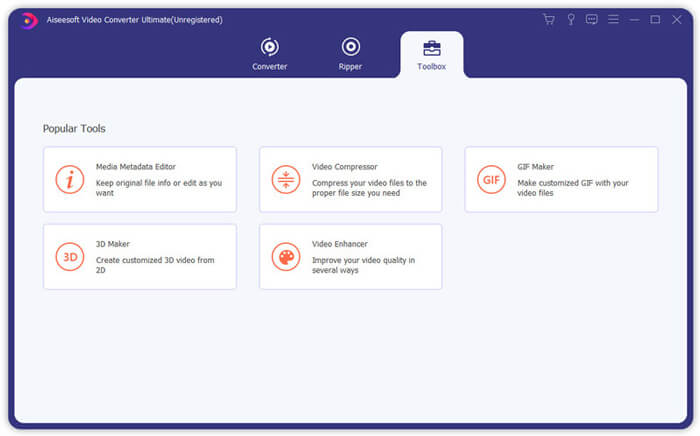
Schritt 2. Wenn Sie das Hauptfenster aufrufen, klicken Sie auf den Reiter Toolbox und wählen Sie anschließend die Funktion Video-Kompressor aus.
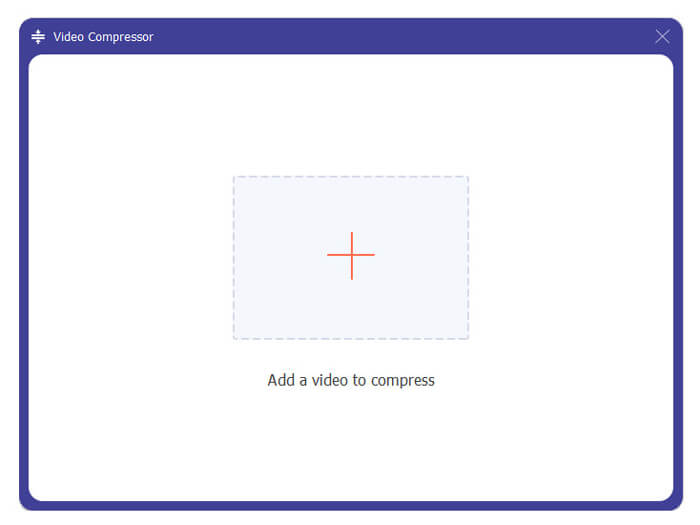
Schritt 3. Klicken Sie auf das +-Symbol, um eine MKV-Datei zum Komprimieren zu importieren.
Jetzt können Sie die MKV-Dateigröße ganz einfach nach Ihren Wünschen reduzieren. In diesem Schritt können Sie auch die Videoauflösung, die Bitrate, die Dauer und den Dateinamen nach Ihren Wünschen anpassen. Darüber hinaus können Sie ein geeignetes Ausgabeformat für das komprimierte Video auswählen.
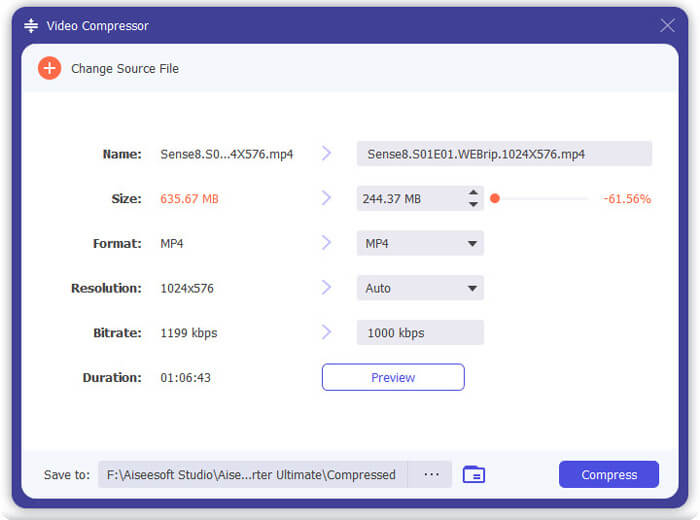
Schritt 4. Klicken Sie auf die Schaltfläche Komprimieren, um Ihr MKV-Video auf eine kleinere Datei zu verkleinern.
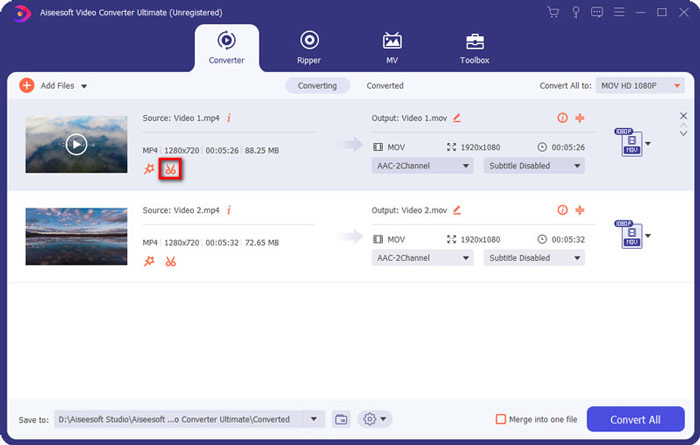
Schritt 5. Wenn Sie die MKV-Dateigröße über die Trimmen-Funktion reduzieren möchten, gehen Sie zurück zum Hauptfenster und wählen Sie die Option Konverter. Nachdem Sie das MKV-Video importiert haben, können Sie auf das Symbol Schneiden klicken, um die unnötigen Teile zu entfernen.
Schritt 6. Sie können den Regler auf der Fortschrittsleiste ziehen oder direkt Start- und Endzeit eingeben, um Ihre MKV-Datei zu trimmen. Anschließend klicken Sie auf die Schaltfläche Speichern, um Ihre Bearbeitung zu bestätigen.
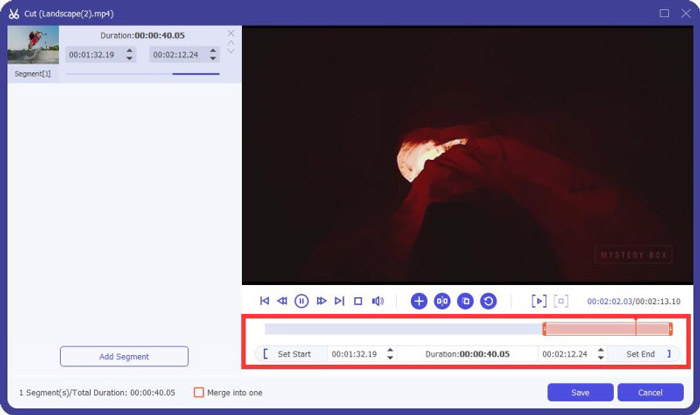
Danach werden Sie wieder zum Hauptfenster zurückgeführt. Hier können Sie auf die Schaltfläche Alles konvertieren klicken, um das MKV-Video auszugeben. Diese Software zum Komprimieren von MKV-Dateien verfügt über einen integrierten Mediaplayer, mit dem Sie das Komprimierungsergebnis direkt ansehen können.
Ganz gleich, ob Sie ein Video für E-Mails oder für WhatsApp komprimieren möchten, Sie können dies in diesem Programm problemlos erledigen.
Teil 3. FAQs zum Komprimieren von MKV-Dateien
Frage 1. Wie komprimiere ich ein Video ohne Qualitätsverlust?
Sie können das Video zuschneiden, um die Dateigröße zu verringern. Auf diese Weise können Sie ein Video ohne Qualitätsverlust komprimieren. Wenn Sie sich für einen kostenlosen Online- oder professionellen Videokompressor entscheiden, verliert das Video definitiv an Bild- oder Tonqualität. Möglicherweise bemerken Sie den Qualitätsverlust jedoch nicht an Ihren Augen.
Frage 2. Wie konvertiere ich eine MKV-Datei kostenlos in MP4?
Um eine MKV-Datei kostenlos in ein MP4-Video zu konvertieren, können Sie sich auf den zuverlässigen Free Online Video Converter verlassen. Er kann die MKV-zu-MP4-Konvertierung und andere Video-/Audio-Umwandlungen mühelos durchführen.
Frage 3. Warum sind MKV-Dateien so groß?
MKV ist ein Containerformat, das einen besseren Codec mit einem höheren Komprimierungsverhältnis verwendet. MKV-Dateien werden normalerweise von Blu-Rays aufgenommen und haben eine höhere Auflösung.
Fazit
Nach dem Lesen dieses Beitrags kennen Sie 2 einfache Möglichkeiten, MKV-Dateien zu komprimieren. Mit den empfohlenen Videokompressoren können Sie die Videogröße Ihrer MKV-Dateien bequem reduzieren. Wenn Sie eine noch bessere Methode zum Komprimieren von MKV kennen, teilen Sie sie bitte in den Kommentaren mit anderen Lesern.
-
 Tutorial zum Komprimieren eines Videos für E-Mail auf iPhone / Android / Online
 Sie können kein Video per E-Mail senden, das zu groß ist? Wenn Sie dieses Problem haben, können Sie hier praktikable Möglichkeiten zum Komprimieren eines Videos für E-Mails finden. In diesem Artikel erfahren Sie ausführlich, wie Sie große Videodateien kostenlos verkleinern können.
-
 Tutorial zum Komprimieren von GIF und Reduzieren der Dateigröße mit hoher Qualität
 Hier sind zwei einfache Möglichkeiten, um GIF auf Ihrem Computer oder Mobiltelefon zu komprimieren. Sie können FVC Free Online Video Compressor verwenden und Photoshop reduziert die GIF-Dateigröße in verschiedenen Aspekten.
-
 2 Möglichkeiten, AVCHD-Videos kostenlos in kleine Dateigrößen zu komprimieren
 Lesen Sie zwei einfache Möglichkeiten, um AVCHD-Videodateien zu komprimieren. Sie können Online- und Offline-Videokompressoren verwenden, um die AVCHD-Videogröße auf Ihrem Computer kostenlos zu reduzieren.
