


 Video Converter Ultimate
 Bildschirm recorder
 Videoreparatur
 Sicherer Download
Außergewöhnliche Methoden, um MTS sofort in M4V zu konvertieren
Möchten Sie einen leistungsfähigen Konverter für Ihr Gerät? Dann erhalten Sie eine Vorstellung davon, wenn Sie die informativen Details in diesem Artikel lesen. Wir zeigen Ihnen verschiedene Methoden, wie Sie auf Mac und Windows MTS in M4V konvertieren können. Außerdem entdecken Sie ein Online-Tool, mit dem Sie weitere Dateien konvertieren können.

Teil 1: Unterschiede zwischen MTS und M4V
Um die Unterschiede zwischen diesen beiden Dateiformaten zu sehen, sehen Sie sich die Details in der folgenden Tabelle an.
| MTS | M4V | |
| Dateierweiterung | Die Dateinamenerweiterung einer AVCHD-Videodatei (Advanced Video Coding High Definition) lautet MTS. Es hat die Dateinamenerweiterung .mts und enthält ein HD-MPEG-Video, das mit bestimmten Camcorder-Marken und -Modellen aufgenommen wurde, darunter JVC, Sony, Canon und Sanyo. Es kann auf vielen Softwareprogrammen geöffnet werden und unterstützt HD-Videos bis zu 1080i x 720p. | Apple Inc. hat das Containerformat M4V für digitale Videos entwickelt. Vom Aufbau ist es einigermaßen vergleichbar mit dem bekannten MP4, allerdings können M4V-Dateien mit DRM kommen. Das Hauptvideoformat für Videos im iTunes Store ist heutzutage M4V, das mehrere Audio- und Videodaten multiplexen kann. |
| Entwickelt von | Sony/Panasonic | Apple Inc. |
| Assoziierte Programme | VLC Media Player Apple Final Cut Pro X Roxio Creator NXT Pro 7 | Mediaplayer Classic KMPlayer VLC Media Player Zoom-Player |
| Mime Typ | Video/mp2t | video/x-m4v |
Teil 2: Hervorragende Methoden zum Konvertieren mehrerer MTS in M4V mit Mac
Wenn Sie MTS mit einem Mac in M4V konvertieren möchten, können Sie den FVC Video Converter Ultimate ausprobieren. Dieses Offline-Tool kann Dateien sofort konvertieren, da es eine 30-mal schnellere Konvertierungsgeschwindigkeit hat. Darüber hinaus bietet dieses Tool eine Stapelkonvertierung, die die gleichzeitige Konvertierung mehrerer Dateiformate ermöglicht. Außerdem können fast alle Videoformate in diese Anwendung hochgeladen werden, da sie zahlreiche Dateiformate unterstützt, darunter MKV, MOV, MP4, FLV, AVI, SWF und mehr. Sie können Ihre MTS-Videodatei auch bearbeiten. Sie können sich auf dieses Tool verlassen, wenn Sie mehrere MTS-Dateien haben und diese kombinieren möchten, da es ein Tool zum Zusammenführen von Videos bietet. Auf diese Weise können Sie mehrere MTS-Videos zu einem einzigen Stück zusammenführen. Wenn Sie die Lautstärke Ihres MTS-Videos anpassen möchten, können Sie auch das Volume Booster-Tool verwenden. Mit Hilfe dieser Offline-Anwendung können Sie die Lautstärke Ihres Videos ganz einfach ändern. Es gibt noch mehr Funktionen, die Sie mit dem Video Converter Ultimate genießen können.
Funktionen
◆ Es kann mehr als 100 Videodateiformate konvertieren.
◆ Bietet Musikvideomacher mit vielen kostenlosen Themen.
◆ Das Erstellen einer Collage mit kostenlosen Vorlagen und Filtern ist verfügbar.
◆ Es bietet Bearbeitungstools wie einen Video-Geschwindigkeitsregler, Kompressor und Zuschneide-Werkzeug.
◆ Es kann Wasserzeichen aus einem Video entfernen.
Befolgen Sie die folgenden grundlegenden Schritte, um Ihre MTS-Videodatei mit FVC Video Converter Ultimate auf Ihrem Mac in das M4V-Format zu konvertieren.
Schritt 1: Laden Sie auf Ihrem Mac den FVC Video Converter Ultimate herunter, indem Sie unten auf die Schaltfläche Download klicken. Starten Sie anschließend die Anwendung.
Gratis DownloadFür Windows 7 oder neuerSicherer Download
Gratis DownloadFür MacOS 10.7 oder neuerSicherer Download
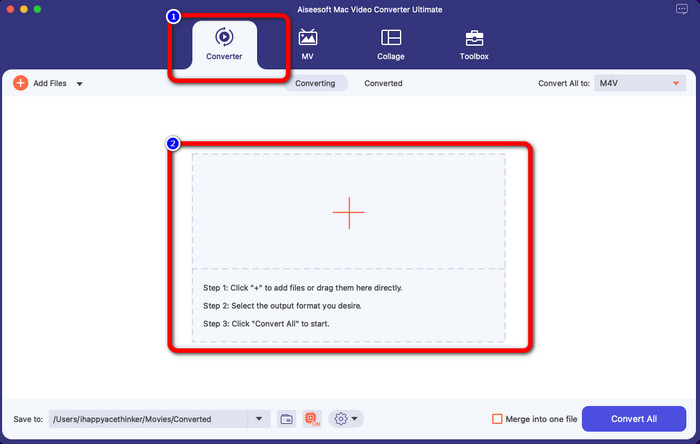
Schritt 2: Klicken Sie in der Mitte der Oberfläche auf das Plus-Symbol, um Ihre MTS-Videodatei hinzuzufügen. Sie können die Datei auch direkt in das Feld ziehen.
Schritt 3: Für den nächsten Vorgang sehen Sie oben rechts in der Oberfläche die Schaltfläche Convert All to. Klicken Sie darauf, um die Formatoptionen anzuzeigen, und wählen Sie dann das M4V-Dateiformat. Um mehrere MTS-Dateien hinzuzufügen, drücken Sie die Schaltfläche Dateien hinzufügen (Add Files) im oberen linken Bereich der Oberfläche.
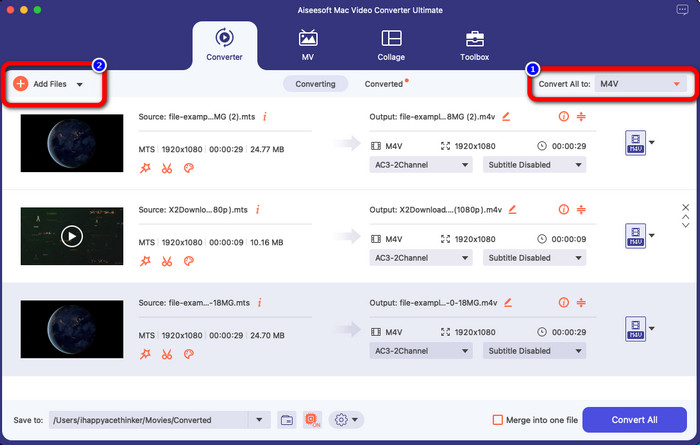
Schritt 4: Nachdem Sie alle MTS-Dateien in das M4V-Format konvertiert haben, klicken Sie auf die Schaltfläche Convert All und speichern Sie Ihr Endergebnis an dem gewünschten Speicherort.
Teil 3: So konvertieren Sie mehrere MTS-Dateien kostenlos in M4V unter Windows
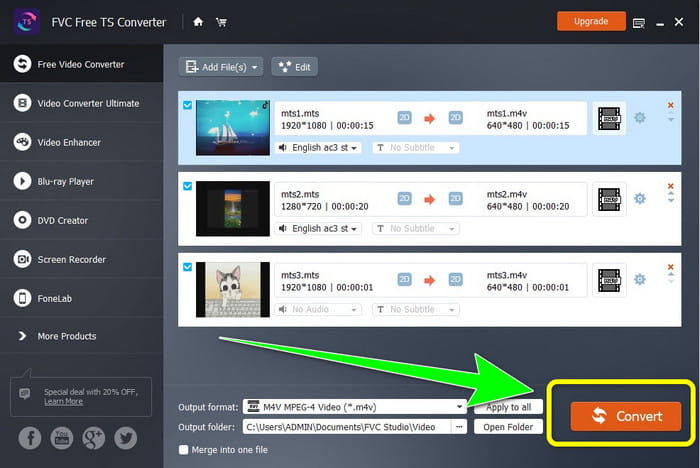
In diesem Teil erfahren Sie, wie Sie mehrere MTS-Dateien zu einer M4V-Datei unter Windows zusammenführen können. Zum Konvertieren von MTS-Dateien können Sie den FVC Free TS Converter verwenden. Er kann Ihre Videodateien 10-mal schneller als die durchschnittliche Konvertierungsgeschwindigkeit umwandeln. Er bietet eine Stapelkonvertierung, mit der Sie mehrere Dateien auf einmal konvertieren können. So wird es nie langweilig, die Dateien einzeln umzuwandeln. Außerdem verfügt er über eine intuitive Oberfläche mit einfachen Arbeitsschritten und ist daher besonders benutzerfreundlich. Wenn Sie mehrere MTS-Dateien unter Windows mit FVC Free TS Converter in das M4V-Format konvertieren möchten, folgen Sie den einfachen Schritten unten.
Funktionen
◆ Konvertieren Sie Videodateiformate wie AVI, MOV, MPEG, MP4, DIVX, XVID usw.
◆ Bietet einen Video Enhancer.
◆ Bildschirmaufzeichnung möglich.
◆ Kann jede Blu-ray Disc abspielen.
◆ Bietet Batch-Konvertierung.
Schritt 1: Laden Sie den FVC Free TS Converter auf Ihren Windows-Computer herunter, indem Sie unten auf die Schaltfläche Download klicken. Starten Sie die Anwendung nach dem Installationsvorgang.
Kostenloser DownloadFür Windows 7 oder höherSicherer Download
Kostenloser DownloadFür macOS 10.7 oder höherSicherer Download
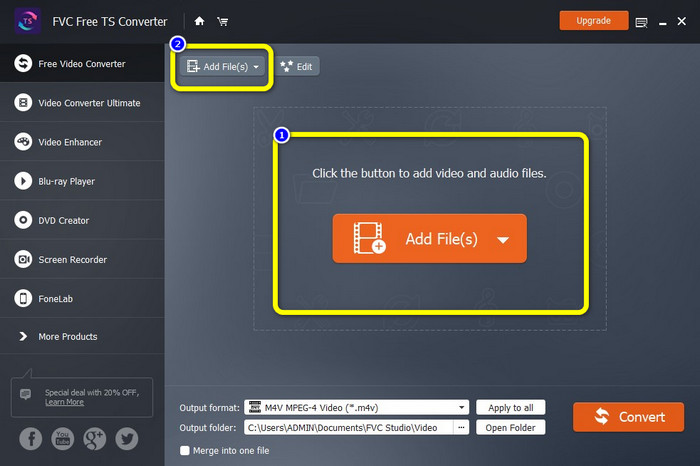
Schritt 2: Nachdem Sie die Anwendung gestartet haben, drücken Sie in der Mitte die Schaltfläche Add Files, um MTS-Dateien hochzuladen. Sie können auch auf die andere Schaltfläche Add Files im oberen Teil der Oberfläche klicken, um weitere MTS-Dateien hinzuzufügen, die Sie konvertieren möchten.
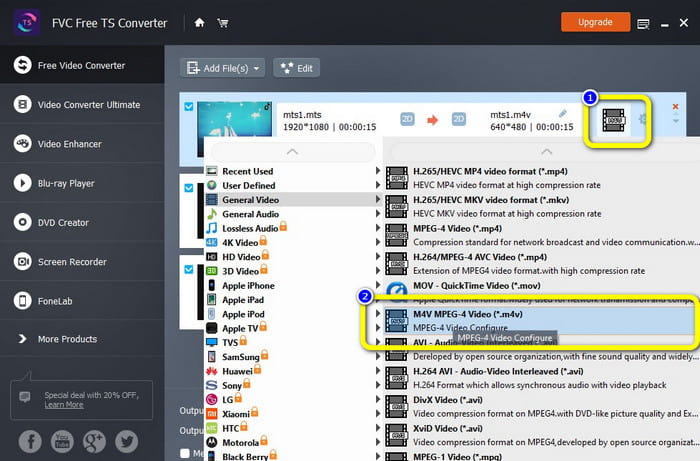
Schritt 3: Klicken Sie auf die Formatoptionen auf der rechten Seite der Oberfläche. Wählen Sie dann das M4V-Dateiformat als Ausgabeformat. Führen Sie das gleiche Verfahren für die übrigen MTS-Dateien durch.
Schritt 4: Klicken Sie auf die Schaltfläche Convert, um mehrere MTS-Dateien in das M4V-Format zu konvertieren.
Teil 4: Die besten Möglichkeiten, MTS mit einer Online-Anwendung in M4V zu konvertieren
Wenn Sie MTS in M4V mit einem Online-Tool konvertieren möchten, ist der beste Konverter dafür der FVC Free Video Converter Online. Mit Hilfe dieses Tools können Sie Ihre MTS-Datei problemlos in M4V umwandeln. Es sind nur drei Schritte nötig, um Dateien zu konvertieren. Außerdem ist dieses Online-Tool völlig kostenlos. Lassen Sie uns also ohne weitere Verzögerung Ihr MTS in das M4V-Dateiformat umwandeln. Folgen Sie den von uns bereitgestellten Schritten!
Funktionen
◆ Konvertieren Sie mehrere Dateien wie MP4, FLV, WMA, MOV, MTS, M4V usw.
◆ Ermöglicht Stapelkonvertierung.
◆ Zugänglich unter Mac und Windows.
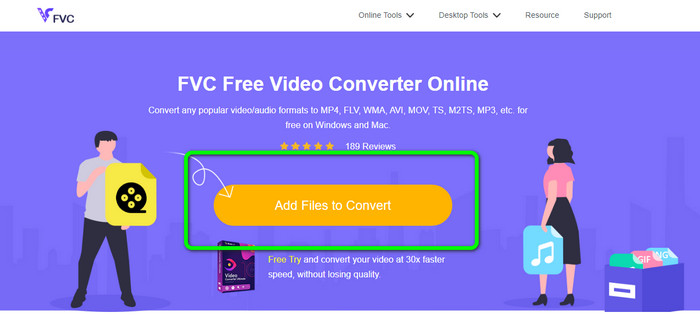
Schritt 1: Besuchen Sie die Website des FVC Free Video Converter Online. Klicken Sie dann auf die Schaltfläche Add Files to Convert, um Ihr MTS-Video hochzuladen.
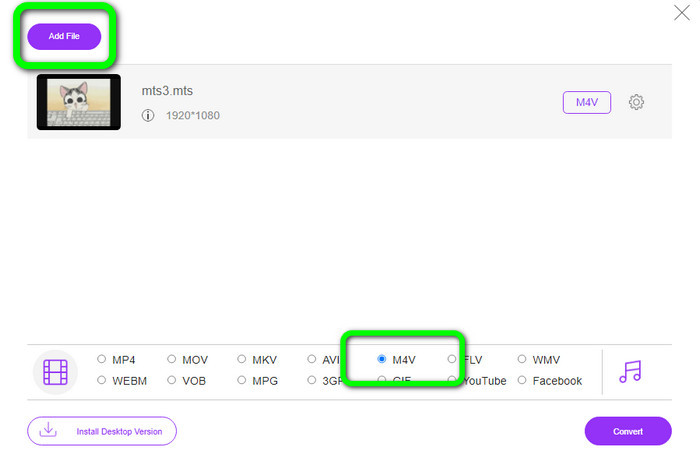
Schritt 2: Wählen Sie anschließend das M4V-Format in den Formatoptionen im unteren Teil der Oberfläche aus. Sie können auch auf die Schaltfläche Add File klicken, um mehrere Dateien zu konvertieren.
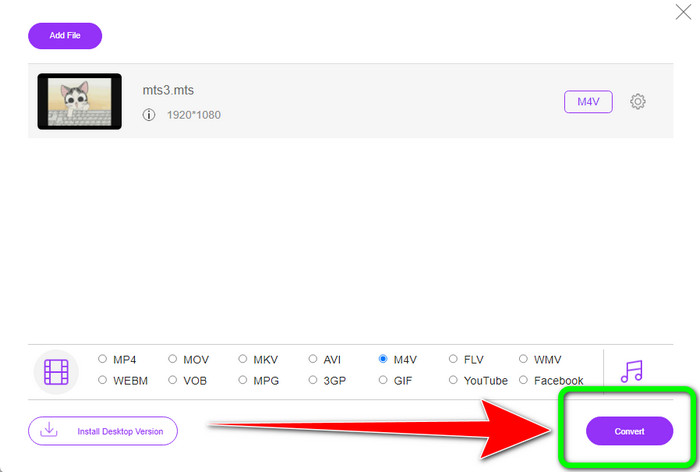
Schritt 3: Nachdem Sie Ihr gewünschtes Format ausgewählt haben, können Sie auf die Schaltfläche Convert klicken, um Ihr Video im M4V-Dateiformat zu speichern.
Teil 5: Häufig gestellte Fragen zum Konvertieren von MTS in M4V
1. Ist MTS ein gutes Format?
Ja. 720p- und 1080i-HD-Video-Codecs werden von MTS, einem hochauflösenden MPEG- und H.264-Transportstream-Videoformat, unterstützt. MTS-Dateien werden häufig als AVCHD bezeichnet, die gemeinsam von Sony und Panasonic erstellt und 2006 in einem hochwertigen Format veröffentlicht wurden.
2. Wie kann ich MTS in MP4 konvertieren?
Sie können die oben genannten Anwendungen verwenden. Diese Konverter sind effektiv und nützlich beim Konvertieren von MTS in MP4 und andere Dateiformate.
3. Warum sollten Sie M4V verwenden?
M4V-Dateien können weiche Untertitel und DRM-Schutz haben, um Piraterie zu stoppen und es Verbrauchern zu erschweren, Dateien zwischen Geräten zu verteilen.
Fazit
Die drei oben genannten Anwendungen sind die besten Konverter, die Sie auf Ihren Geräten verwenden können. Wenn Sie Windows-Benutzer sind, können Sie den FVC Video Converter Ultimate verwenden. Wenn Sie einen Mac benutzen, können Sie den FVC Free TS Converter ausprobieren. Wenn Sie schließlich eine Online-Anwendung bevorzugen, können Sie den FVC Free Video Converter Online verwenden. Mit diesen Konvertern können Sie MTS reibungslos in M4V konvertieren.
-
 MTS VS M2TS - Unterschied zwischen MTS und M2TS
 Was ist eine MTS- oder M2TS-Datei? Was ist der Unterschied zwischen M2TS und MTS? Wie kann ich die vom Camcorder aufgezeichnete MTS- oder M2TS-Datei ansehen? Alle Antworten finden Sie in diesem Beitrag
-
 Top 5 M4V-Player für Windows / Mac / Android / iOS, die Sie kennen sollten
 Wenn Sie Ihre M4V-Videos nicht auf dem QuickTime Player abspielen können, sollten Sie in diesem Artikel mehr über die 5 hervorragenden M4V-Player für Windows, Mac, Android und iOS erfahren
-
 [Gelöst] So konvertieren Sie MTS in MKV in Originalqualität
 Fragen Sie sich, wie Sie MTS kostenlos in MKV konvertieren können? In diesem Artikel haben wir die besten kostenlosen MTS-zu-MKV-Konverter aufgelistet
