


 Video Converter Ultimate
 Bildschirm recorder
 Videoreparatur
 Sicherer Download
Detaillierte Verfahren zum Konvertieren von AVI-Dateien in das M4V-Format
Das Multimedia-Containerformat AVI, was für Audio Video Interleaved steht, ist ein Merkmal der Windows‑Videosoftware. Es ermöglicht die gleichzeitige Wiedergabe von Audio‑ und Videodaten, die in einer einzigen Datei kombiniert sind. Mit seinen besonderen Funktionen, darunter synchronisierte Steuerung und Echtzeitwiedergabe, stieg AVI schnell zu einem der am häufigsten verwendeten Videoformate auf. Wenn Sie Ihr Video jedoch auf Ihrem Mac abspielen möchten, müssen Sie AVI in M4V konvertieren, da M4V ein Apple‑Format ist, das in iTunes, Apple QuickTime Player und auf iOS‑Geräten wiedergegeben werden kann. Mitunter möchten Sie .avi‑Dateien auf einem Mac in ein universelles Format wie M4V umwandeln. In diesem Fall wird empfohlen, AVI in M4V zu konvertieren, damit alles korrekt unter macOS funktioniert. Wir zeigen Ihnen die besten Methoden, um mit Online‑ und Offline‑Anwendungen AVI in M4V zu konvertieren.

Teil 1: Einführung in AVI und M4V
| AVI | M4V | |
| Dateiname | Audio-Video-Interleave | MPEG-4 Video |
| Dateierweiterung | .avi | .m4v |
| Beschreibung | Das AVI-Dateiformat ist einer der beliebtesten Multimedia-Container, der jemals erstellt wurde. Das Akronym AVI, das für Audio Video Interleaved steht, wurde ursprünglich 1992 von Microsoft als Bestandteil ihres Multimedia-Frameworks „Video für Windows“ der Öffentlichkeit zugänglich gemacht. Eine AVI-Datei mit der Dateinamenerweiterung.avi kann sowohl synchronisierte Video- als auch Audioinhalte enthalten, da es sich um ein Containerformat handelt. Somit können Autoren Audio-Video-Sequenzen oder Videosequenzen unter Verwendung des Standards bearbeiten und codieren. | Apple hat die M4V-Dateierweiterung, die der MP4-Dateierweiterung bemerkenswert ähnlich ist, für den Inhalt des iTunes Store erstellt. Apple-Geräte sind die einzigen, die M4V-Dateien abspielen können. Um auf Apple-Geräten abzuspielen, können andere Videoformate wie MP4 und MOV in M4V konvertiert werden. Der Hauptunterschied zwischen den Dateiformaten M4V und MP4 besteht darin, dass erstere den DRM-Urheberrechtsschutz unterstützen, der die Verletzung des Urheberrechts von Medieninhalten verbietet. Der Computer muss die Erlaubnis erteilen, indem er sich beim iTunes-Konto anmeldet, um die Mediendatei zu kaufen, um eine DRM-geschützte M4V-Datei abzuspielen. Wenn die Dateien jedoch nicht DRM-geschützt sind, kann der Benutzer die M4V-Dateierweiterung einfach in MP4 umbenennen, um sie mit Nicht-Apple-Geräten kompatibel zu machen. |
| Entwickelt von | Microsoft | Apple Inc. |
| Assoziierte Programme | VLC Media Player Apple QuickTime-Player AdobePremiere Pro 2020 Windows Media Player | KMPlayer Mediaplayer Classic Zoom-Player \VLC Media Player |
| Dateikategorie | Video | Video |
| Mime Typ | Video/X-Video | video/x-m4v |
Teil 2: Der beste Weg, AVI in M4V zu konvertieren
Möchten Sie AVI kostenlos in M4V konvertieren? Dann können Sie den FVC Free Video Converter Online verwenden. Dieses Tool kann Ihr AVI-Dateiformat mühelos in M4V umwandeln. Außerdem unterstützt es weitere Videoformate wie FLV, MP4, MOV, WMA und mehr. Wenn Sie zudem mehrere AVI‑Dateien in unterschiedliche Dateiformate konvertieren möchten, können Sie diese Anwendung nutzen, da sie eine Stapelkonvertierung bietet. Sie können Ihre Videos auch vor der Konvertierung bearbeiten, etwa indem Sie Bildrate, Auflösung und Bitrate ändern. Zusätzlich kann FVC Free Video Converter Online auch Audiodateien wie MP3, AAC, AC3, FLAC usw. umwandeln.
Eigenschaften
◆ Konvertieren Sie zahlreiche Videodateiformate wie M4V, AVI, MP4, MOV, VOB, FLV, WMV usw.
◆ Kann Auflösung, Bitrate und Bildrate des Videos ändern.
◆ Konvertieren Sie Audiodateien wie MP3, AAC, AC3, FLAC usw.
Folgen Sie den einfachen Anleitungen unten, um AVI einfach in M4V zu konvertieren.
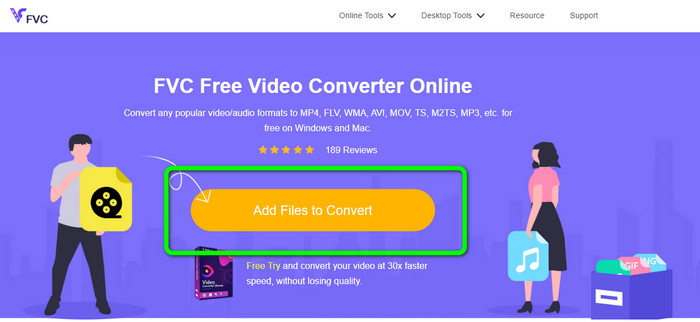
Schritt 1: Öffnen Sie zunächst Ihren Browser und besuchen Sie die Webseite von FVC Free Video Converter Online. Drücken Sie die Schaltfläche Add Files to Convert, um Ihre AVI‑Datei hochzuladen.
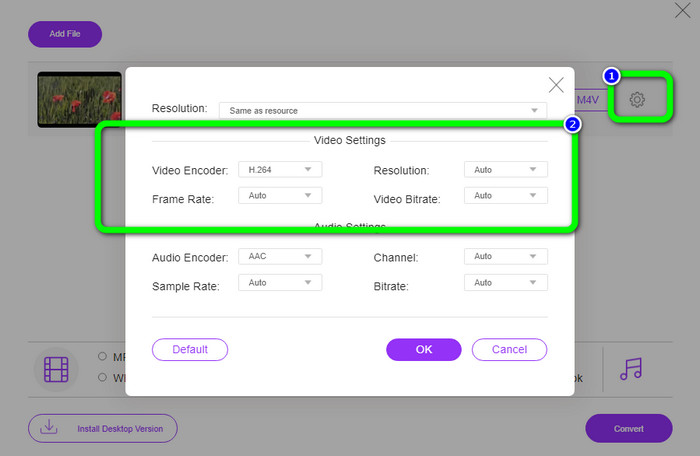
Schritt 2: Wenn Sie die Auflösung, Bildrate oder Bitrate Ihres Videos ändern möchten, klicken Sie auf das Einstellungen‑Symbol auf der linken Seite der Oberfläche. Wenn Sie fertig sind, drücken Sie auf OK.
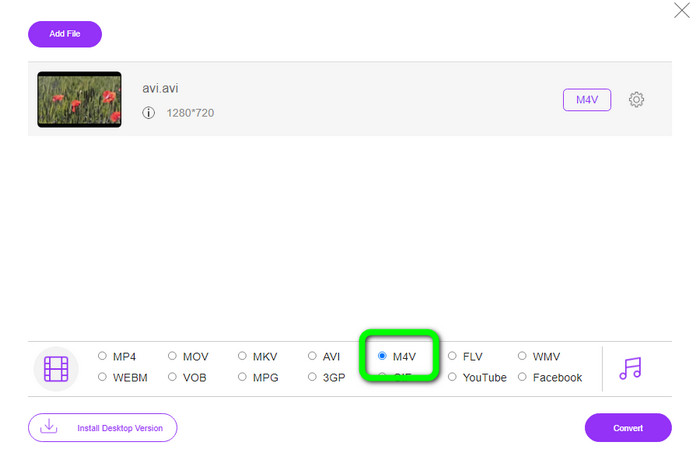
Schritt 3: Wählen Sie anschließend im unteren Bereich der Oberfläche das M4V-Format als Ausgabeformat aus.
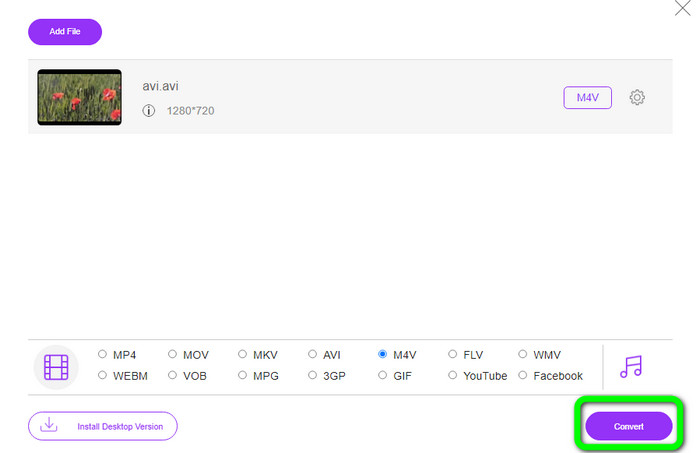
Schritt 4: Klicken Sie abschließend auf die Schaltfläche Convert, um Ihre Videodatei zu speichern. Warten Sie den Konvertierungsvorgang ab und laden Sie das endgültige Ergebnis herunter.
Teil 3: Einfache Methode zum Konvertieren von AVI in M4V unter Windows und Mac
Ein weiterer hervorragender Konverter, den Sie verwenden können, ist FVC Video Converter Ultimate. Dieses Tool kann AVI auf Windows in M4V umwandeln. Es kann Ihre Dateien dank eines Ultra‑Speed‑Konvertierungsprozesses, der bis zu 30‑mal schneller ist, sofort konvertieren. Außerdem können Sie mehrere Dateien gleichzeitig umwandeln, da die Stapelkonvertierung unterstützt wird. Zusätzlich bietet es eine einfache Vorgehensweise mit einer intuitiven Benutzeroberfläche, die perfekt für Einsteiger ist. Darüber hinaus ist dieses Offline‑Tool nicht nur unter Windows verfügbar, sondern auch auf dem Mac. Außerdem können Sie Ihre Videos während der Konvertierung bearbeiten. Sie können Ihre Videos verbessern, schneiden, Filter hinzufügen und vieles mehr.
Funktionen
◆ Konvertiert mehr als 100 Videodateien, einschließlich M4V, MP4, AVI, FLV, MKV, MOV, VOB, WMV und mehr.
◆ Das Erstellen einer Collage mit kostenlosen Vorlagen und Filtern ist verfügbar.
◆ Bietet Musikvideomacher.
◆ Bearbeiten Sie Videos mit einem Video‑Verbesserer, Trimmer, Wasserzeichenentferner, Kompressor usw.
◆ Konvertieren Sie Bilddateiformate wie BMP, JPG, PNG usw.
◆ Beschleunigen und verlangsamen Sie ein Video.
Verwenden Sie die detaillierten Anleitungen unten, um zu erfahren, wie Sie AVI in M4V unter Windows und Mac mit FVC Video Converter Ultimate konvertieren. Wir werden die Windows-Version verwenden.
Schritt 1: Laden Sie den FVC Video Converter Ultimate auf Ihren Windows‑PC oder Mac herunter, indem Sie auf die Download‑Schaltfläche klicken.
Gratis DownloadFür Windows 7 oder neuerSicherer Download
Gratis DownloadFür MacOS 10.7 oder neuerSicherer Download
Schritt 2: Gehen Sie nach dem Öffnen der Anwendung zum Bereich Converter. Dann haben Sie drei Möglichkeiten, Ihre AVI‑Datei einzufügen. Erstens können Sie auf die Schaltfläche Add File im zweiten Feld klicken. Zweitens können Sie auf das Plus-Symbol im dritten Feld klicken. Und schließlich können Sie die Datei direkt in die Mitte ziehen und ablegen.
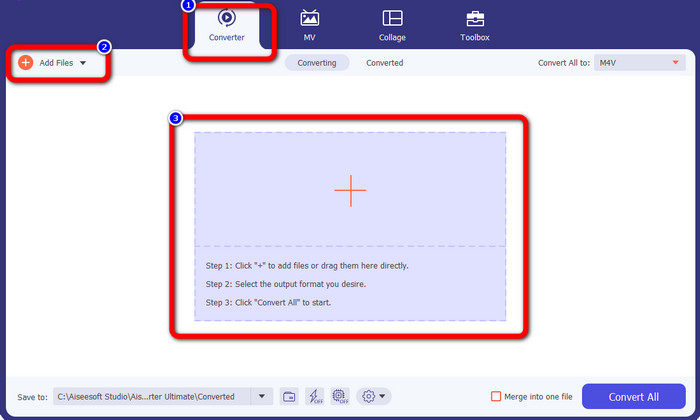
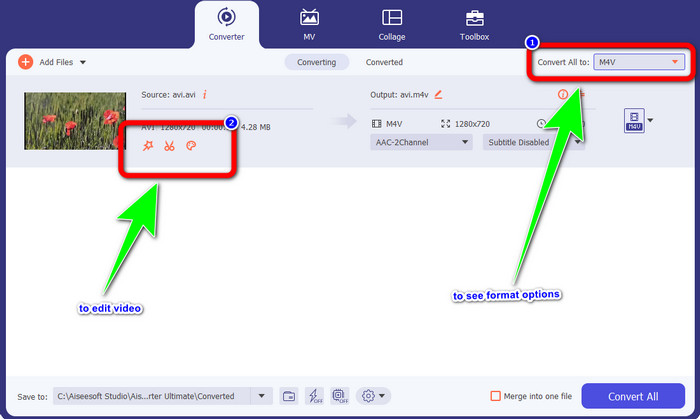
Schritt 3: Nachdem Sie Ihre AVI‑Datei hinzugefügt haben, klicken Sie auf Convert All to, um die Formatoptionen anzuzeigen, und wählen Sie das M4V‑Format. Wenn Sie Ihr Video bearbeiten möchten, können Sie in das zweite Feld wechseln. Dort stehen Ihnen Werkzeuge zur Verfügung, um Ihr Video zu bearbeiten, etwa Filter hinzuzufügen, Videos zu drehen und zu beschneiden, zu schneiden und mehr.
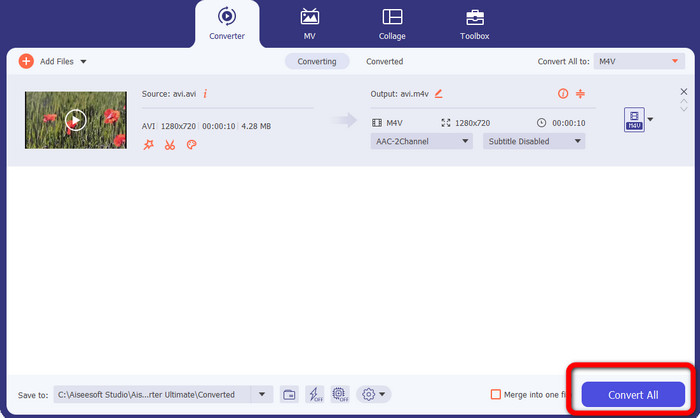
Schritt 4: Klicken Sie zum Schluss auf die Schaltfläche Convert. Warten Sie den schnellen Konvertierungsvorgang ab und speichern Sie Ihr konvertiertes Video.
Teil 4: Konvertieren von AVI in M4V mit Handbrake
Handbrake ist ein weiterer Konverter, mit dem Sie AVI kostenlos in M4V umwandeln können. Er kann mehrere Dateitypen wie WEBM, M4V, MP4, MKV usw. konvertieren. Mit Hilfe dieses Tools können Sie viele Dateien problemlos umwandeln. Allerdings ist Handbrake kompliziert zu bedienen. Sie benötigen ausreichende Kenntnisse über diesen Konverter. Zudem ist der Installationsprozess verwirrend. Sie müssen viele Schritte ausführen, bevor Sie ihn nutzen können, was für Anwender zeitaufwendig ist.
Schritt 1: Laden Sie Handbrake auf Ihren Computer herunter.
Schritt 2: Wählen Sie die AVI‑Datei aus, die Sie konvertieren möchten.
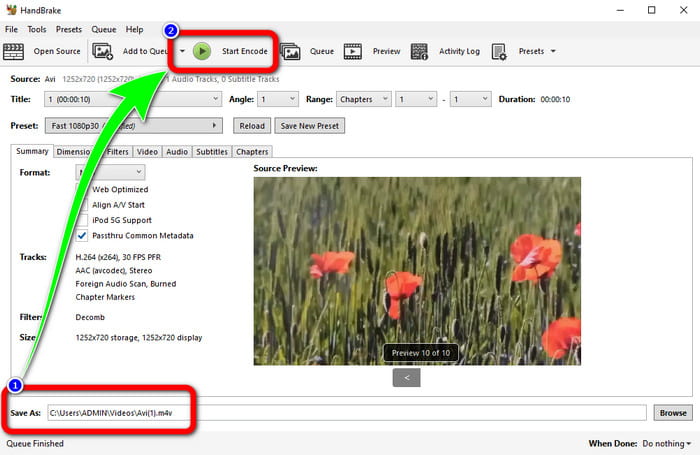
Schritt 3: Gehen Sie zu Format und wählen Sie M4V aus. Starten Sie dann den Konvertierungsvorgang, indem Sie auf die Schaltfläche Start klicken.
Teil 5: Häufig gestellte Fragen zum Konvertieren von AVI in M4V
1. Wie konvertiere ich AVI in M4V auf dem Mac?
Sie können den FVC Video Converter Ultimate verwenden. Dieser Konverter kann Ihr AVI einfach mit Ihrem Mac in M4V konvertieren.
2. Wie groß ist eine AVI-Datei?
Da AVI-Videos unkomprimiert sind, belegen sie mehr Festplattenspeicher. Beispielsweise kann eine einzelne Stunde 352 x 288 AVI-Videomaterial bis zu 33 GB (3300 MB) Festplattenspeicher beanspruchen.
3. Ist die AVI-Datei universell?
Ja. Obwohl modernere Formate wie MP4, MOV oder WMV das AVI‑Format weitgehend abgelöst haben, verwenden viele Personen AVI immer noch wegen seiner Portabilität. Fast jeder Computer oder jedes Gerät kann AVI‑Dateien abspielen.
Fazit
Dieser Leitfaden zeigt Ihnen hervorragende Methoden, um mit den drei Konvertern AVI‑Dateien in M4V zu konvertieren. Wenn Sie jedoch einen ultraschnellen Konvertierungsvorgang wünschen, verwenden Sie FVC Video Converter Ultimate. Und wenn Sie eine einfachere Methode bevorzugen, nutzen Sie den FVC Free Video Converter Online.
-
 Top 5 M4V-Player für Windows / Mac / Android / iOS, die Sie kennen sollten
 Wenn Sie Ihre M4V-Videos nicht auf dem QuickTime Player abspielen können, sollten Sie in diesem Artikel mehr über die 5 hervorragenden M4V-Player für Windows, Mac, Android und iOS erfahren
-
 AVI VS MP4 - Unterschiede und Ähnlichkeiten zwischen AVI- und MP4-Formaten
 Was ist ein besseres Videoformat, AVI oder MP4? Wenn Sie einen detaillierten Vergleich erhalten möchten, können Sie diesen Artikel AVI VS MP4 lesen. Sie können die Unterschiede und Ähnlichkeiten zwischen AVI und MP4 in vielerlei Hinsicht kennen
-
 3 Videokonverterprogramm zum Konvertieren von iTunes M4V in AVI auf dem Mac
 Haben Sie keine Ahnung, wie Sie MKV in ein AVI-Format konvertieren können? Während wir diesen Artikel weiterlesen, werden wir die 3 Tools kennen, die Ihnen bei der Konvertierung dieses Dateiformats helfen können
