


 Video Converter Ultimate
 Bildschirm recorder
 Videoreparatur
 Sicherer Download
Einfachste Methoden zum Konvertieren von M2TS in das M4V-Dateiformat
Viele Formate, wie M2TS, erhalten mit fortschreitender Zeit immer weniger Unterstützung. In diesem Format wird weiterhin der ursprüngliche Blu-ray-Audio-Video-Container verwendet, der Daten über einen MPEG‑2-Stream überträgt. Einige Geräte, darunter iPhones, iPods und Android-Geräte, können die Struktur dieses Formats nicht lesen. Daher kannst du dieses Format auf ihnen nicht wiedergeben. Wenn du dennoch Dateien in diesem Format hast, solltest du sie in andere Dateiformate wie M4V umwandeln. Und wenn du sie konvertieren möchtest, lies diesen Artikel. Wir stellen dir die besten Methoden vor, mit denen du lernen kannst, wie man M2TS in M4V konvertiert.

Teil 1: Kostenlose Möglichkeit, M2TS in M4V zu konvertieren
Du musst dir keine Gedanken mehr darüber machen, wie du deine M2TS-Dateien konvertierst, wenn du den FVC Free M2TS Converter verwendest. Mit diesem kostenlosen Tool kannst du M2TS-Dateien in eine Vielzahl gängiger Videoformate umwandeln, darunter M4V, MP4 (HD H.264/MPEG‑4 AVC Video), MOV, AVI, TS, VOB, MKV, FLV, SWF, ASF, WMV, MP3, M4A, OGG, WAV, WMA, FLAC und mehr. Außerdem bietet dieses Tool eine Stapelkonvertierung. Das bedeutet, dass du mehrere Dateien gleichzeitig und sofort umwandeln kannst. Zusätzlich verfügt es über eine ultraschnelle Konvertierungsgeschwindigkeit. Es kann Dateien bis zu 50‑mal schneller konvertieren als andere gängige Konverter.
Darüber hinaus ist FVC Free M2TS Converter nicht nur zuverlässig bei der Konvertierung mehrerer Dateien. Es bietet auch einen integrierten Video-Editor. Es macht es einfach, mehrere M2TS-Dateien gleichzeitig zu laden und sie zu einer zusammenzuführen. Darüber hinaus können Sie für jede Videodatei ein bestimmtes Thema auswählen, z. B. Geburtstag, Familie, Essen, Umgebung, Sport oder ein Fest wie Halloween. Auf diese Weise können Sie sicherstellen, dass Sie ein attraktives und fantastisches Video erhalten. Schließlich ist dieses Tool sicher zu verwenden. Dadurch wird sichergestellt, dass Audio- und Bildverluste während des Konvertierungsprozesses vermieden werden.
Funktionen
◆ Konvertieren Sie verschiedene Videodateien wie M2TS, M4V, MP4, MOV, AVI, FLV, WMV und mehr.
◆ Bietet einen Hochgeschwindigkeits-Konvertierungsprozess, der bis zu 50-mal schneller ist als die durchschnittliche Konvertierungsgeschwindigkeit.
◆ Mehrere Dateien gleichzeitig konvertieren.
◆ Bietet eine Video-Enhancer-Funktion zur Verbesserung von Videos.
◆ Mehrere Videos zu einem einzigen Stück zusammenführen.
Befolgen Sie das einfache Verfahren unten, um zu erfahren, wie Sie mehrere M2TS-Dateien mit FVC Free M2TS Converter in eine M4V umwandeln.
Schritt 1: Lade den FVC Free M2TS Converter auf deinen Computer herunter, indem du auf die Schaltfläche Download unten klickst. Führe anschließend die Installation durch und starte das Programm.
Kostenloser DownloadFür Windows 7 oder neuerSicherer Download
Kostenloser DownloadFür MacOS 10.7 oder neuerSicherer Download
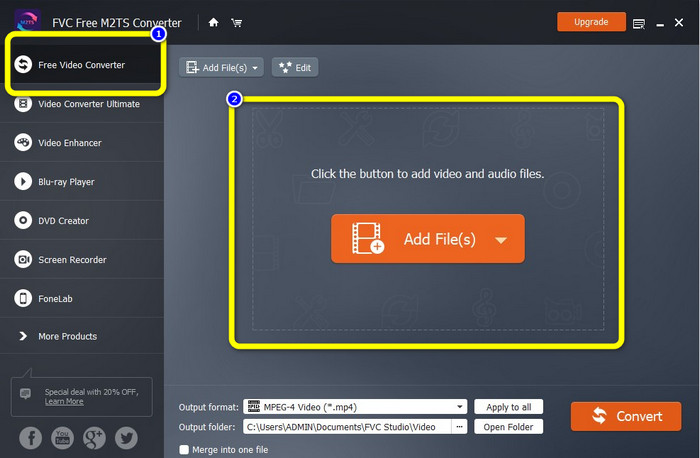
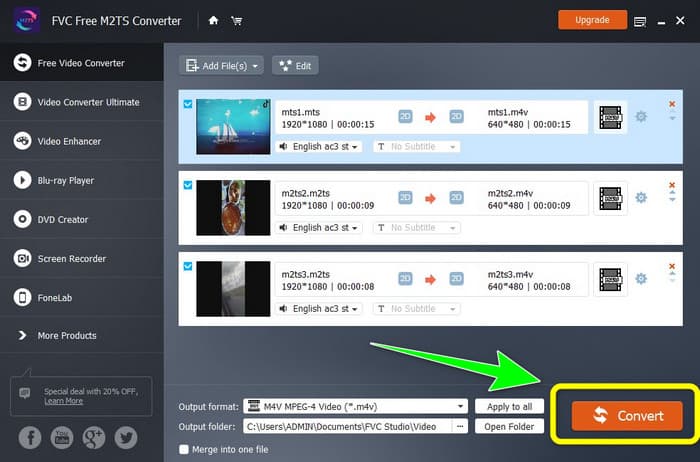
Schritt 2: Wähle auf der linken Seite der Benutzeroberfläche die Option Free Video Converter. Klicke anschließend auf die Schaltfläche Add File, um die M2TS-Videodatei hinzuzufügen, die du konvertieren möchtest.
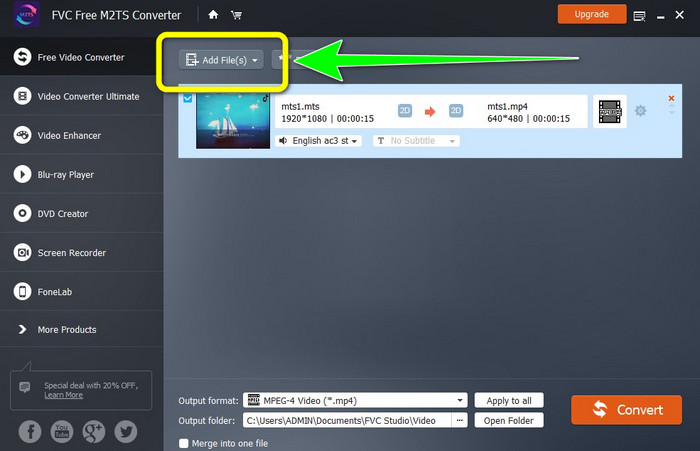
Schritt 3: Wenn du mehrere M2TS-Videodateien einfügen möchtest, klicke auf die Schaltfläche Add Files.
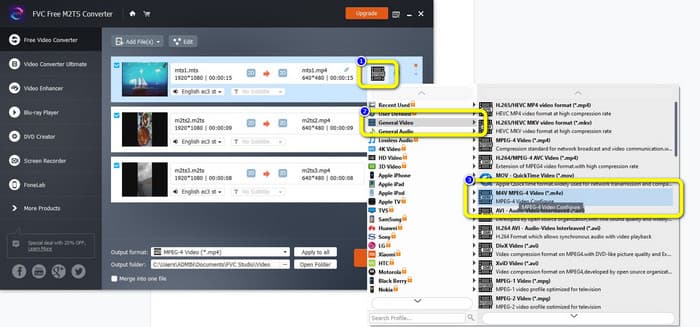
Schritt 3: Gehe auf das Symbol Video auf der rechten Seite der Benutzeroberfläche. Wähle die Option General Video und entscheide dich für dein gewünschtes Dateiformat, nämlich M4V.
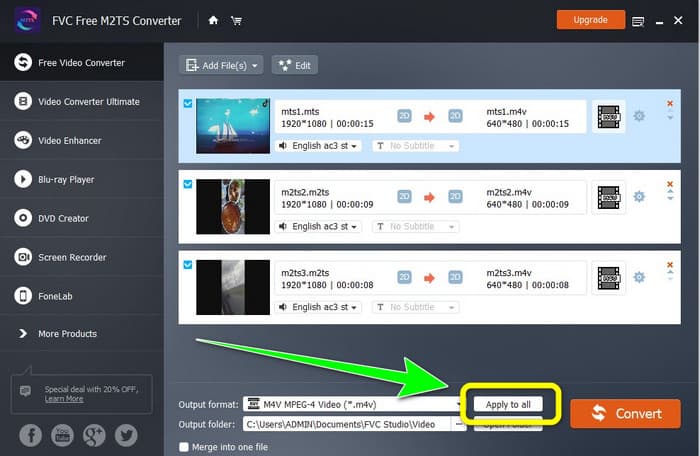
Schritt 4: Du kannst dieselbe Vorgehensweise anwenden, um das Ausgabeformat weiterer M2TS-Dateien zu ändern. Du kannst auch auf die Schaltfläche Apply to all klicken, um ihr Ausgabeformat sofort in M4V zu ändern.
Schritt 5: Nachdem du alle M2TS-Dateien in das M4V-Dateiformat geändert hast, klicke auf die Schaltfläche Convert. Warte den Konvertierungsvorgang ab und speichere deine Videos an deinem gewünschten Speicherort.
Teil 2: Beste Methode, um M2TS verlustfrei in M4V zu konvertieren
Wenn du eine weitere hervorragende Möglichkeit suchst, mehrere M2TS-Dateien in eine einzige M4V-Datei umzuwandeln, kannst du Video Converter Ultimate ausprobieren. Mit diesem herunterladbaren Programm kannst du M2TS dank Stapelkonvertierung ganz einfach verlustfrei in M4V umwandeln. Außerdem bietet es eine bis zu 30‑mal schnellere Konvertierungsgeschwindigkeit als andere Konverter. So kannst du mehr Dateien konvertieren, ohne viel Zeit zu verschwenden. Darüber hinaus verfügt Video Converter Ultimate über eine intuitive Benutzeroberfläche und bietet einfache Schritte zur Dateikonvertierung, was es für alle Anwender geeignet macht.
Darüber hinaus bietet dieser Konverter noch weitere tolle Funktionen. Wenn Sie mehrere M2TS-Videos kombinieren und zu einem einzigen Stück machen möchten, können Sie diese Anwendung verwenden, da sie über ein Video-Merger-Tool verfügt. Auf diese Weise können Sie Ihre M2TS-Videos einfach zusammenführen. Außerdem können Sie mit diesem Tool eine Collage erstellen, in der Sie Bilder und Videos kombinieren können. Sie können auch zahlreiche kostenlose Vorlagen und Filter verwenden. So können Sie eine schöne Collage erstellen. Es gibt noch mehr Funktionen, die Sie mit Video Converter Ultimate genießen können.
Funktionen
◆ Konvertieren Sie mehr als 100 Videodateiformate, darunter M4V, M2TS, MP4, AVI, FLV, MKV, WMV, VOB, MOV, SWF usw.
◆ Erstellen Sie eine wunderbare Collage mit kostenlosen Filtern und Vorlagen.
◆ Musikvideomacher anbieten.
◆ Bietet Toolbox für die Videobearbeitung.
◆ Bietet Batch-Konvertierungsprozess mit 30x schnellerer Konvertierungsgeschwindigkeit.
Verwenden Sie die detaillierten Schritte unten, um mehrere M2TS-Dateien gleichzeitig mit FVC Video Converter Ultimate zu konvertieren.
Schritt 1: Lade Video Converter Ultimate auf deinen Computer herunter. Um es herunterzuladen, kannst du auf die Schaltfläche Download unten klicken. Öffne anschließend das Programm.
Gratis DownloadFür Windows 7 oder neuerSicherer Download
Gratis DownloadFür MacOS 10.7 oder neuerSicherer Download
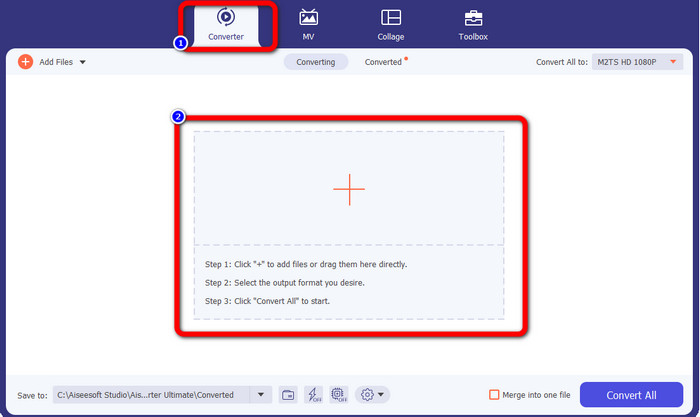
Schritt 2: Wähle die Registerkarte Converter und klicke auf die Schaltfläche mit dem Plus-Symbol, um deine M2TS-Dateien hinzuzufügen.
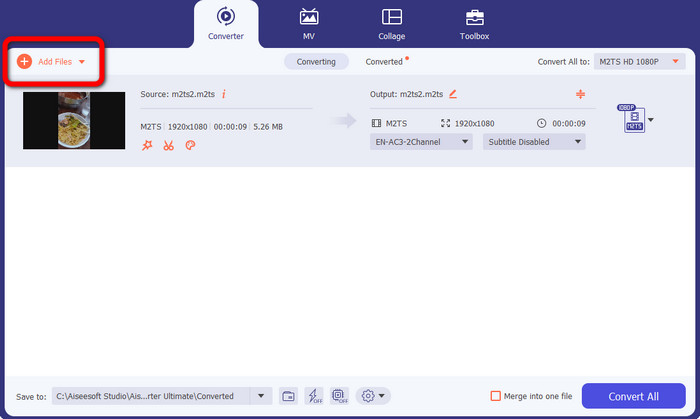
Schritt 3: Klicke auf die Schaltfläche Add File auf der linken Seite der Benutzeroberfläche, um weitere M2TS-Dateien einzufügen.
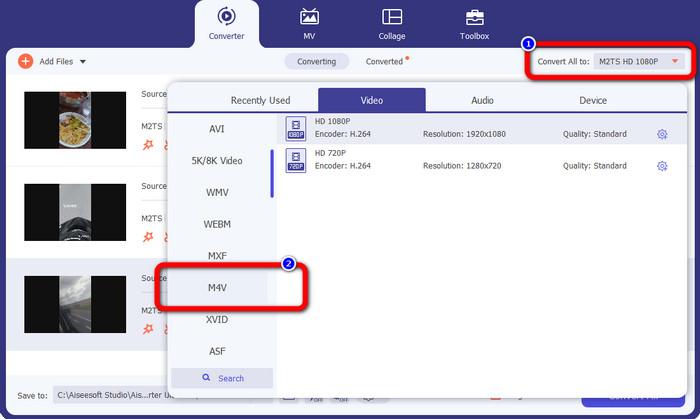
Schritt 4: Um sie in eine M4V-Datei zu konvertieren, klicke auf die Schaltfläche Convert All to, um die Formatoptionen anzuzeigen. Wähle anschließend das M4V-Dateiformat aus.
Schritt 4: Um deine Videos zu bearbeiten, klicke auf diese Bearbeitungstools. Du kannst deine Videos optimieren, bearbeiten, Filter und Effekte hinzufügen und sie schneiden. Nachdem du deine Videos bearbeitet hast, klicke auf OK.
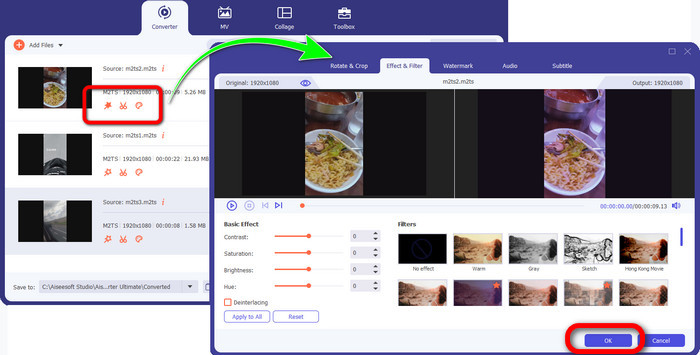
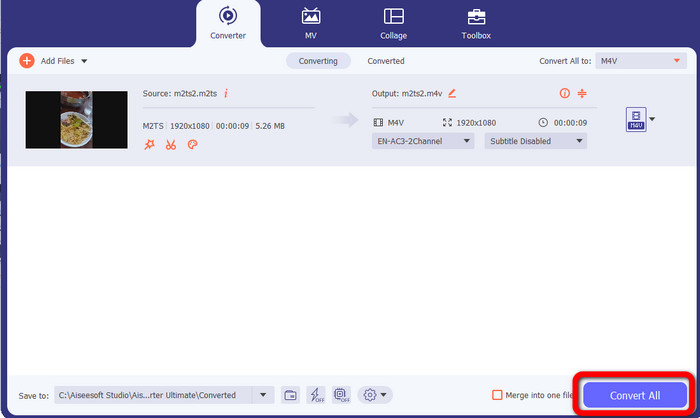
Schritt 5: Nachdem du dein Video bearbeitet hast, kannst du es konvertieren, indem du auf die Schaltfläche Convert All klickst. Speichere dein Video nach Abschluss des Konvertierungsvorgangs.
Teil 3: Was ist M2TS?
Dateiendung: .m2ts
Das Containerdateiformat Blu-ray Disc Audio-Video (BDAV) MPEG-2 Transport Stream (M2TS) verwendet die Dateinamenerweiterung M2TS. Es wird für mehrere Audio-, Video- und andere Streams verwendet. Als Grundlage dient der MPEG-2-Transportstromcontainer. Auf Blu-ray Disc und AVCHD wird dieser Containertyp häufig für qualitativ hochwertige Videos verwendet. M2TS wurde von der Blu-ray Disc Association entwickelt. Alle zugehörigen Programme sind All Player, VLC Media Player, Pot Player und MPlayer.
Teil 4: Was ist M4V?
Dateiendung: .m4v
Apple hat das M4V-Dateiformat entwickelt, ein Videocontainerformat ähnlich dem MP4-Standard. Der Hauptunterschied besteht darin, dass M4V-Dateien einen Kopierschutz haben können. In seinem iTunes Store kodiert Apple Videodateien im M4V-Format. Die zugehörigen Programme für dieses Format sind Apple QuickTime Player, Apple iTunes, Media Player Classic, KMPlayer, Real Player, Zoom Player und VLC Media Player.
Weiterführende Lektüre:
Wie man M2TS mit den besten Konvertern im Web und auf dem Desktop in AVI umwandelt
Hervorragende Methode, um M2TS online und offline in FLV zu konvertieren
Teil 5: Häufig gestellte Fragen zum Konvertieren von M2TS in M4V
Ist M2TS besser als MP4?
Da M2TS mehr Speicher spart und hochauflösend ist, benötigt es mehr Platz. MP4 ist besser als M2TS, um Speicherplatz zu sparen.
Wie verwende ich die Handbrake, um M2TS in M4V umzuwandeln?
Handbremse herunterladen. Gehen Sie dann zu Open Source und fügen Sie die M2TS-Datei hinzu. Gehen Sie dann zur Formatoption und wählen Sie M4V. Klicken Sie danach auf die Schaltfläche Start Encode.
Ist MTS dasselbe wie M2TS?
Hinsichtlich der Funktionalität sind MTS- und M2TS-Dateien identisch. Beide HD-Dateien sind mit dem AVCHD-Videoformat verbunden. Es ist möglich, eine M2TS-Dateierweiterung in eine MTS-Dateierweiterung zu ändern und umgekehrt.
Fazit
Die obige Erläuterung hilft dir, mehr darüber zu erfahren, wie du M2TS in M4V konvertierst. Die beiden herunterladbaren Programme sind die besten Konverter, die du zum Umwandeln von Dateien verwenden kannst. Sie konvertieren schneller und ohne Qualitätsverlust.
-
 Verschiedene Methoden zum Ändern des MOV- in das M4V-Dateiformat
 Suchen Sie nach einer effektiven Methode, um die MOV-Datei in das M4V-Format zu konvertieren? Dann erfüllt dieser Artikel Ihren Wunsch. Hier sind die besten Konverter, die Sie verwenden können.
-
 Hervorragende Techniken zum sofortigen Konvertieren von GIF in M4V
 Dieser Leitfaden bietet Ihnen die effektivsten Strategien zum Konvertieren von GIF in M4V. Außerdem stellen wir Ihnen die besten zwei Konverter vor, die Sie ausprobieren können.
-
 Unkomplizierter Prozess zur effizienten Konvertierung von SWF in M4V
 Verpassen Sie nicht diese Gelegenheit, die unkomplizierten Methoden zum Konvertieren von SWF in M4V online und mithilfe einer herunterladbaren Anwendung zu erlernen. Lesen Sie diesen Beitrag, um es herauszufinden!
