


 Video Converter Ultimate
 Bildschirm recorder
 Videoreparatur
 Sicherer Download
Unvergleichliche und perfekte Möglichkeiten, AMV in MP4 zu konvertieren
Möchten Sie Ihre AMV‑Videos in allen Programmen genießen? Dann müssen Sie Ihre AMV‑Dateien in das MP4‑Format umwandeln. Aber keine Sorge! Wir bieten Ihnen die beste Lösung zum Konvertieren Ihrer Videodateien. In diesem Artikel wurden die Converter, die Sie kennenlernen werden, bereits getestet. So brauchen Sie sich keine Sorgen zu machen, ob die Anwendungen sicher sind. Außerdem stellen wir Ihnen die Funktionen vor, die Sie bei der Nutzung der Software genießen können. Wenn wir Ihr Interesse geweckt haben und Sie zu den Nutzern gehören, die AMV in MP4 umwandeln möchten, dann lesen Sie diesen Artikel und eignen Sie sich Wissen über das Konvertieren von Videos an.

Teil 1: Einführung in AMV und MP4
AMV
Dateiendung: .amv
Entwickelt von: MTV
Dateikategorie: Video-Dateiformat
Beschreibung: Videos, die im Actions Media Video-Dateiformat gespeichert sind und von einigen chinesischen tragbaren Media-Playern unterstützt werden, werden als AMV-Dateien bezeichnet. Sie enthalten einen komprimierten Film mit einer niedrigen Auflösung (96x96 bis 320x240 Pixel). Sowohl die Desktop-PC-Software, die mit AMV-Mediaplayern ausgeliefert wird, als auch der VideoLAN VLC Media Player können AMV-Dateien wiedergeben.
Zugeordnete Programme: K-Lite Codec Pack, VideoLAN und VLC Media Player
AMV
Dateiendung: .mp4
Entwickelt von: Moving Picture Experts Group (MPEG)
Dateikategorie: Video-Dateiformat
Beschreibung: Die Videostandards AAC und MPEG-4 definieren gemeinsam die Erweiterung MP4. Jeder Medientyp, einschließlich Audio, Video, Untertitel und 2D- und 3D-Grafiken, kann in dem Container enthalten sein. Fast jeder Player kann MP4-Dateien unter Windows abspielen, aber auf dem Mac müssen Sie ein Plug-in installieren oder die MP4-Datei in ein anderes Format konvertieren. Eine Gruppe namens The Moving Picture Experts.
Zugeordnete Programme: Apple, QuickTime Player, VLC Media Player, Microsoft, Windows Media Player und VideoLAN.
Teil 2: Hervorragende Verfahren zum Offline-Konvertieren von AMV in MP4
Wir haben die beste Lösung für Sie, wenn Sie AMV mit einem herunterladbaren Tool in MP4 konvertieren möchten. Sie können Video Converter Ultimate verwenden. Er unterstützt über 100 Videoformate, darunter AVI, MKV, WMV, MOV, FLV, M4V, SWF, MTS, M2TS und mehr. Dieses Tool verfügt über eine intuitive Oberfläche mit einfachen Abläufen und ist damit für alle Benutzer geeignet. Mit diesem Tool können Sie mehrere Dateien gleichzeitig konvertieren, da es einen Batch‑Konvertierungsprozess ermöglicht. Und noch etwas: Eine der bemerkenswertesten Funktionen beim Konvertieren ist der Ultra‑Speed‑Konvertierungsprozess, der 30‑mal schneller ist als bei anderen Convertern. Außerdem können Sie Ihre AMV‑Videos mit diesem Tool bearbeiten. Um weitere Funktionen dieser Anwendung zu entdecken, lesen Sie die zusätzlichen Informationen unten.
Eigenschaften
◆ Konvertieren Sie verschiedene Videoformate wie MP4, AMV, WMV, AVI, MKV, FLV, SWF, MOV und über 100 mehr.
◆ Es bietet einen Batch-Konvertierungsprozess, um mehrere Dateien gleichzeitig zu konvertieren.
◆ Es bietet Videobearbeitungswerkzeuge wie Video Enhancer, Trimmer, Cropper, Rotator, Farbkorrektur und mehr.
Folgen Sie den einfachen Anweisungen unten, um AMV mit FVC Video Converter Ultimate in MP4 zu konvertieren.
Schritt 1: Laden Sie zunächst den Video Converter Ultimate auf Ihren Windows‑ oder Mac‑Computer herunter. Klicken Sie unten auf die Download-Schaltfläche. Installieren und öffnen Sie anschließend die Software.
Gratis DownloadFür Windows 7 oder neuerSicherer Download
Gratis DownloadFür MacOS 10.7 oder neuerSicherer Download
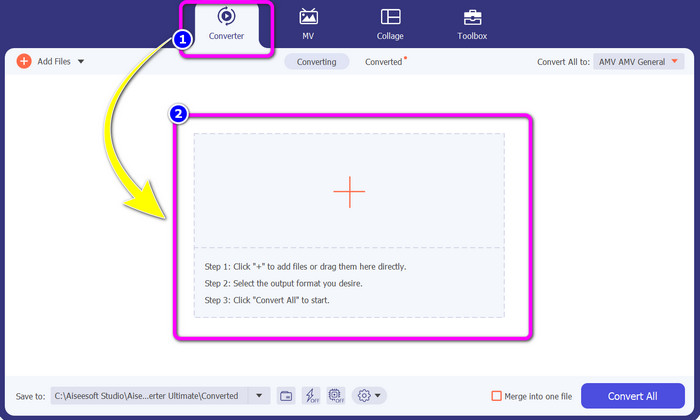
Schritt 2: Wählen Sie das Panel Converter und klicken Sie auf die Schaltfläche mit dem Plus-Symbol. Ihr Ordnerfenster wird auf dem Bildschirm angezeigt; wählen Sie das AMV‑Video aus, das Sie konvertieren möchten.
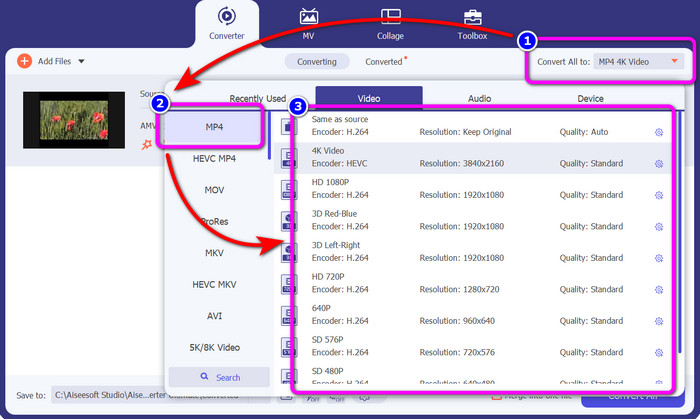
Schritt 3: Drücken Sie die Schaltfläche Convert All to. Wenn die Formatoptionen erscheinen, wählen Sie Ihr gewünschtes Ausgabeformat, die MP4-Datei. Anschließend können Sie die Auflösung für Ihr Video bis hin zu 4K‑Videoauflösung auswählen. Wählen Sie die Auflösung, die Sie bevorzugen, oder übernehmen Sie die gleiche Auflösung wie beim Originalvideo.
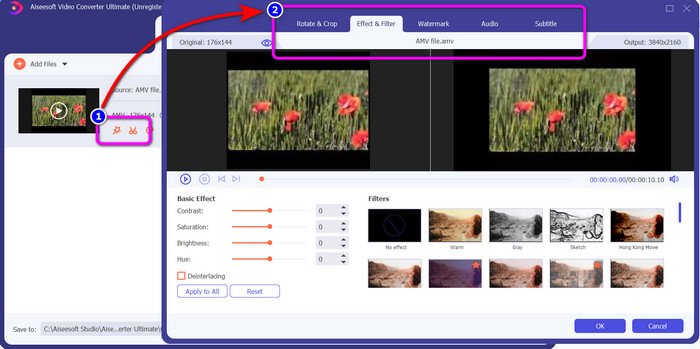
Schritt 4: Wenn Sie Ihr Video bearbeiten möchten, klicken Sie auf das Symbol Edit. Dann können Sie Ihr Video bereits bearbeiten, indem Sie Wasserzeichen ändern, hinzufügen oder entfernen, Effekte oder Filter anwenden sowie Ihre Videos drehen und zuschneiden. Klicken Sie anschließend auf OK. Auf diese Weise können Sie Ihr Video verbessern.
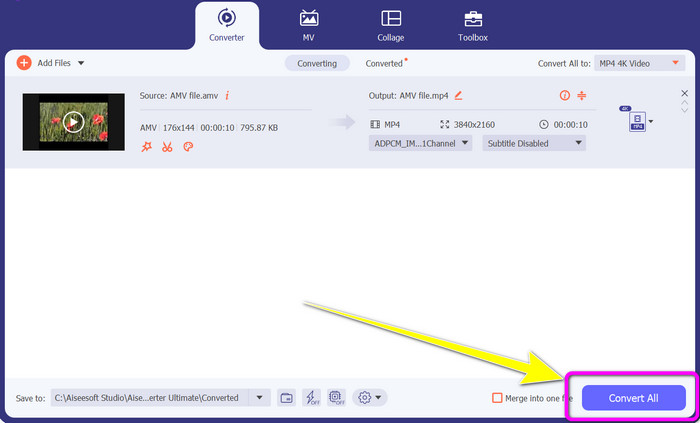
Schritt 5: Klicken Sie nach der Bearbeitung Ihres Videos auf die Schaltfläche Convert All, um den Konvertierungsprozess zu starten. Speichern Sie danach Ihr Endergebnis auf Ihrem Computer. Öffnen Sie dann Ihr konvertiertes Video auf Ihrem Computer, um das endgültige Resultat zu sehen. Klicken Sie hier, um zu erfahren, wie man DV in MP4 konvertiert.
Teil 3: Der einfachste Weg, AMV kostenlos online in MP4 umzuwandeln
Eine weitere Möglichkeit, AMV online in MP4 zu konvertieren, ist die Verwendung des FVC Free Video Converter Online. Dieses Tool bietet einen einfachen Ablauf und eine übersichtliche Oberfläche und ist daher sowohl für erfahrene als auch für unerfahrene Nutzer gut geeignet. Sie können Videos mit nur wenigen Klicks konvertieren. Außerdem unterstützt dieser Converter zahlreiche Videoformate wie AVI, MP4, M4V, FLV, MOV, WMV, MKV und mehr. Sie können auch einen Batch‑Konvertierungsprozess durchführen, um mehrere Dateien gleichzeitig zu konvertieren. Zusätzlich können Sie während der Konvertierung die Auflösung Ihres Videos ändern. Es ist auch möglich, die Bitrate und Bildrate Ihres Videos anzupassen. Sie können diese Online‑Anwendung kostenlos nutzen und Ihre Videos ohne unerwünschte Elemente wie Wasserzeichen, Logos, Sticker, Text und mehr herunterladen. Sie ist zudem in allen Browsern zugänglich, einschließlich Google Chrome, Safari, Internet Explorer, Microsoft Edge usw.
Funktionen
◆ Konvertieren Sie verschiedene Videoformate, einschließlich MP4, AMV, FLV, AVI, MOV, VOB, MKV und mehr.
◆ Bietet Batch-Konvertierungsprozess für ein schnelleres Verfahren.
◆ Bitrate, Bildrate und Auflösung des Videos bearbeiten.
◆ Konvertieren Sie Audioformate wie MP3, FLAC, WAV, AAC, AC3 usw.
◆ Passen Sie die Bitrate und Abtastrate des Audios an.
Verwenden Sie die folgenden einfachen Verfahren, um AMV mit dem FVC Free Video Converter Ultimate in MP4 zu konvertieren.
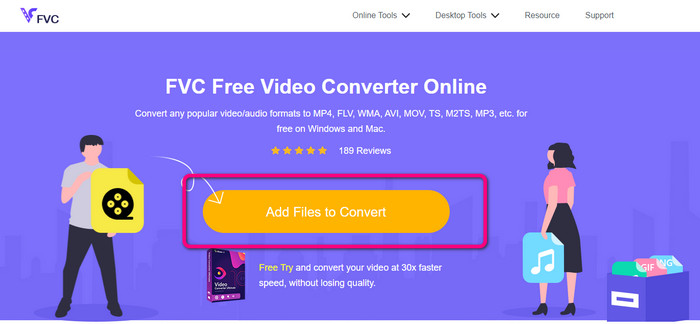
Schritt 1: Öffnen Sie Ihren Browser und rufen Sie die Website von FVC Free Video Converter Online auf. Drücken Sie die Schaltfläche Add Files to Convert, um das AMV‑Video hochzuladen, das Sie konvertieren möchten.
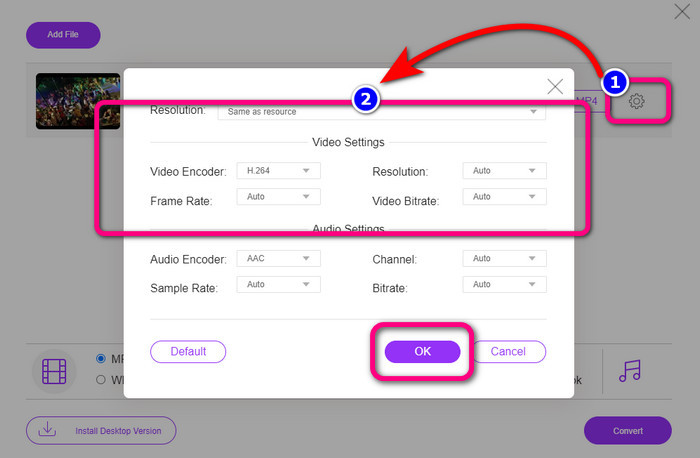
Schritt 2: Nachdem Sie das AMV‑Video hinzugefügt haben, klicken Sie auf das Setting-Symbol, um die Bildrate, Bitrate und Auflösung des Videos anzupassen. Drücken Sie anschließend auf OK.
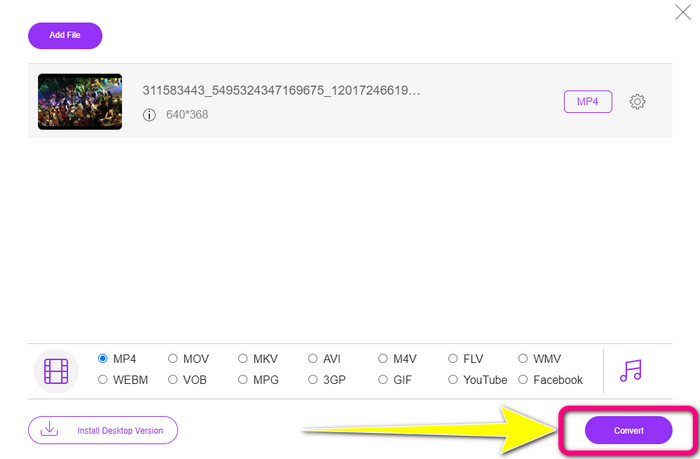
Schritt 3: Gehen Sie zum unteren Bereich der Oberfläche und wählen Sie das Dateiformat MP4 aus. Klicken Sie dann auf die Schaltfläche Convert. Mit diesem Tool können Sie außerdem AMV in MKV konvertieren.
Teil 4: Häufig gestellte Fragen zum Konvertieren von AMV in MP4
1. Ist AMV dasselbe wie WMV?
Sie sind nicht gleich. AMV ist ein MP4- und S1-MP3-Player-kompatibles Videodateiformat. Im Vergleich zu anderen Videoformaten wie WMV ist es kleiner. Zum Abspielen ist nicht viel Rechenleistung erforderlich.
2. Was ist besser, AVI oder AMV?
Sie können die AVI-Datei verwenden, wenn Sie Ihr Video überall abspielen möchten. Das AMV-Dateiformat ist jedoch eine gute Wahl, wenn Sie eine kleinere Dateigröße bevorzugen.
3. Wie konvertiere ich Videodateien in MP4?
Sie können Video Converter Ultimate verwenden. Es unterstützt fast alle Videoformate und Sie können Videodateien schneller konvertieren.
Fazit
Die Konvertierung von AMV in MP4 ist einfach, wenn Sie die beiden oben genannten Converter verwenden. Sowohl fortgeschrittene als auch unerfahrene Nutzer können die Tools verwenden, da beide eine intuitive Oberfläche und einfache Vorgehensweisen bieten. Nutzen Sie also jetzt Video Converter Ultimate und FVC Free Video Converter Online!
-
 Erfolgreiche Methoden, um DIVX sofort in MP4 zu konvertieren
 Wie konvertiere ich DIVX in MP4? Wenn Sie nach der besten Lösung suchen, sind Sie im richtigen Artikel. Wir zeigen Ihnen, wie Sie DIVX einfach in MP4 konvertieren können
-
 So konvertieren Sie F4V mit den effektivsten Methoden in MP4
 Sind Ihre F4V-Videos nicht von guter Qualität? Dann verwandeln Sie es in eine MP4-Datei. Dieser Beitrag bietet die beste Möglichkeit, F4V online und offline in MP4 zu konvertieren
-
 Fünf beliebte Ansätze zum Konvertieren von Xvid in das MP4-Format
 Werfen Sie in diesem Artikel einen Blick auf diese erstaunlichen Methoden zum Konvertieren von Xvid in das MP4-Dateiformat. Außerdem lernen Sie die besten Apps kennen, die Sie zum Konvertieren verwenden können
