


 Video Converter Ultimate
 Bildschirm recorder
 Videoreparatur
 Sicherer Download
Anspruchslose Methoden zum einfachen Konvertieren von MTV in MP4
Heutzutage fragen viele Nutzer, wie man MTV‑Videodateien in andere Formate umwandeln kann. Heute ist ein guter Tag für Sie, denn wir zeigen Ihnen die effektivsten Methoden, mit denen Sie verschiedene Videodateien konvertieren können. In diesem Artikel lernen Sie außerdem zwei sehr empfehlenswerte Programme kennen, die Ihnen beim Umwandeln von Dateien helfen können. Lesen Sie also ohne weitere Verzögerung diesen Artikel und erfahren Sie den besten Weg, um MTV in MP4 umzuwandeln.

Teil 1: Warum muss die Konvertierung durchgeführt werden?
Hunderte von Plattformen beschäftigen sich im aktuellen digitalen Zeitalter mit Videodateien, und jede hat ihre eigenen Vorlieben. Es ist möglich, dass Sie ein Video aufgenommen haben, aber jetzt müssen Sie es konvertieren, um es an die Anforderungen einer anderen Plattform anzupassen. Hier sind die drei besten Gründe, warum Sie die Konvertierung durchführen müssen.
1. Die Kompatibilität des Geräts mit dem Dateiformat.
Beim Übertragen einer Datei von einem digitalen Gerät auf ein anderes können häufig Gerätekompatibilitätsprobleme auftreten. Dies kann daran liegen, dass ein bestimmtes Gadget ein Dateiformat gegenüber einem anderen bevorzugt und andere nicht unterstützt. Beispielsweise speichert eine Digitalkamera möglicherweise ihre Videodateien in einem Format, das der Videoplayer Ihres Telefons lesen kann. In dieser Situation müssen Sie Ihr Video in andere Formate wie MOV in MP4 oder MP4 in MP3 konvertieren, da MP4 derzeit das Format ist, das umfassend unterstützt wird.
2. Die Dateigröße ist groß.
Beim Übertragen von Videos über das Internet muss die Dateigröße häufig verringert werden. Wenn Sie beispielsweise eine große Dateigröße haben und diese nicht öffnen können, besteht die beste Lösung darin, das Video in andere Dateiformate zu konvertieren, um es zu komprimieren und die Dateigröße zu verringern.
3. Um die Bitrate des Videos zu verbessern.
Eine Bitrate ist die Anzahl der Bits pro Sekunde. Es wird verwendet, um die Größe und Qualität einer Videodatei zu bestimmen. Die Qualität einer Videodatei verbessert sich mit zunehmender Bitrate. Eine höhere Bitrate führt jedoch zu einer größeren Dateigröße, was die Fähigkeit des Videos verlangsamt, Online-Plattformen zu puffern. Das Konvertieren Ihres Videos in eine Datei mit moderater Bitrate ist daher unerlässlich, um es schnell abzuspielen und für die Zuschauer zufriedenstellender zu machen.
Teil 2: Müheloses Konvertieren von MTV in MP4
Wenn Sie einen kostenlos heruntergeladenen MTV-zu-MP4-Konverter wünschen, verwenden Sie Video Converter Ultimate. Sie können eine unbegrenzte Anzahl von Videodateien konvertieren, ohne etwas zu bezahlen. Wenn es darum geht, viele Dateien gleichzeitig zu konvertieren, ist dieser Offline-Konverter zuverlässig. Da Dateien 30-mal schneller als andere Konverter konvertiert werden, können Sie Dateien auch sofort konvertieren. Darüber hinaus verfügt dieser Konverter über eine benutzerfreundliche Oberfläche, auf die alle Benutzer zugreifen können, und macht die Verwendung dieses Programms einfach. Außerdem können Sie hier Ihre MTV-Videos bearbeiten oder ändern. Ihre Videos können auf die gewünschte Länge bearbeitet, um 360 Grad gedreht, Effekte hinzugefügt werden und vieles mehr. Zusätzlich zu diesen Optionen können Sie auch Videos oder Bilder verwenden, um Ihr GIF zu erstellen.
Funktionen
◆ Konvertieren Sie mehr als 100 verschiedene Videoformate wie MTV, MP4, M4V, MKV, WMV, MOV, AVI, FLV, SWF, MTS, AMV und 3GP.
◆ Bietet eine Batch-Konvertierungsmethode.
◆ Bietet Werkzeuge zum Bearbeiten von Videos, einschließlich eines GIF-Erstellers, eines Croppers, eines Kompressors, eines Croppers, eines Trimmers und eines Umkehrers.
Verwenden Sie den detaillierten Prozess, um zu erfahren, wie Sie MTV mit FVC Video Converter Ultimate mühelos in MP4 konvertieren.
Schritt 1: Laden Sie Video Converter Ultimate herunter und installieren Sie das Programm. Klicken Sie dazu auf die Download-Schaltfläche unten. Starten Sie die Anwendung nach Abschluss der Installation.
Gratis DownloadFür Windows 7 oder neuerSicherer Download
Gratis DownloadFür MacOS 10.7 oder neuerSicherer Download
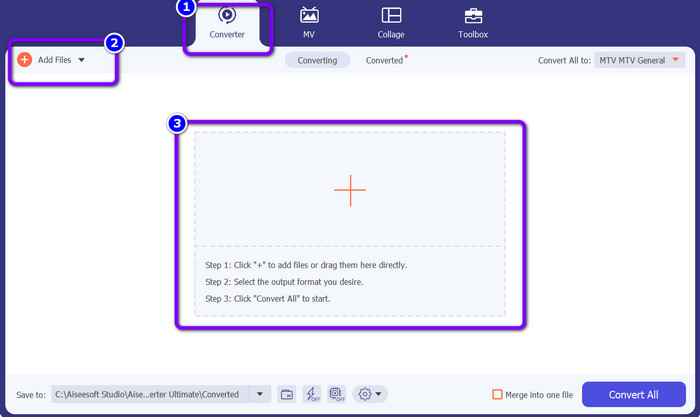
Schritt 2: Wechseln Sie zum Bereich Converter. Klicken Sie dann auf die Schaltfläche Add Files oder auf das Plus-Symbol, um die MTV‑Videodatei zu importieren.
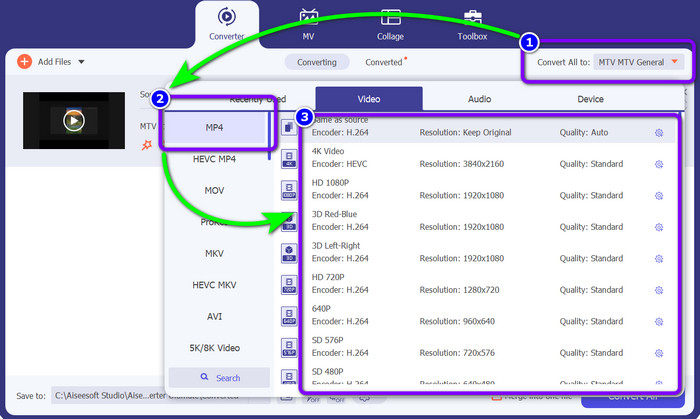
Schritt 3: Gehen Sie zu der Schaltfläche Convert All to und wählen Sie aus den Formatoptionen die Datei MP4 aus. Wählen Sie anschließend die gewünschte Qualität.
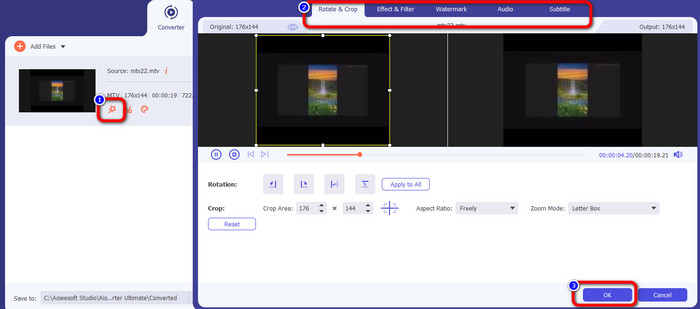
Schritt 4: Wenn Sie Ihr Video bearbeiten möchten, klicken Sie auf das Symbol Edit. Daraufhin erscheint eine neue Oberfläche auf dem Bildschirm. Auf dieser Oberfläche können Sie Videos drehen und zuschneiden sowie Wasserzeichen, Filter und mehr hinzufügen. Klicken Sie nach der Bearbeitung Ihres Videos auf die Schaltfläche OK.
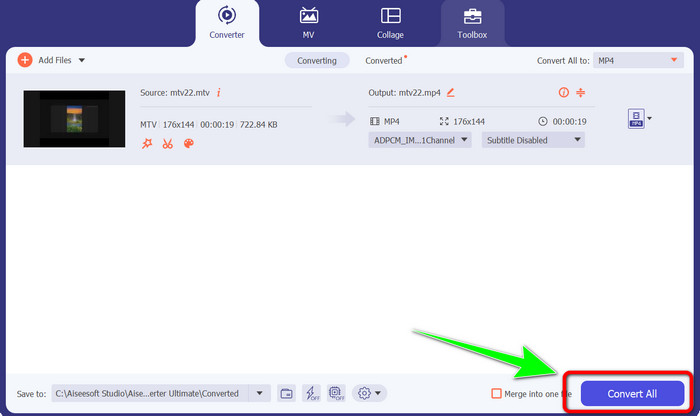
Schritt 5: Klicken Sie abschließend auf die Schaltfläche Convert All, um die MTV‑Datei in das MP4‑Format zu konvertieren. Warten Sie einen Moment, bis der Konvertierungsvorgang abgeschlossen ist, und speichern Sie Ihr Video am gewünschten Speicherort.
Teil 3: Beste Methode, um MTV online in MP4 zu konvertieren
Möchten Sie lernen, wie man MTV online in MP4 umwandelt? Dann verwenden Sie den FVC Free Video Converter Online. Aufgrund seiner benutzerfreundlichen und einfachen Oberfläche können Sie Ihre Videos mühelos konvertieren. Eines der Highlights ist die Stapelkonvertierung, mit der Sie mehrere Dateien gleichzeitig umwandeln können. So müssen Sie keine zusätzliche Zeit investieren. Mit diesem Programm können Sie außerdem die Bitrate, Bildrate und Auflösung des Videos ändern. Die Auflösung kann auf 1920x1080 eingestellt werden. So stellen Sie sicher, dass Sie ein hochwertiges Video abspielen können. Zusätzlich können Sie auch Audiodateien konvertieren. Es ist mit vielen Dateitypen kompatibel, darunter FLAC, MP3, AAC, AC3, WMA, MKA und WAV. Sie können auch die Bitrate und die Abtastrate der Audiodateien anpassen. Außerdem ist FVC Free Video Converter Online auf allen Betriebssystemen bzw. in allen gängigen Browsern verfügbar, darunter Microsoft Edge, Mozilla Firefox, Safari und Google Chrome. So stoßen Sie auf keinerlei Probleme, insbesondere bei der Entscheidung, in welcher Umgebung Sie diesen Online‑Konverter verwenden möchten.
Eigenschaften
◆ Mehrere Videoformate gleichzeitig konvertieren.
◆ Kann Auflösung, Bitrate und Bildrate des Videos ändern.
◆ Audioformate wie MP3, FLAC, MKA, AAC, AC3 und mehr können konvertiert werden.
◆ Es kann die Bitrate und Abtastrate des Audios ändern.
Befolgen Sie die einfache Anleitung unten, um MTV mit FVC Free Video Converter Online in Ihrem Browser einfach in MP4 zu konvertieren.
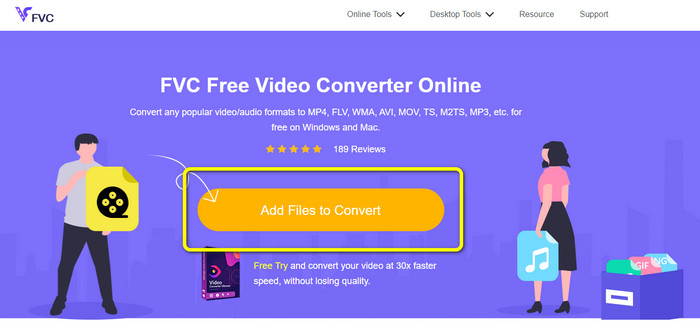
Schritt 1: Rufen Sie die offizielle Website von FVC Free Video Converter Online in einem beliebigen Browser auf. Klicken Sie dann auf die Schaltfläche Add Files to Convert, um die MTV‑Datei hinzuzufügen, die Sie konvertieren möchten.
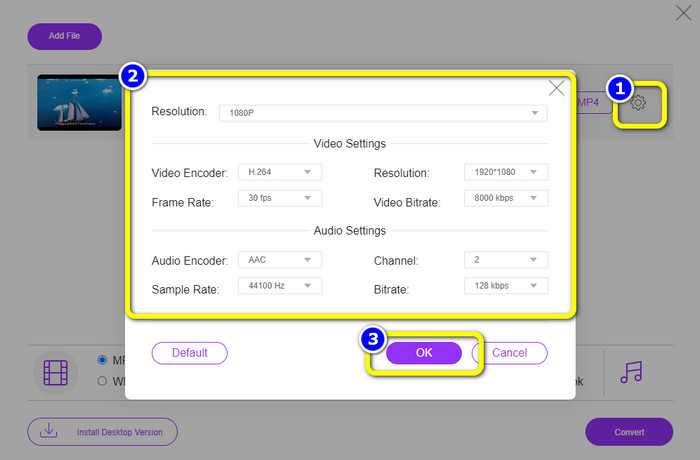
Schritt 2: Klicken Sie auf das Symbol Setting, um Ihre Videoeinstellungen zu bearbeiten. Sie können Ihre Auflösung auf bis zu 1080p einstellen. Außerdem dürfen Sie die Abtastrate, Bitrate und Bildrate von Audio und Video ändern. Klicken Sie anschließend auf OK.
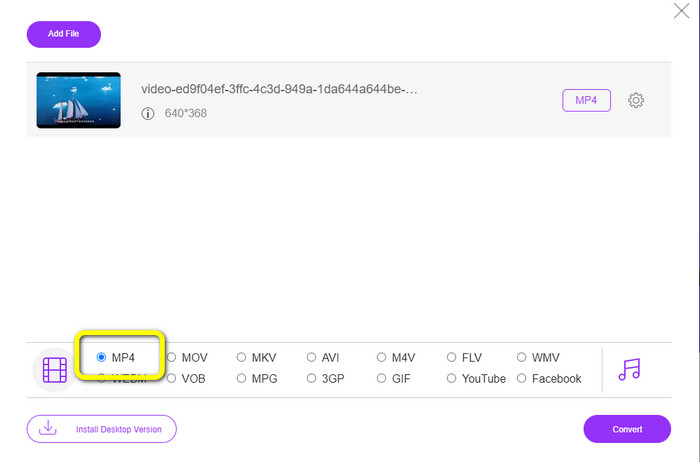
Schritt 3: Ändern Sie danach das Ausgabeformat, indem Sie das MP4-Format aus den Formatoptionen im unteren Teil der Oberfläche auswählen.
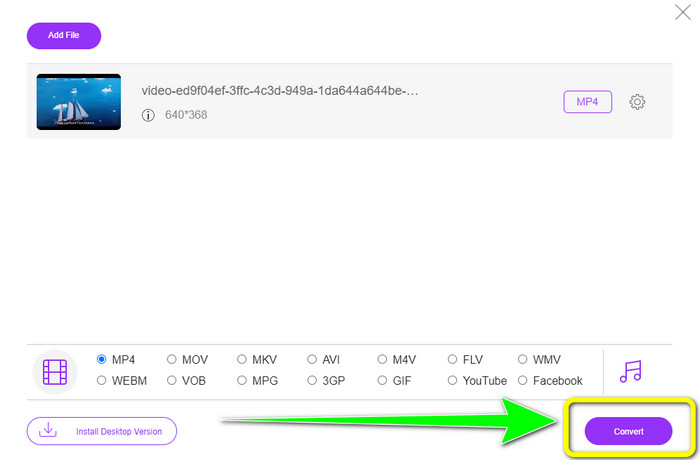
Schritt 4: Klicken Sie auf die Schaltfläche Convert, um mit dem Konvertierungsvorgang fortzufahren. Wählen Sie anschließend einen Zielordner, in dem Sie Ihre Videodatei speichern möchten.
Weiterführende Literatur
2 neueste Konverter, um MTV ohne Qualitätsverlust in WMV umzuwandeln
MTV mühelos mit diesen ultimativen Konvertern in MKV umwandeln
Teil 4: Häufig gestellte Fragen zum Konvertieren von MTV in MP4
1. Was ist eine MTV-Datei?
Eine MTV-Datei ist ein im MTV-Format gespeichertes Video, das nur bei einigen tragbaren „MP4“-Videoplayern in China verfügbar ist. Es verfügt über MP3-Audio und zeigt während der Wiedergabe eine Reihe von Bildern mit einer Bildrate von 12 pro Sekunde an. Die MTV-Dateien sind mit AMV-Dateien vergleichbar, haben jedoch ein anderes Format.
2. Wie öffne ich eine MTV-Datei?
Sie können die MTV-Datei mit Video LAN, VLC Media Player oder AVS Media Player von Online Media Technologies öffnen.
3. Was ist besser, MKV oder MP4?
Wenn es um Kompatibilität geht, ist MP4 besser als MKV-Dateien. MP4 hat eine breitere Kompatibilität, und Sie können diese Datei auf jeder Plattform abspielen.
Fazit
Die Umwandlung von MTV in MP4 ist einfach, sobald Sie das richtige Werkzeug kennen. In diesem Artikel wurden die besten Methoden vorgestellt, um MTV mithilfe von Online‑ und Offline‑Anwendungen mühelos in MP4 zu konvertieren. Außerdem bieten sie einzigartige Funktionen, die Sie nutzen können. Wenn Sie also weitere Videodateien schnell und einfach konvertieren möchten, verwenden Sie Video Converter Ultimate und FVC Free Video Converter Online.
-
 2 effektive Möglichkeiten zum Konvertieren von MTV in MOV auf dem Mac [2023]
 Möchten Sie Ihre MTV-Dateien in MOV konvertieren und auf Ihrem Mac verwenden? Werfen wir also einen Blick auf die 2 Konverter, mit denen Sie Ihre .mtv-Dateien in ein neues .mov-Format konvertieren können.
-
 Problemlose MTV-zu-FLV-Konverter zum Umwandeln von MTV zu FLV
 Probieren Sie neue Konverter aus, die MTV in FLV konvertieren? Lesen Sie diesen Artikel, um diese MTV-zu-FLV-Konverter kennenzulernen, die unter allen anderen Konvertern die führenden Konverter sind.
-
 2 außergewöhnliche Verfahren zum schnellen Konvertieren von AMV in MP4
 Erfahren Sie, wie Sie mit diesen Videokonvertern AMV in MP4 konvertieren. Sie lernen auch die am besten zugänglichen und detaillierten Anweisungen von AMV und MP4
