


 Video Converter Ultimate
 Bildschirm recorder
 Videoreparatur
 Sicherer Download
So konvertieren Sie Bilder in SVG: Entdecken Sie die perfekten Konverter für Sie
Die SVG-Datei kann in jeder Größenordnung eine hervorragende Grafikqualität bieten. Sie kann die SEO verbessern und die Website beschleunigen. Außerdem ist sie zu dynamischen Animationen fähig. Dies sind einige der Gründe, warum Nutzer das SVG-Dateiformat verwenden. Möchten Sie in diesem Fall auch Ihre Bilder in SVG-Dateien umwandeln? Dann sollten Sie diesen Artikel lesen. Sie werden die effektivsten Methoden entdecken, um Ihre Bilder in das SVG-Dateiformat zu konvertieren. Zusätzlich stellen wir Ihnen die besten und vertrauenswürdigsten Bildkonverter vor, mit denen Sie Bilder umwandeln können. Lesen Sie den Artikel aufmerksam durch, da wir Ihnen alle Details geben, die Sie für die Konvertierung von Bilddateien benötigen.

Teil 1. Hervorragende Möglichkeiten, Bilder online in SVG umzuwandeln
So konvertieren Sie Bilder auf Convertio in SVG
Ein weiteres Online-Tool, mit dem Sie Bilder in SVG umwandeln können, ist Convertio. Dieses Online-Tool ist in der Lage, Ihre Bilder in SVG-Formate zu transkodieren. Sie können Ihre Bilder in nur drei Schritten konvertieren. Außerdem verfügt Convertio über eine Stapelkonvertierungsfunktion. Auf diese Weise können Sie mehrere Dateien mit einem einzigen Klick hochladen und konvertieren. Darüber hinaus hat es eine gut verständliche Oberfläche und Optionen und ist damit für alle Nutzer geeignet, insbesondere für Einsteiger. Neben dem SVG-Dateiformat unterstützt es auch verschiedene andere Bildformate. Dazu gehören JPG, PNG, BMP, TIFF, ICO und mehr. Außerdem können Sie Convertio in verschiedenen Browsern verwenden, darunter Google, Mozilla, Edge, Explorer und andere. Convertio hat jedoch auch Nachteile, insbesondere bei der Nutzung der kostenlosen Version. Die maximale Dateigröße, die Sie hochladen können, beträgt 100 MB. Wenn Sie außerdem eine Stapelkonvertierung durchführen möchten, können Sie nur zwei Bilddateien gleichzeitig umwandeln. Um die unbegrenzten Funktionen zu nutzen, müssen Sie den Unlimited-Tarif erwerben.
Schritt 1. Öffnen Sie Ihren Browser und besuchen Sie die Hauptwebsite von Convertio. Klicken Sie auf der Startseite auf die Schaltfläche Dateien wählen. Nachdem Sie geklickt haben, wird Ihr Computerverzeichnis auf dem Bildschirm angezeigt. Wählen Sie das Bild, das Sie in eine SVG-Datei umwandeln möchten, und öffnen Sie es.
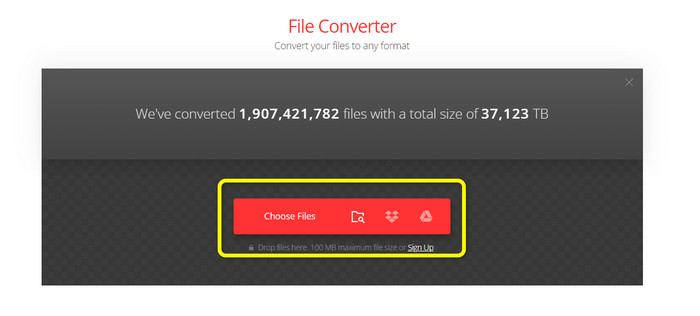
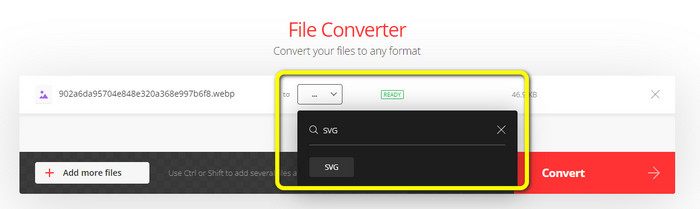
Schritt 2. Nachdem Sie die Datei hochgeladen haben, die Sie konvertieren möchten, gehen Sie zu den Formatoptionen. Suchen Sie das SVG-Dateiformat und klicken Sie darauf. Sie können SVG auch im Suchfeld eingeben, um es schneller zu finden.
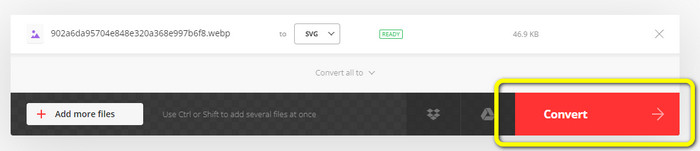
Schritt 3. Wenn Sie das SVG-Dateiformat als Ausgabeformat ausgewählt haben, klicken Sie auf die Schaltfläche Konvertieren. Der Konvertierungsvorgang startet. Bitte warten Sie einen Moment, bis er abgeschlossen ist.
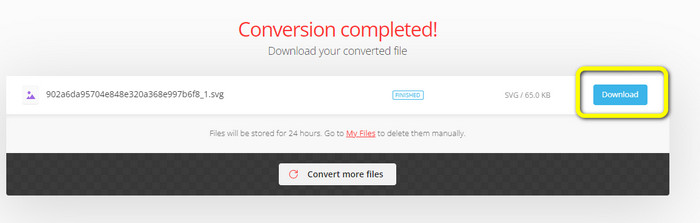
Schritt 4. Wenn der Konvertierungsvorgang abgeschlossen ist, klicken Sie auf die Schaltfläche Herunterladen. Auf diese Weise können Sie Ihr konvertiertes Bild auf Ihrem Desktop speichern. Klicken Sie auf die Schaltfläche Weitere Dateien hinzufügen, um weitere Bilder zu konvertieren.
Bonus: So konvertieren Sie SVG-Bilder
Wenn Sie einen effektiven Bildkonverter benötigen, um Ihre SVG-Bilder in JPG und andere weit verbreitete Bildformate umzuwandeln, ist der FVC Free Image Converter Ihre beste Wahl. Durch die intuitive Benutzeroberfläche ist das Konvertieren von Bildern mit diesem Tool einfach. Sie können Bilder mit nur wenigen Klicks konvertieren. Außerdem unterstützt das Tool neben SVG auch die Konvertierung anderer Bildformate in PNG, JPG und GIF, darunter WebP, BMP, TIFF usw. FVC Free Image Converter bietet ebenfalls eine Stapelkonvertierungsfunktion. So können Sie viele Bilder gleichzeitig umwandeln. Zudem ist der Bildkonverter auf allen Plattformen zugänglich. Sie können Bilddateien in Google, Explorer, Edge und anderen Browsern konvertieren.
Schritt 1. Gehen Sie auf die Website des FVC Free Image Converter. Klicken Sie danach im Formatbereich auf das Format JPG, PNG oder GIF.
Schritt 2. Klicken Sie in der mittleren Oberfläche auf die Schaltfläche Bilder hinzufügen, um die SVG-Bilder hochzuladen, die Sie konvertieren möchten. Sie können mehrere Bilder hinzufügen, um sie mit einem einzigen Klick zu konvertieren.
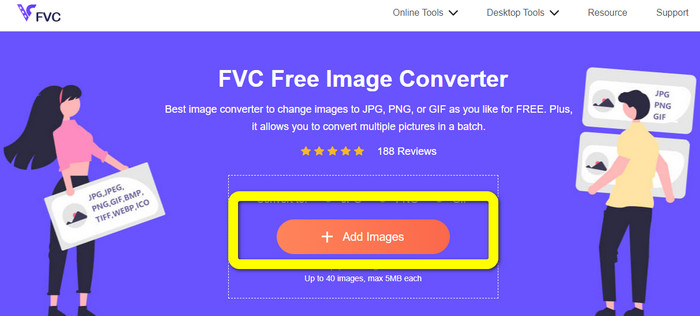
Schritt 3. Ihre SVG-Bilder werden in diesem Tool automatisch konvertiert. Klicken Sie anschließend auf die Schaltfläche Herunterladen, um die konvertierten Bilder zu speichern.

Teil 2. Beste Methode, um Bilder offline in SVG zu konvertieren
Die Verwendung von Converseen ist eine der besten Möglichkeiten, Bilder in SVG zu ändern. Es bietet leicht nachvollziehbare Konvertierungsanweisungen. Zudem verfügt dieser Offline-Bildkonverter über eine einfache Benutzeroberfläche mit einem übersichtlichen Satz an Optionen. Das bedeutet, dass der Konverter für alle Nutzer geeignet ist. Converseen verfügt außerdem über eine Stapelkonvertierungsfunktion. Auf diese Weise können Sie viele Dateien in einem einzigen Vorgang umwandeln. Der Konverter unterstützt zudem eine Vielzahl von Dateiformaten. Unter anderem gehören dazu PNG, JPG, BMP, WEBP, TIFF und SVG. Darüber hinaus ist kein Abonnement erforderlich, um diesen Offline-Konverter herunterzuladen. Converseen ist sowohl für Windows- als auch für Mac-Nutzer verfügbar. Nach dem Konvertierungsvorgang versieht das Programm Ihre konvertierten Fotos nicht mit Wasserzeichen. So können Sie Ihre Bilder ohne störende, unnötige Elemente betrachten. Befolgen Sie die einfachen Anweisungen unten, um Bilder mühelos in SVG zu konvertieren.
Schritt 1. Laden Sie das Installationsprogramm von Converseen von der Website herunter. Installieren Sie anschließend den Offline-Konverter und starten Sie ihn auf Ihrem Computer.
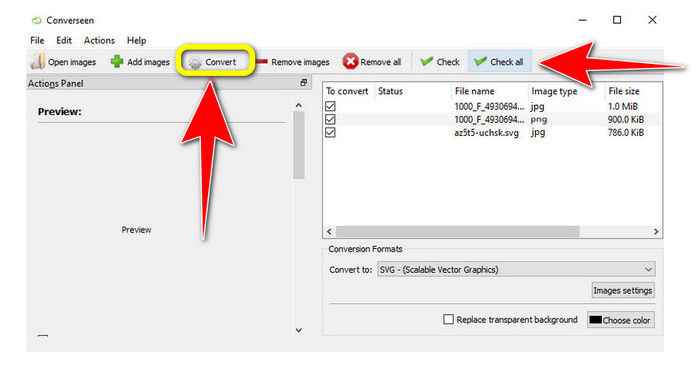
Schritt 2. Das Tool ist einfach zu bedienen. Die Funktionstasten sehen Sie direkt oben. Wählen Sie Ihre Fotos aus, indem Sie auf der Hauptoberfläche auf die Schaltfläche Bilder hinzufügen klicken.
Schritt 3. Navigieren Sie anschließend zur Option Konvertieren in. Wählen Sie dann aus den Formatoptionen das Dateiformat SVG aus.
Schritt 4. Sie können bestätigen, dass Sie die geladenen Fotos konvertieren möchten, indem Sie die Kontrollkästchen aktivieren. Wählen Sie dazu einfach Prüfen oder Alle prüfen im oberen Menü. Klicken Sie zum Starten des Vorgangs am Ende auf die Schaltfläche Konvertieren.
Teil 3. So konvertieren Sie Bilder in SVG auf iPhone und Android
File Converter ist die beste App zum Konvertieren von Bildern in SVG, die Sie auf Ihrem iPhone und Android verwenden können. Außerdem können Sie die Anwendung kostenlos nutzen. Es ist im Google Play Store und im App Store erhältlich. Der Installationsvorgang ist jedoch zu langsam. Und der Prozess ist herausfordernd, besonders für Anfänger. Stellen Sie außerdem sicher, dass Sie eine Internetverbindung haben.
Schritt 1. Installieren Sie die App File Converter auf Ihrem Mobilgerät. Starten Sie anschließend die Anwendung.
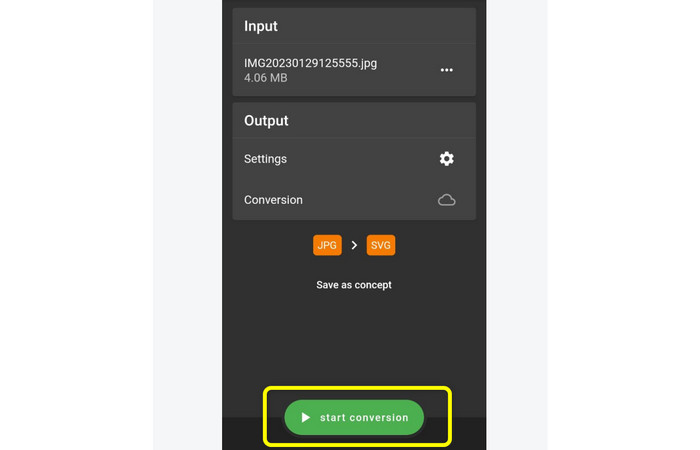
Schritt 2. Gehen Sie zur Option Image Converter. Wählen Sie danach SVG als Ausgabeformat.
Schritt 3. Danach erscheint eine weitere Oberfläche. Klicken Sie auf die Option Datei, um das Bild einzufügen, das Sie konvertieren möchten.
Schritt 4. Drücken Sie abschließend die Schaltfläche Start Conversion, um den Konvertierungsvorgang zu starten. Anschließend können Sie Ihr konvertiertes Bild auf Ihrem Smartphone speichern. Klicken Sie hier, um zu erfahren, wie Sie Bilder in PNG konvertieren.
Teil 4. Häufig gestellte Fragen zum Konvertieren von Bildern in SVG
1. Welches Komprimierungsschema verwendet das SVG?
Eine verlustfreie Datei ist eine SVG. SVG-Dateien enthalten daher eine verlustfreie Dateikomprimierung. Infolgedessen können Sie in diese Dateien hinein- und herauszoomen, ohne an Qualität zu verlieren. Nach der Komprimierung gehen keine Informationen verloren.
2. Wofür eignen sich SVG-Dateien am besten?
Vektorgrafiken wie SVGs verlieren nie an Auflösung, egal wie groß oder klein Sie sie erstellen, im Gegensatz zu Rasterdateien wie JPGs, die aus Pixeln bestehen. Sie eignen sich hervorragend für digitale Designs wie Infografiken, Symbole und Logos.
3. Wie speichere ich JPG als SVG?
Sie können viele Bildkonverter verwenden, um Ihr JPG-Format als SVG zu speichern. Eine gängige Methode zum Transkodieren des Bildes besteht darin, die JPG-Datei einzugeben, SVG als Ausgabeformat auszuwählen und mit dem Konvertierungsprozess fortzufahren. Auf diese Weise können Sie Ihre JPG-Bilddatei im SVG-Format speichern.
Fazit
Dieser Leitfaden hat Ihnen die besten Methoden gezeigt, um Ihre Bilder online, offline und auf Mobilgeräten in SVG zu konvertieren. Außerdem können Sie den FVC Free Image Converter verwenden, um SVG in andere Bildformate umzuwandeln. Dieses Online-Tool ist einfach zu bedienen und bietet eine Stapelkonvertierung, ohne dass ein Abonnement erforderlich ist.
-
 Methoden zum Konvertieren von Bildern in JPG online und offline
 Möchten Sie die Datei aus irgendeinem Grund in das JPG-Format konvertieren? Dann ist dieser Artikel für Sie. Wir zeigen Ihnen die beste Methode, um Ihr Bild in JPG zu konvertieren
-
 Die einfachsten Methoden zum Konvertieren von SVG in PNG
 Erfahren Sie, wie Sie Ihre Bilddatei mithilfe nützlicher Bildkonverter von SVG in PNG ändern. Lesen Sie diesen Leitfaden, um alles zu erfahren, was Sie über die Konvertierung wissen müssen.
-
 Mühelose Methoden zum Konvertieren von SVG in das JPG-Format
 Finden Sie den besten Weg, um SVG in JPG zu konvertieren? Dieser Beitrag enthält einige todsichere Tutorials, die Sie ausprobieren können. Sie werden auch den SVG-zu-JPG-Konverter für Sie entdecken.
