


 Video Converter Ultimate
 Bildschirm recorder
 Videoreparatur
 Sicherer Download
Vollständige Anleitung zum Konvertieren eines Bildes in Schwarzweiß
Das Aufkommen von Farbbildern scheint Schwarz-Weiß überflüssig gemacht zu haben. Aber stimmt das wirklich? Offensichtlich sind Schwarz- und Weißtöne nicht vollständig aus unserem Leben verschwunden. Wenn Menschen Schwarz-Weiß-Fotos sehen, konzentrieren sie sich meist stärker auf die grundlegendsten Konturen von Personen und auf die Textur von Objekten. Künstler verwenden Schwarz-Weiß häufig, um Vintage-Effekte für historische Dokumentationen zu betonen. Einige Designer entscheiden sich außerdem dafür, ein Bild in Schwarz-Weiß zu konvertieren, bevor sie eine weitere, leuchtende Farbe hinzufügen, um einen bestimmten Teil des Bildes hervorzuheben. Wenn Sie Ihre Fotos ebenfalls wie aus einer anderen Zeit wirken lassen oder dramatischer gestalten möchten, können Sie die in diesem Artikel empfohlenen Methoden ausprobieren, um Bilder schwarz-weiß zu machen. Wir stellen sowohl Desktop- als auch Online-Optionen für Nutzer auf verschiedenen Plattformen vor.

Teil 1. So machen Sie ein Bild in Photoshop schwarzweiß
Wenn wir ein Bild bearbeiten müssen, denken wir zuerst an Adobe Photoshop, ein Programm, das so beliebt geworden ist, dass es in der Fotobranche zum Standard geworden ist. Es hat sich in der Grafikbranche etabliert und kann uns helfen, unseren Bildern jedes gewünschte Aussehen zu verleihen, selbstverständlich auch Schwarzweiß. Das Betriebssystem Ihres Computers spielt keine Rolle. Sie können Photoshop einfach installieren und sofort nutzen. Neben der Änderung der Farbtöne können wir dem Bild weitere Effekte hinzufügen, z. B. Zuschneiden, Auswählen, Verbessern der Qualität, Entfernen von Unreinheiten usw.
Hier erfahren Sie, wie Sie ein Bild in Photoshop in Schwarzweiß konvertieren. Folgen Sie den unten stehenden Schritten.
Schritt 1. Installieren Sie Adobe Photoshop auf Ihrem Computer. Bitte beachten Sie, dass Sie als neuer Nutzer zunächst eine 7-tägige kostenlose Testversion nutzen können. Photoshop ist jedoch ein kostenpflichtiges Programm, und Sie müssen Ihr Konto upgraden, wenn Sie den Dienst weiter nutzen möchten.
Schritt 2. Starten Sie das Programm, klicken Sie auf Datei > Öffnen und wählen Sie das Farbbild aus, das Sie konvertieren möchten.
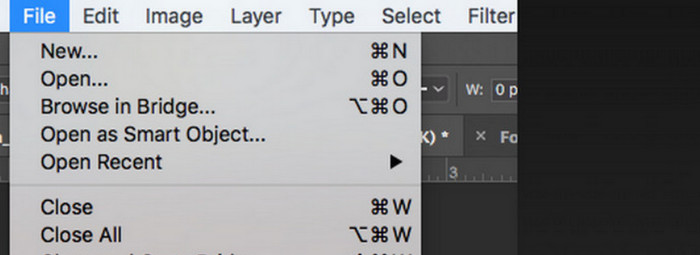
Schritt 3. Wenn das Bild geladen ist, gehen Sie zu Fenster und klicken Sie auf Korrekturen. Dort finden Sie ein Schwarzweiß-Symbol. Klicken Sie darauf.
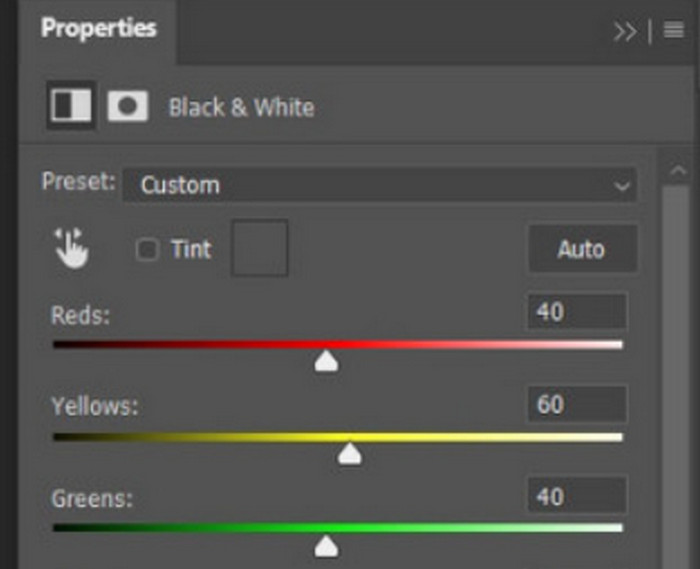
Schritt 4. Das Eigenschaften-Panel öffnet sich. Wählen Sie Farbregler und verschieben Sie den Regler, um die Grautöne Ihres Bildes anzupassen. Nehmen Sie sich Zeit für die Einstellungen, bis Sie mit der Schwarz-Weiß-Wirkung des Bildes zufrieden sind.
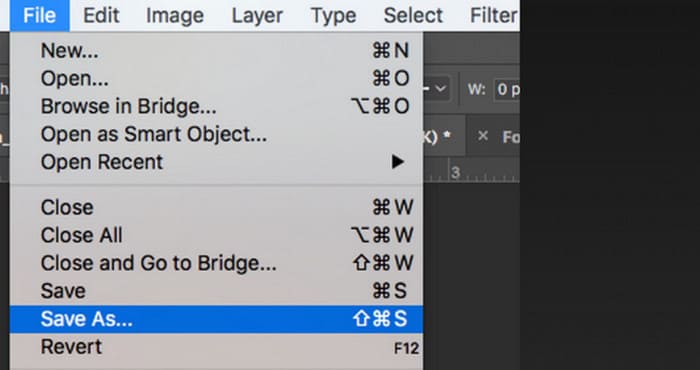
Schritt 5. Klicken Sie anschließend oben links auf Datei und wählen Sie in der Dropdown-Liste Speichern unter. Wählen Sie dann einen Speicherort für Ihre konvertierten Bilder aus.
Nach Abschluss der oben genannten Schritte haben wir das Bild erfolgreich in Schwarzweiß umgewandelt. Allerdings kann es sein, dass die Photoshop-Oberfläche recht kompliziert ist und einige Schaltflächen schwer zu finden sind. Trotz des umfangreichen Funktionsumfangs ist Photoshop für Anfänger kaum zu bedienen; oft dauert es lange, bis man sich mit der langsamen Bedienung der Software vertraut gemacht hat. Wenn Sie nicht lange herumreden möchten, sondern direkt zur Sache kommen und das Bild schwarzweiß machen möchten, finden Sie hier eine einfachere Lösung.
Teil 2. Bild online in Schwarzweiß konvertieren
Einige Online-Tools sind definitiv eine bessere Option, um Farbbilder in Schwarzweiß umzuwandeln, als das etwas umständliche Adobe Photoshop. Sie erfordern keine Installations- und Download-Schritte und können direkt im Browser verwendet werden. Wir empfehlen hier den Pixelied Photo Editor, der Farbtöne in Schwarzweiß umwandeln kann und aktuell das Hochladen von Bildern in Formaten wie JPG, PNG, SVG usw. unterstützt. Dieser Online-Assistent bietet außerdem einige nützliche Funktionen zum Zuschneiden und Bearbeiten von Bildern, mit denen wir unsere Werke verschönern können.
So machen Sie mit dem Pixelied Photo Editor ein Foto schwarzweiß.
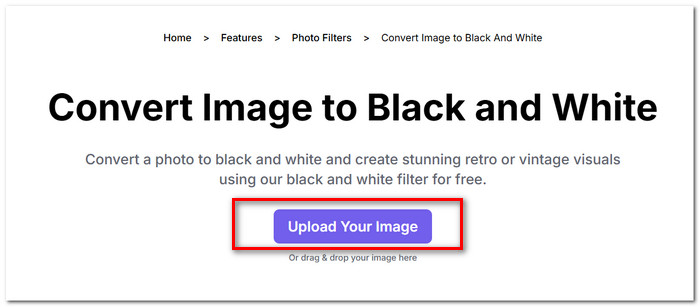
Schritt 1. Rufen Sie die Website des Pixelied-Tools „Image to Black and White Converter“ auf. Klicken Sie auf Upload Your Image und fügen Sie die Datei hinzu, die Sie konvertieren möchten.
Schritt 2. Sobald das hochgeladene Bild geladen ist, gehen Sie zu Bearbeiten Image > Filters. Suchen Sie den Black and White-Filter und wenden Sie ihn auf Ihr Bild an.
Schritt 3. Wenn die Umwandlung abgeschlossen ist, klicken Sie auf Download, um das Bild auf Ihrem Computer zu speichern.
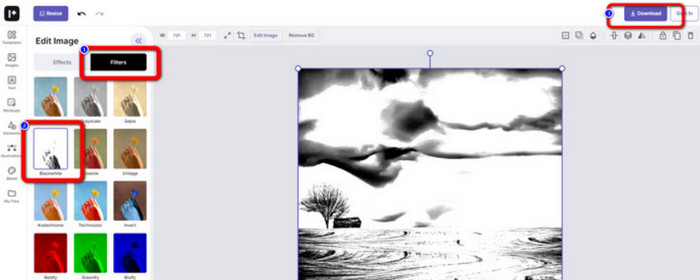
Ein Bild mit Pixelied in Schwarz-Weiß umzuwandeln geht sofort, und die Benutzeroberfläche der Plattform ist deutlich aufgeräumter als die von Adobe Photoshop. Allerdings müssen Nutzer Geld ausgeben und ihr Konto upgraden, um den Schwarz-Weiß-Filter richtig anwenden zu können. Die kostenlose Version dieses Foto-Farbverbesserers bietet nur 2 GB Speicherplatz. Das sind die Punkte, auf die wir bei der Verwendung achten müssen.
Teil 3. Bonus-Tipp – Machen Sie ein Schwarzweißbild wieder bunt
Picwand Bildkolorierer
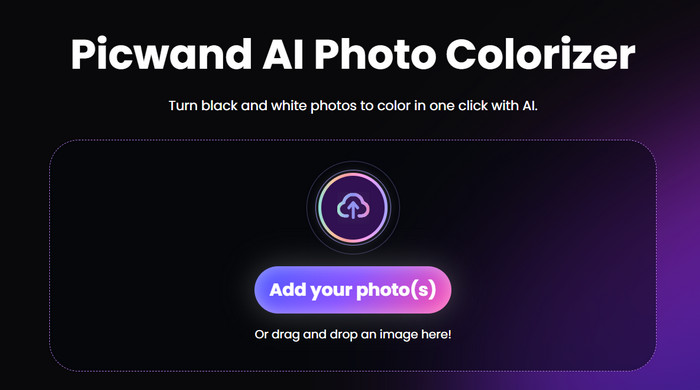
Nun wissen wir genau, wie man ein Bild schwarz-weiß macht. Gibt es umgekehrt ein Tool, das ein ursprünglich schwarz-weißes Foto korrigieren und den Personen im Bild die Farbe zurückgeben kann? Damit kommen wir zu einem Online-Fotoeditor, dem Picwand Image Colorizer. Unterstützt von der neuesten KI-Technologie kann er mithilfe fortschrittlicher Algorithmen alte Fotos kolorieren. Wir müssen keine Vielzahl feiner und komplizierter Schritte ausführen; mit nur einem Klick kann Picwand Image Colorizer Schwarz-Weiß-Bilder wieder farbig machen.
Teil 4. Häufig gestellte Fragen zur Konvertierung eines Bildes in Schwarzweiß
Kann ein Bild direkt von Farbe in Schwarzweiß umgewandelt werden?
Sicher. Wir können einige intelligente Tools verwenden, die keine manuellen Farbanpassungen erfordern. Diese Tools legen einen Schwarz-Weiß-Filter über das Originalbild.
Welche Fotos eignen sich am besten für Schwarzweißfotos?
Ein Bild mit klaren Linien, Formen und Rändern wirkt am besten, wenn es in Schwarzweiß umgewandelt wird. Ein Schwarzweißfilter ermöglicht es, Unreinheiten im Bild zu ignorieren und sich nur auf die ursprünglichen Linien zu konzentrieren.
Welches ist das beste Format für Schwarzweißfotos?
Natürlich ist JPG die beste Wahl, denn dieses Format ist am anpassungsfähigsten und bietet einen guten Kompromiss zwischen Dateigröße und Bildqualität. So wird die Datei nicht zu groß, ohne dass zu viel Bildqualität verloren geht. Wenn Ihr Bild in einem anderen Format vorliegt, können Sie es vor dem Bearbeiten und Verarbeiten mit einem Tool auch in eine JPG-Datei umwandeln.
Fazit
In diesem Artikel stellen wir zwei Möglichkeiten vor, wie Sie Bilder schwarz-weiß machen können – mit der klassischen Bildbearbeitungssoftware Photoshop und mit einem Online-Editor. Adobe Photoshop erledigt die Aufgabe am präzisesten, ist jedoch im Abo teuer und in der Bedienung komplex. Unerfahrene Nutzer können sich für Pixelied entscheiden, das eine deutlich einsteigerfreundlichere Oberfläche bietet.
-
 So ändern Sie die Farbe in Photoshop | Umfassender Leitfaden 2025
 Möchten Sie Ihre Kreativität auf die nächste Stufe heben, indem Sie lernen, wie Sie die Hintergrundfarbe in Photoshop ändern? In diesem Artikel finden Sie alles, was Sie wissen müssen. Jetzt lesen!
-
 So entfernen Sie den Hintergrund aus einem Bild mit GIMP
 Beginnen Sie mit GIMP und erfahren Sie Schritt für Schritt, wie Sie Hintergründe aus Bildern entfernen. Entdecken Sie noch heute effiziente Möglichkeiten, transparente Bilder mit GIMP zu erstellen!
-
 So entfernen Sie den Hintergrund aus einem Bild: Problemlose Tools
 Entdecken Sie sechs Tools, mit denen Sie den Hintergrund mühelos aus jedem Bild entfernen können. Verabschieden Sie sich von komplizierter Bearbeitung und löschen Sie Bildhintergründe noch heute ganz einfach!
