


 Video Converter Ultimate
 Bildschirm recorder
 Videoreparatur
 Sicherer Download
Nutzen Sie Online-Videorotatoren und verabschieden Sie sich von auf dem Kopf stehenden Videos
Im digitalen Zeitalter sind Videoinhalte ein fester Bestandteil unseres Lebens. Videos sind eine großartige Möglichkeit, Ihre Botschaft zu vermitteln, egal ob Sie sich an einen besonderen Moment erinnern oder aufregende Inhalte für soziale Medien oder Ihr Unternehmen erstellen möchten. Möglicherweise stellen Sie jedoch fest, dass Ihre Videos an der richtigen Position sein müssen, weil sie an der falschen Stelle aufgenommen wurden oder weil sie horizontal oder vertikal gespiegelt werden müssen.
In diesem Beitrag erfahren Sie mehr über die besten Online‑Videorotierer, mit denen Sie Ihre Videos in die gewünschte Ausrichtung bringen können. Entdecken Sie weitere davon, indem Sie diesen Artikel lesen.

Teil 1. Die besten Videorotatoren online
1. RotateMyVideo
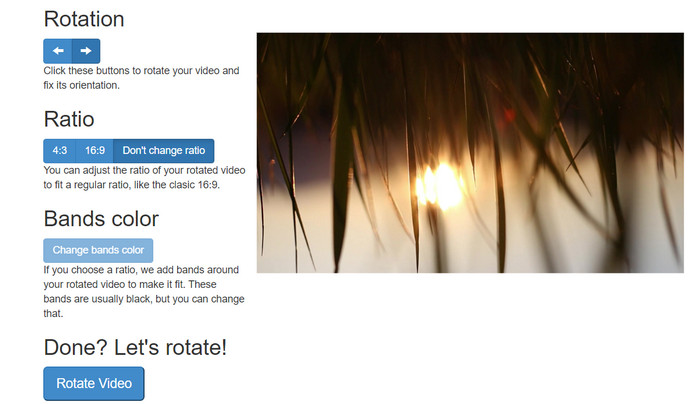
RotateMyVideo ist ein einfaches und kostenloses Online-Tool, mit dem Sie Ihre Videos ohne spezielle Software in jede Richtung drehen und spiegeln können. Mit dem Tool können Sie Ihre Videos jeweils um 90 Grad drehen und verfügen über eine einfache Benutzeroberfläche, die den Vorgang schnell und einfach macht. RotateMyVideo ist eine gute Wahl, wenn Sie ein Video aus persönlichen oder geschäftlichen Gründen drehen müssen. Es kann Ihnen Zeit und Mühe sparen.
Vorteile
- Drehen Sie Videos kostenlos online ohne versteckte Kosten.
- Unterstützt Rotation in 90-Grad-Schritten.
- Spiegeln Sie Videos horizontal oder vertikal.
Nachteile
- Es können nur Videos mit einer Größe von weniger als 500 MB gedreht werden.
- Der Videokonvertierungsprozess kann einige Zeit dauern.
- Die Benutzeroberfläche ist möglicherweise nicht ansprechend.
Schritte zum Online-Drehen von Videos mit RotateMyVideo:
Schritt 1. Öffnen Sie einen Webbrowser und rufen Sie die Website RotateMyVideo auf.
Schritt 2. Klicken Sie auf die Schaltfläche Pick Video, um das Video hochzuladen, das Sie drehen möchten.
Schritt 3. Wählen Sie nun die gewünschte Videoausrichtung, indem Sie auf die entsprechende Schaltfläche klicken. Sie können das Video nach links oder rechts drehen, es horizontal oder vertikal spiegeln oder in seiner ursprünglichen Ausrichtung belassen.
Schritt 4. Wenn Sie mit dem gedrehten Video zufrieden sind, klicken Sie auf die Schaltfläche Rotate video, um die Änderungen zu speichern.
2. Klideo
Clideo ist eine intuitive und vielseitige Online‑Videobearbeitungsplattform, die eine Reihe leistungsstarker Werkzeuge zur Bearbeitung von Videos bietet, einschließlich Videodrehung. Darüber hinaus stellt Clideo Funktionen wie Videoschnitt, Zusammenführen, Hinzufügen von Audio und vieles mehr bereit und ist damit ein umfassendes Video‑Bearbeitungstool. Anders als andere Videobearbeitungsprogramme ist Clideo vollständig webbasiert, sodass Sie nichts herunterladen oder installieren müssen.
Vorteile
- Laden Sie Videos aus verschiedenen Quellen hoch.
- Kompatibel mit mehreren Videoformaten.
- Benutzerfreundliches Bedienfeld.
Nachteile
- Nicht geeignet für fortgeschrittene Videobearbeitungsanforderungen.
- Die kostenlose Version hat Einschränkungen.
Schritte für den Hochformat-zu-Querformat-Videokonverter online:
Schritt 1. Öffnen Sie mit einem Webbrowser die Clideo‑Website. Blenden Sie dann auf der Startseite alle Werkzeuge ein.
Schritt 2. Wählen Sie nun im Menü die Option Rotate Video und klicken Sie auf Choose file, um das Video hochzuladen, das Sie drehen möchten. Sie können die Videodatei auch per Drag & Drop auf die Website ziehen.
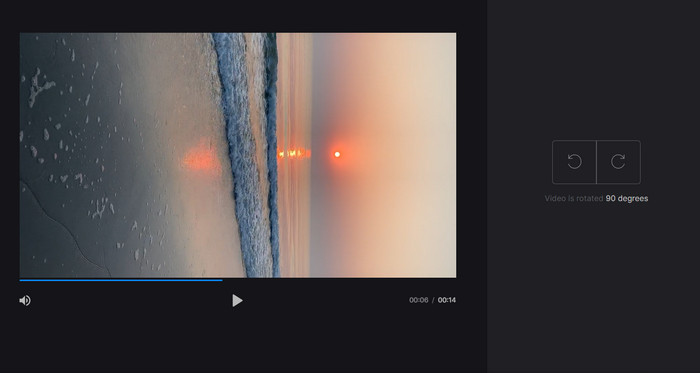
Schritt 3. Klicken Sie auf die Schaltfläche Rotate auf der rechten Seite des Videoplayers. Wählen Sie die gewünschte Drehorientierung für das Video, indem Sie auf die entsprechende Schaltfläche klicken. Das Video kann im oder gegen den Uhrzeigersinn, horizontal oder vertikal gedreht werden.
3. Flexclip
Flexclip ist ein beeindruckendes Online-Videobearbeitungstool, mit dem Sie mühelos professionell aussehende Videos erstellen können. Das Beste an Flexclip ist seine umfangreiche Vorlagenbibliothek, mit der Sie Ihren Videobearbeitungsprozess starten können. Es bietet auch eine kostenlose Version, mit der Sie Videos mit einer Länge von bis zu einer Minute ohne Wasserzeichen erstellen können.
Vorteile
- Umfangreiche Vorlagenbibliothek.
- Bietet eine Reihe von Anpassungsoptionen.
Nachteile
- Die Preise können für einige Benutzer hoch sein
- Eingeschränkte Kontrolle über die Videoqualität
Schritte zum Online-Drehen von Videos ohne Wasserzeichen mit Flexclip:
Schritt 1. Gehen Sie auf die Flexclip‑Website und erstellen Sie ein kostenloses Konto, oder melden Sie sich an, wenn Sie bereits eines haben. Sobald Sie angemeldet sind, klicken Sie auf die Schaltfläche Start from Scratch.
Schritt 2. Klicken Sie auf die Schaltfläche Upload, um das Video hochzuladen, das Sie drehen möchten. Alternativ können Sie die Videodatei in den Editor ziehen und dort ablegen.
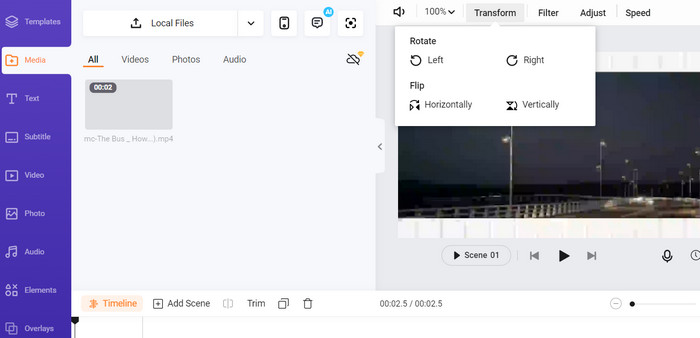
Schritt 3. Nachdem Ihr Video hochgeladen wurde, klicken Sie im oberen Menü der Vorschau auf die Schaltfläche Transform. Verwenden Sie die Schaltflächen, um Ihr Video im oder gegen den Uhrzeigersinn zu drehen, bis es die gewünschte Ausrichtung hat.
4. Kapwing
Dies ist ein weiteres kostenloses Online‑Tool, mit dem Sie Ihre Videos drehen können. Es unterstützt ebenfalls Drehungen in 90‑Grad‑Schritten und ermöglicht es Ihnen außerdem, Ihre Videos zu spiegeln. Während seine erweiterten Funktionen wie das Hinzufügen von Text, Musik und Spezialeffekten es zu einem umfassenden Videobearbeitungstool machen, sorgen seine benutzerfreundliche Oberfläche und die umfangreiche Bibliothek an Werkzeugen und Vorlagen dafür, dass es eine ausgezeichnete Option für Einsteiger ist.
Vorteile
- Vielseitige Videobearbeitung.
- Online und cloudbasiert.
Nachteile
- Begrenzte Videolänge.
- Begrenzte Dateigröße.
Schritte, um Videos mit Kapwing online rotieren zu lassen:
Schritt 1. Rufen Sie die Kapwing‑Website auf und erstellen Sie ein kostenloses Benutzerkonto oder melden Sie sich an, wenn Sie bereits eines haben. Klicken Sie auf die Schaltfläche Start Editing, um ein neues Projekt zu beginnen.
Schritt 2. Klicken Sie auf die Schaltfläche Upload, um das Video hochzuladen, das Sie drehen möchten.
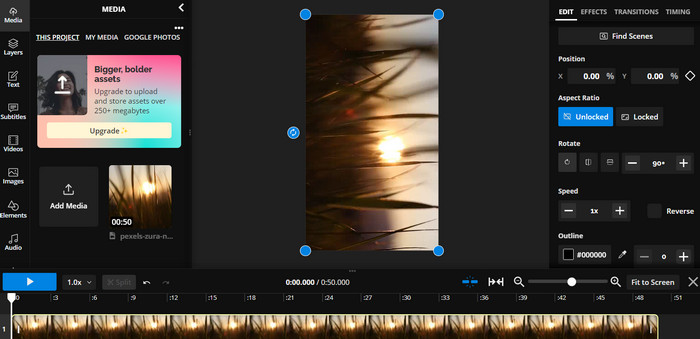
Schritt 3. Wählen Sie anschließend die Mediendatei in der Zeitleiste aus; daraufhin werden die Bearbeitungsoptionen im Menü auf der rechten Seite angezeigt.
Schritt 4. Wählen Sie die Option Rotate und legen Sie fest, in welche Richtung Sie das Video drehen möchten. Geben Sie den Grad ein, um den Drehwinkel zu bestimmen. Damit sind Sie fertig.
5. Online-Video-Cutter
Dies ist ein kostenloses Online-Tool, mit dem Sie Ihre Videos in jede Richtung drehen können. Sie können Ihr Video hochladen und dann das Drehwerkzeug verwenden, um die Ausrichtung des Videos anzupassen.
Vorteile
- Schnell und effizient.
- Kostenlos zu benutzen.
Nachteile
- Eine Internetverbindung ist erforderlich.
- Verlust der Videoqualität.
Schritte zum Online-Drehen von Videos mit Online Video Cutter:
Schritt 1. Besuchen Sie die offizielle Website von Online Video Cutter.
Schritt 2. Klicken Sie auf die Schaltfläche Open file, um das Video hochzuladen, das Sie bearbeiten möchten.
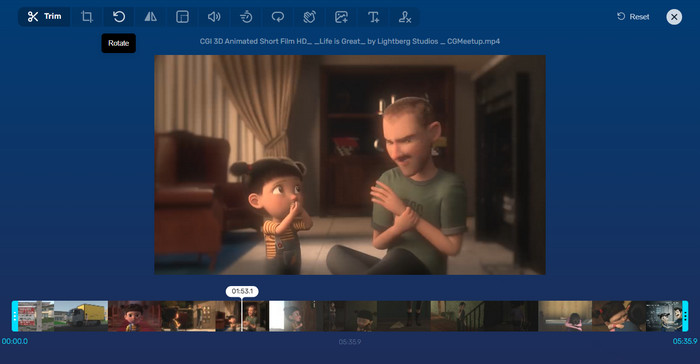
Schritt 3. Wenn das Video importiert ist, werden Sie zur Bearbeitungsoberfläche des Programms weitergeleitet. Klicken Sie nun im Menü auf die Schaltfläche Rotate.
Schritt 4. Wenn Sie mit der Drehung Ihres Videos zufrieden sind, klicken Sie unten rechts auf die Schaltfläche Save.
Teil 2. Alternatives Tool: Video Rotator Offline
FVC Video Converter Ultimate ist eine Desktop‑App für Windows und Mac. Sie ermöglicht es Nutzern, Videos offline zu konvertieren und zu drehen. Zudem können Nutzer Videos im oder gegen den Uhrzeigersinn um 90, 180 oder 270 Grad drehen. Mit einer Reihe von Videobearbeitungstools können Sie außerdem Videos zuschneiden, zusammenführen, Videoeinstellungen anpassen und vieles mehr. Erfahren Sie, wie dieser Videorotierer funktioniert.
Schritt 1. Laden Sie das Tool herunter und installieren Sie es
Holen Sie sich zunächst das Programm, indem Sie es herunterladen und auf Ihrem Computer installieren. Gleich danach starten Sie es sofort.
Kostenloser DownloadFür Windows 7 oder höherSicherer Download
Kostenloser DownloadFür macOS 10.7 oder höherSicherer Download
Schritt 2. Laden Sie ein Video zum Drehen hoch
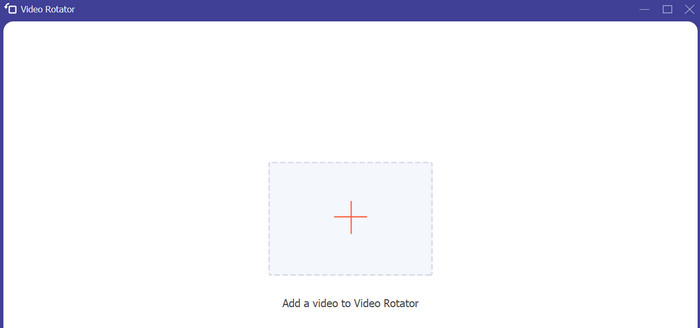
Gehen Sie als Nächstes zum Tab Toolbox und öffnen Sie die Option Video Rotator des Programms. Nachdem Sie diese Option angeklickt haben, werden Sie dazu aufgefordert, Ihr Video hochzuladen. Klicken Sie nun auf das Plus-Symbol, um Ihr gewünschtes Video einzufügen.
Schritt 3. Drehen Sie das Video
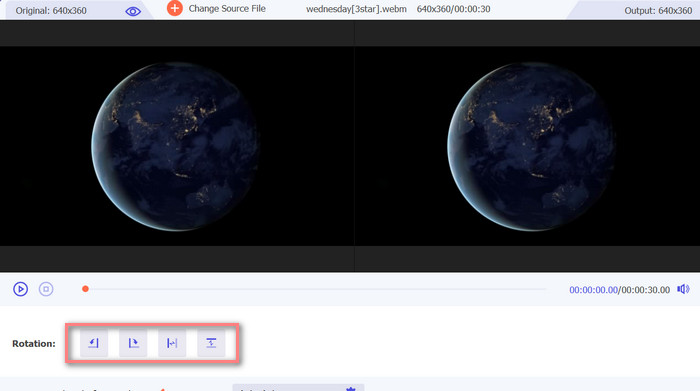
Aktivieren Sie an dieser Stelle die entsprechende Schaltfläche zum Drehen, um die gewünschte Videoausrichtung zu erhalten. Die Vorschau erfolgt in Echtzeit, sodass Sie schnell Anpassungen vornehmen können.
Schritt 4. Erhalten Sie eine Kopie des gedrehten Videos
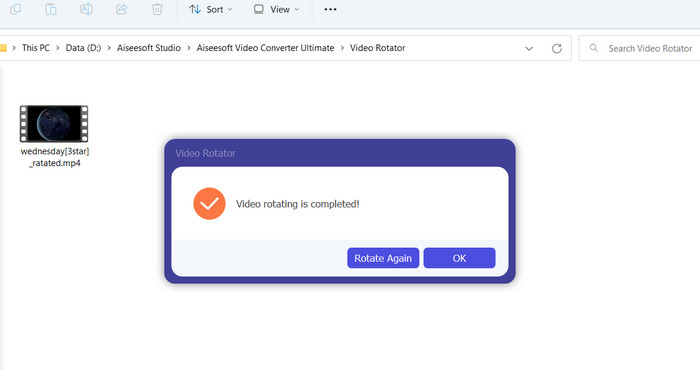
Klicken Sie zum Schluss auf die Schaltfläche Export, um eine Kopie Ihres bearbeiteten Videos zu erhalten. Direkt danach erscheint eine Benachrichtigung, und der Ordner, in dem sich das Video befindet, wird geöffnet.
Teil 3. Häufig gestellte Fragen zu Video Rotators Online
Sind Online-Video-Rotatoren sicher zu verwenden?
Die meisten Internet-Video-Rotatoren sind sicher in der Anwendung. Um sicherzustellen, dass Ihre Daten und Ihre Privatsphäre geschützt sind, ist die Auswahl eines renommierten und zuverlässigen Tools unerlässlich.
Kann ich Videos auf meinem Smartphone drehen?
Ja, viele Online-Videorotatoren sind mobilfreundlich und können über den Webbrowser Ihres Smartphones aufgerufen werden.
Gibt es Einschränkungen bei der Verwendung eines Online-Videorotators?
Ja, einige Online-Videorotatoren haben möglicherweise Einschränkungen wie Dateigrößenbeschränkungen, eingeschränkte Bearbeitungsfunktionen oder reduzierte Videoqualität.
Fazit
Online‑Videorotierer bieten eine praktische und benutzerfreundliche Möglichkeit, Videos zu drehen, ohne Software herunterladen oder installieren zu müssen. Sie sind auf jedem Gerät mit Internetverbindung zugänglich und können auch unterwegs genutzt werden. Es kann jedoch Einschränkungen hinsichtlich ihrer Leistungsfähigkeit geben, etwa Dateigrößenbeschränkungen und eine verringerte Videoqualität. Daher haben wir eine Offline‑Alternative vorgestellt, die Lösungen für diese Einschränkungen bietet.
-
 [4 Möglichkeiten] So beschleunigen Sie Ihre Videos online ganz einfach
 Möchten Sie ein Video online beschleunigen? Lesen Sie diesen Artikel, um mehr darüber zu erfahren, wie Sie ein Video auf verschiedene Arten beschleunigen können.
-
 Hervorragende Möglichkeiten zum bequemen Online-Schneiden von Videos
 Das Schneiden eines Videos ist der beste Weg, um Video-Highlights zu erstellen. In diesem Beitrag erfahren Sie also, wie Sie Videos ganz einfach online zuschneiden können. Lesen Sie, um mehr zu erfahren.
-
 Erstellen Sie Ihr bestes animiertes GIF über den Online-GIF-Maker [2023]
 Eine informative Übersicht darüber, wie Sie ein GIF mit diesen einfachen Online-GIF-Erstellern erstellen, die Sie bereits im Internet kennen oder nicht.
