


 Video Converter Ultimate
 Bildschirm recorder
 Videoreparatur
 Sicherer Download
So invertieren Sie ein Video auf einem iPhone oder Android, um das Spiegeln zu vereinfachen
Statische Videos sind langweilig, oder? Angesichts dieser misslichen Lage möchten Sie Ihren Videoinhalten eine neue Perspektive hinzufügen und Ihr Publikum fesseln. Wenn ja, ist es an der Zeit, Ihre Videos auf Ihrem Android- oder iPhone-Gerät zu spiegeln. Das Spiegeln von Videos ist eine einfache, aber leistungsstarke Möglichkeit, Ihre Inhalte zu transformieren und ein dynamisches Seherlebnis zu schaffen. Mit den richtigen Programmen und Techniken können Sie Ihre Videos ganz einfach spiegeln und drehen, um Ihren Vlogs, Social-Media-Beiträgen oder jedem beliebigen Videoprojekt eine einzigartige Note zu verleihen.
Wenn Sie lernen, wie man ein Video auf einem iPhone oder Android‑Gerät spiegelt, werden Sie erstaunt sein, wie sehr das Drehen Ihrer Videos Ihre Inhalte verändern kann. Lassen Sie uns also beginnen und herausfinden, wie man Videos auf Mobilgeräten wie ein Profi dreht!

Teil 1. Anleitung zum Spiegeln eines Videos auf einem iPhone
InShot kann kostenlos heruntergeladen und verwendet werden, wobei viele seiner Funktionen ohne In-App-Käufe verfügbar sind. Darüber hinaus können Sie mit der App Videos problemlos spiegeln und drehen. Sie können Videos horizontal und vertikal drehen oder spiegeln. Zusätzlich ist mit diesem Programm das Drehen von Clips um 90 oder 180 Grad möglich. Befolgen Sie die angegebenen Schritte, um herauszufinden, wie Sie ein Video auf einem iPhone spiegeln können:
Schritt 1. Falls noch nicht geschehen, gehen Sie in den App Store und laden Sie die InShot‑App herunter.
Schritt 2. Um ein Video zu spiegeln, öffnen Sie die InShot‑App und tippen Sie auf das Plus-Symbol auf dem Startbildschirm. Das Werkzeug „Flip“ (Spiegeln) erscheint zusammen mit weiteren Bearbeitungsoptionen. Wenn Sie das Flip‑Werkzeug auswählen, können Sie zwischen Horizontal und Vertical wählen.
Schritt 3. Wählen Sie einfach die gewünschte Option, und Ihr Video wird sofort gespiegelt. Mit der Play-Taste können Sie eine Vorschau Ihres gedrehten Videos ansehen.
Teil 2. Tutorial Wie man ein Video auf einem Android dreht
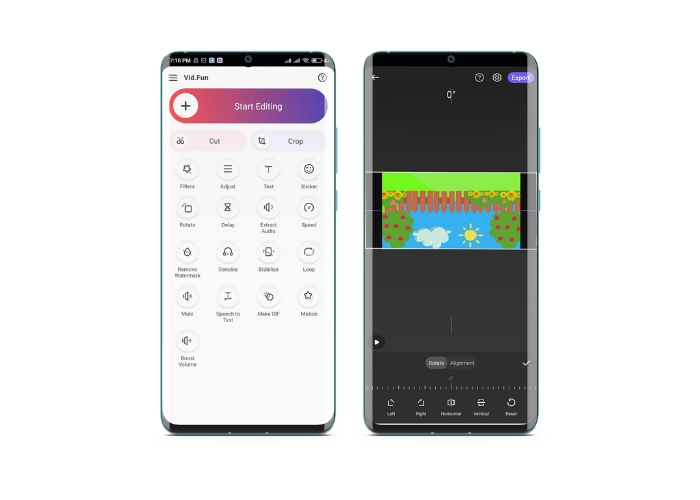
Vid.Fun ist eine leistungsstarke Video‑Bearbeitungsapp, die speziell für Android‑Geräte entwickelt wurde. Neben dem horizontalen und vertikalen Spiegeln von Videos stehen Ihnen weitere nützliche Bearbeitungstools zur Verfügung. Dazu gehören das Kürzen, Schneiden, Zusammenführen und Aufteilen Ihrer Videos. Außerdem können Sie Ihre Kreativität mit der Diashow‑Funktion des Tools ausleben. Im Folgenden finden Sie jedoch eine Schritt‑für‑Schritt‑Anleitung, wie Sie ein Video auf einem Android‑Gerät spiegeln:
Schritt 1. Starten Sie die App und tippen Sie auf die Schaltfläche Start Editing, um das Video auszuwählen, das Sie drehen möchten. Tippen Sie unten auf dem Bildschirm auf Yes, um das ausgewählte Video zu bestätigen.
Schritt 2. Tippen Sie anschließend unten rechts auf All, woraufhin verschiedene Bearbeitungsoptionen erscheinen. Tippen Sie nun auf die Option Motion.
Schritt 3. Es erscheint eine Reihe von Bearbeitungstools, darunter auch das Spiegel‑Werkzeug. Tippen Sie auf die passende Option, entweder Horizontal oder Vertical. Wählen Sie die gewünschte Option, und Ihr Video wird entsprechend gespiegelt. Sie können Ihr gedrehtes Video ansehen, indem Sie auf die Play-Taste tippen.
Schritt 4. Wenn Sie mit Ihrem gedrehten Video zufrieden sind, tippen Sie auf die Schaltfläche Export, um es auf Ihrem Gerät zu speichern oder direkt in sozialen Medien zu teilen. So verwenden Sie diese Flip‑Video‑App.
Bonus: So spiegeln Sie ein Video auf einem Computer
Wenn Sie eine einfache und effiziente Methode suchen, um Videos auf Ihrem Computer zu drehen, ist FVC Video Converter Ultimate genau das Richtige. Diese beliebte Videobearbeitungssoftware bietet eine Reihe von Bearbeitungstools und Funktionen, darunter die Möglichkeit, Videos mit nur wenigen Klicks zu spiegeln und zu drehen. Sie unterstützt das horizontale und vertikale Spiegeln sowie das Rotieren von Videos. Außerdem verfügt das Programm über eine Toolbox, die zahlreiche Bearbeitungstools für Ihre Anforderungen bereithält.
Schritt 1. Programm beziehen
Laden Sie zunächst das Installationsprogramm herunter, indem Sie unten auf die Schaltfläche Free Download klicken. Achten Sie darauf, das passende Installationsprogramm für das Betriebssystem Ihres Computers zu wählen. Installieren und starten Sie das Programm anschließend.
Kostenloser DownloadFür Windows 7 oder höherSicherer Download
Kostenloser DownloadFür macOS 10.7 oder höherSicherer Download
Schritt 2. Video‑Rotator starten
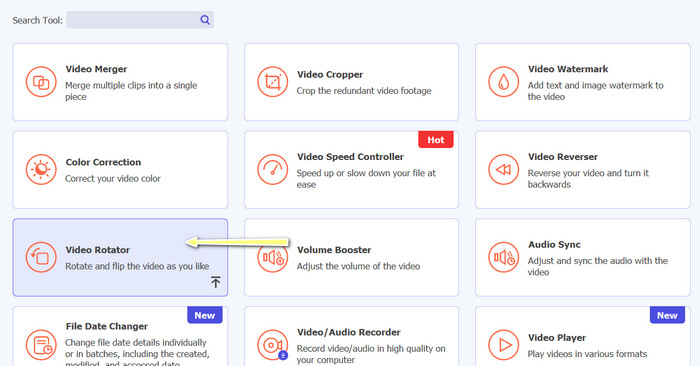
Sobald das Programm gestartet ist, sehen Sie im Hauptfenster vier Registerkarten. Wählen Sie aus dem Menü Toolbox den Video Rotator. Alternativ können Sie das Suchfeld nutzen, um das Werkzeug zu finden und schnell darauf zuzugreifen.
Schritt 3. Videodatei einfügen
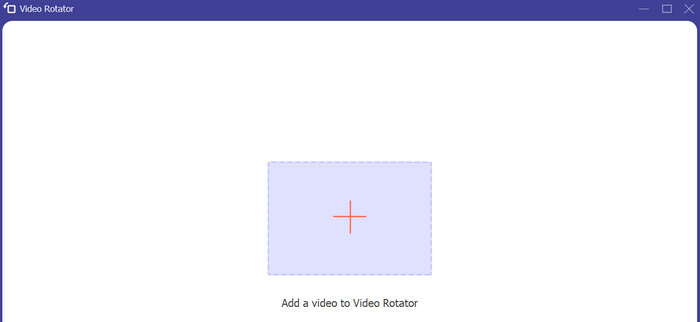
Der Video Rotator verfügt über eine +-Schaltfläche zum Hochladen von Videos. Klicken Sie auf diese Schaltfläche, und die Oberfläche zum Spiegeln wird geladen.
Schritt 4. Video invertieren
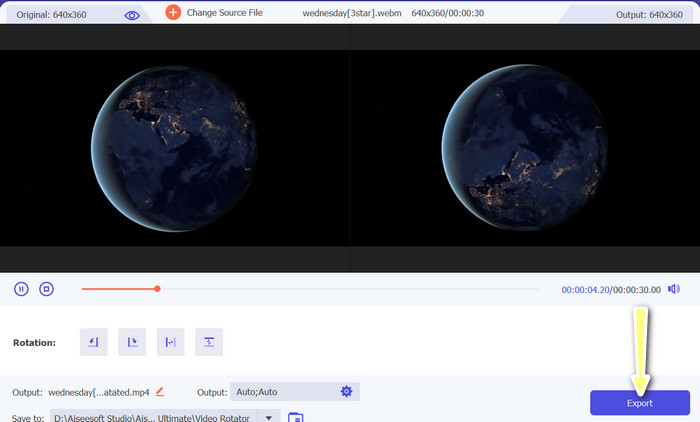
Sobald die Oberfläche angezeigt wird, können Sie die Flip‑Schaltflächen nutzen. Sie können das Video horizontal oder vertikal abspielen lassen. Klicken Sie zur Ausführung des Vorgangs auf die entsprechende Schaltfläche und anschließend auf die Schaltfläche Export.
Weiterführende Lektüre:
Die einfachsten Wege, ein Video auf Ihrem Android‑Gerät zu beschleunigen [2023]
Wie man ein Video auf dem iPhone kürzt [Ausführliche Anleitungen]
Teil 3. Häufig gestellte Fragen zum Spiegeln von Videos auf Android und iPhone
Kann ich ein Video wieder in seine ursprüngliche Ausrichtung spiegeln?
Ja, Sie können ein Video ganz einfach in seine ursprüngliche Ausrichtung zurückdrehen, indem Sie eine App verwenden, um das Video auf Android oder iPhone zu drehen. Wenden Sie den Flip-Effekt einfach erneut an, und er kehrt zu seiner ursprünglichen Ausrichtung zurück.
Kann ich ein Video mit der integrierten Kamera-App auf meinem Android- oder iPhone-Gerät spiegeln?
Nein, die integrierte Kamera-App verfügt nicht über eine Video-Flipping-Funktion. Sie müssen eine Videobearbeitungs-App oder -Software verwenden, um Ihre Videos zu spiegeln.
Verringert das Spiegeln eines Videos seine Qualität?
Das Spiegeln eines Videos sollte seine Qualität nicht beeinträchtigen, aber es kann die Ausrichtung von Text oder Grafiken im Video beeinflussen. Wenn Sie sich Sorgen um die Qualität machen, verwenden Sie am besten eine hochwertige Videobearbeitungs-App oder -Software.
Fazit
Warum laden Sie nicht eine dieser Apps noch heute herunter und beginnen damit, Ihre Videos zu drehen, um spannende und einzigartige Inhalte für Ihr Publikum zu erstellen? Sie werden mit Sicherheit mehr Aufrufe und Likes erhalten, nachdem Sie gelernt haben, wie man ein Video auf einem iPhone oder Android‑Gerät spiegelt.
-
 Tutorial - 4 kostenlose Möglichkeiten, Videos auf dem iPhone zu einem neuen zusammenzuführen
 Lesen und erhalten Sie 4 einfache Möglichkeiten, um Videos auf dem iPhone zusammenzuführen. Alle iPhone-Modelle und iOS-Versionen werden unterstützt. Sie können 2 und mehr Videos auf dem iPhone schnell zu einem neuen Video kombinieren.
-
 Tipps zum Ändern von Video-Metadaten auf dem iPhone in Reichweite
 Haben Sie Schwierigkeiten beim Ändern von Video-Metadaten auf iPhone-Geräten? Glücklicherweise geht es in diesem Artikel um die beste Möglichkeit, Video-Metadaten auf dem iPhone zu ändern.
-
 Bearbeiten wie ein Profi: So schneiden Sie Ihre iPhone-Videos mühelos zu
 Wenn Sie Ihre iPhone-Videobearbeitungsfähigkeiten auf die nächste Stufe heben möchten, sind Apps zum Zuschneiden von Videos ein Wendepunkt. Wir stellen einige der besten Apps zum Zuschneiden von Videos für das iPhone vor.
