


 Video Converter Ultimate
 Bildschirm recorder
 Videoreparatur
 Sicherer Download
Icecream Screen Recorder: Alles, was Sie wissen müssen
Wenn Sie auf der Suche nach einem Bildschirmaufnahme‑Tool sind, haben Sie heutzutage jede Menge Auswahl. Sicherlich haben Sie schon von Icecream Screen Recorder gehört. Wenn Sie sich noch nicht sicher sind oder mehr über dieses Tool erfahren möchten, sind Sie hier genau richtig.
In diesem Artikel gehen wir näher auf Icecream Screen Recorder ein. Wir beginnen mit einem kurzen Überblick über das Tool, damit Sie sich einen ersten Eindruck von seinen Funktionen verschaffen können. Anschließend beleuchten wir die wichtigsten Funktionen, Vor- und Nachteile, damit Sie entscheiden können, ob es Ihren Bedürfnissen entspricht. Wir vergleichen außerdem die kostenlose Version mit der Pro-Version, um Ihnen bei der Entscheidung für oder gegen ein Upgrade zu helfen. Danach zeigen wir Ihnen Schritt für Schritt, wie Sie Icecream Screen Recorder herunterladen und verwenden. Sollten Sie am Ende noch nicht überzeugt sein, stellen wir Ihnen eine erstklassige Alternative vor, die genau das Richtige für Sie sein könnte.
Werfen wir zunächst einen kurzen Blick auf die Kernfunktionen von Icecream Screen Recorder. Weiterlesen!

Teil 1. Ein Blick auf den Bildschirmrekorder von Icecream
Bevor wir uns mit den Details befassen, werfen wir einen kurzen Blick auf die Funktionen von Icecream Screen Recorder. Die folgende Tabelle fasst die wichtigsten Spezifikationen zusammen und hilft Ihnen bei der Entscheidung, ob das Programm Ihren Anforderungen an Bildschirmaufnahmen entspricht.
Teil 2. Erfahren Sie mehr über den Bildschirmrekorder für Eiscreme.
Icecream Screen Recorder ist ein Bildschirmaufzeichnungs- und Screenshot-Tool. Mit diesem Tool können Nutzer ihren gesamten Bildschirm aufzeichnen oder bestimmte Bereiche auswählen. Es bietet außerdem eine Screenshot-Funktion, mit der Sie Standbilder Ihres Bildschirms erstellen und Anmerkungen hinzufügen können. Darüber hinaus stehen Ihnen sowohl in der kostenlosen als auch in der Pro-Version zahlreiche weitere Funktionen zur Verfügung.
Haupteigenschaften:
• Vollbild oder einen ausgewählten Bereich aufnehmen.
• Videos mit Text, Pfeilen und Zeichnungen versehen.
• Aufnahmen kürzen und Wiedergabegeschwindigkeit anpassen.
• Nehmen Sie sowohl den Mikrofon- als auch den Systemton auf.
• Webcam-Overlay mit anpassbarer Größe und Form hinzufügen.
• Aufnahmen so planen, dass sie automatisch starten und stoppen.
• Anzeige der während der Aufnahme verwendeten Tastenkombinationen.
Vorteile
- Einfache und anfängerfreundliche Benutzeroberfläche.
- Unterstützt sowohl System-Audio- als auch Mikrofoneingang.
- Ermöglicht das Hinzufügen einer Webcam-Einblendung für persönliche Kommentare.
- Bietet vorprogrammierte Aufnahmen zur freihändigen Nutzung.
Nachteile
- Einige erweiterte Funktionen sind nur in der Pro-Version verfügbar.
- Im Vergleich zu anderen Tools sind die Exportformate eingeschränkt.
- Die kostenlose Version der Ausgabevideos enthält ein Wasserzeichen.
Teil 3. Icecream Screen Recorder Pro vs. Icecream Screen Recorder Free
Icecream Screen Recorder bietet sowohl eine kostenlose als auch eine Pro-Version an, die jeweils auf unterschiedliche Bedürfnisse zugeschnitten sind. Die kostenlose Version bietet solide Funktionen für grundlegende Bildschirmaufnahmen, während die Pro-Version erweiterte Funktionen freischaltet. Hier finden Sie einen Vergleich, der Ihnen bei der Entscheidung hilft, welche Version am besten zu Ihren Anforderungen passt.
Die kostenlose Version bietet bereits viele Funktionen: Bildschirmaufnahmen, Audioaufnahmen, Screenshots und grundlegende Bearbeitungswerkzeuge stehen zur Verfügung. Sie eignet sich ideal für gelegentliche Nutzung oder Einsteiger. Allerdings gibt es auch Einschränkungen, wie z. B. begrenzte Aufnahmezeiten, Wasserzeichen in Videos und eingeschränkten Zugriff auf bestimmte Funktionen wie geplante Aufnahmen und benutzerdefinierte Wasserzeichen.
Die Pro-Version hingegen beseitigt diese Einschränkungen und bietet erweiterte Funktionen wie unbegrenzte Aufnahmezeit, die Möglichkeit, ein eigenes Logo hinzuzufügen, und Zugriff auf weitere Exportformate. Insgesamt eignet sich die kostenlose Version zwar hervorragend für grundlegende Aufgaben, ein Upgrade auf die Pro-Version kann sich aber lohnen, wenn Sie das volle Potenzial des Tools ohne Einschränkungen ausschöpfen möchten.
Teil 4. So laden Sie den Icecream Screen Recorder herunter und verwenden ihn.
Icecream Screen Recorder verfügt über eine einfache und intuitive Benutzeroberfläche und ist daher leicht zu bedienen. Im Folgenden finden Sie eine Anleitung zum Herunterladen und Verwenden des Tools.
Schritt 1. Besuchen Sie die offizielle Website und klicken Sie auf „Free Download“. Installieren Sie das Tool anschließend auf Ihrem Computer.
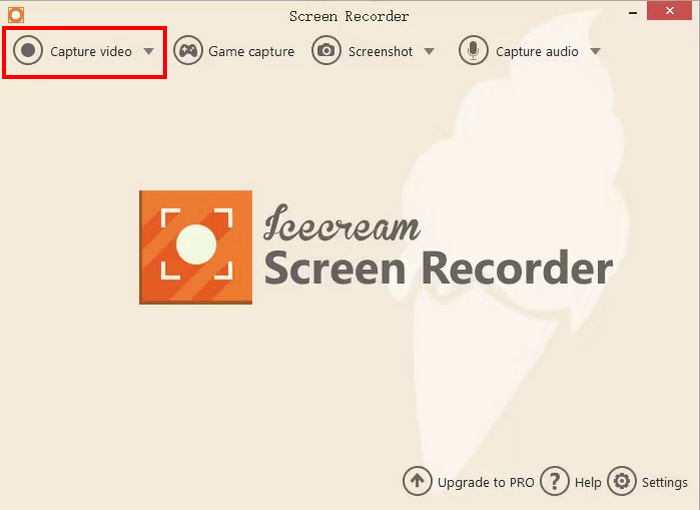
Schritt 2. Starten Sie danach das Tool und gehen Sie im oberen Bereich Ihres Bildschirms zum Menü Capture Video.
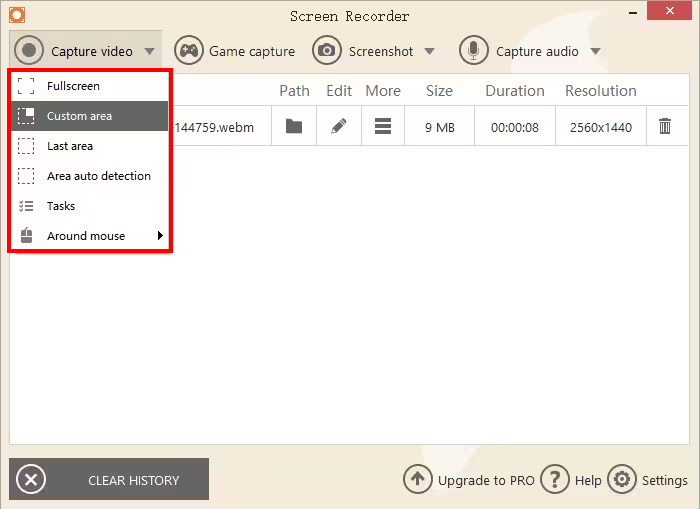
Schritt 3. Wählen Sie anschließend aus der Liste aus, wie Sie Ihren Bildschirm aufzeichnen möchten.
Schritt 4. Auf Ihrem Bildschirm erscheint ein Pop‑up‑Fenster. Klicken Sie auf die Schaltfläche Rec, um mit der Aufnahme zu beginnen. Alternativ können Sie Draw verwenden, um die Aufnahme zu starten.
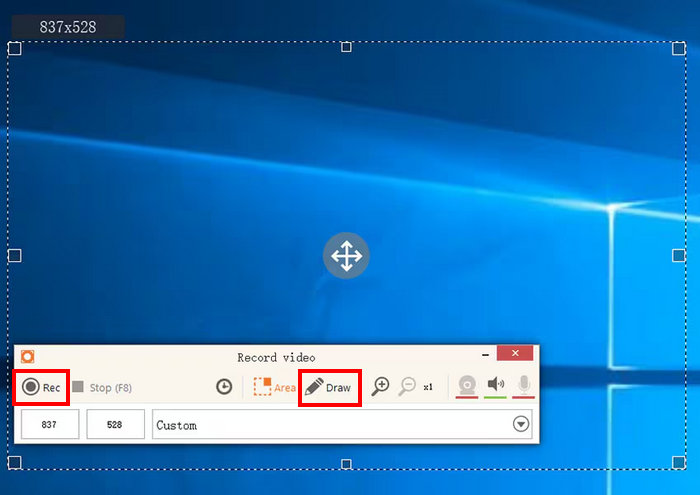
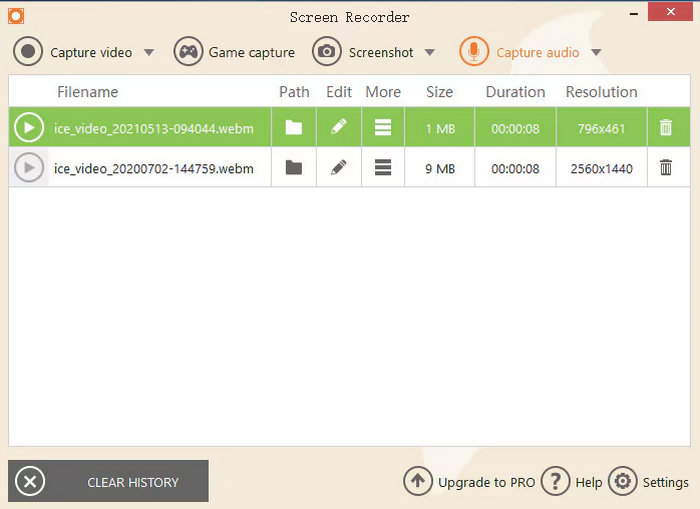
Schritt 5. Drücken Sie abschließend, sobald Sie fertig sind, die Taste F8 auf Ihrer Tastatur, um die Videodatei auf Ihrem Computer zu speichern.
Hinweis: Um alle Funktionen von Icecream Screen Recorder zu nutzen – darunter unbegrenzte Aufnahmezeit, kein Wasserzeichen, geplante Aufnahmen und mehr – ist ein Upgrade auf die Pro‑Version empfehlenswert. Dies ist besonders hilfreich, wenn Sie das Tool regelmäßig für berufliche Aufgaben oder längere Aufnahmen einsetzen möchten.
Teil 5. Ist Icecream Screen Recorder sicher?
Icecream Screen Recorder ist ein sicheres und zuverlässiges Tool. Es wurde von Icecream Apps, einem vertrauenswürdigen Softwareanbieter, entwickelt. Das Programm ist frei von Viren, Malware und verdächtigen Add-ons, insbesondere wenn es direkt von der offiziellen Website heruntergeladen wird. Vermeiden Sie jedoch unbedingt inoffizielle Quellen, um die Sicherheit Ihres Geräts zu gewährleisten.
Klicken Sie hier, um bei Interesse mehr über die ScreenPal‑Bewertung zu lesen.
Teil 6. Die beste Alternative zum Icecream Screen Recorder
Wenn Sie von Icecream Screen Recorder noch nicht überzeugt sind, ist die beste Alternative, die dieselben und sogar bessere Funktionen bietet, der FVC Screen Recorder. Dieses Tool kann den Bildschirm in verschiedenen Modi aufzeichnen, darunter Vollbild, aktives Fenster und benutzerdefinierter Bereich; dasselbe gilt für die Screenshot‑Funktion. Anders als Icecream unterstützt dieses Tool eine große Bandbreite an Ausgabeformaten, was ideal für Nutzer ist, die Flexibilität bevorzugen. Außerdem ist das Tool sehr intuitiv und kann problemlos von Anfängern genutzt werden.
Kostenloser DownloadFür Windows 7 oder höherSicherer Download
Kostenloser DownloadFür macOS 10.7 oder höherSicherer Download
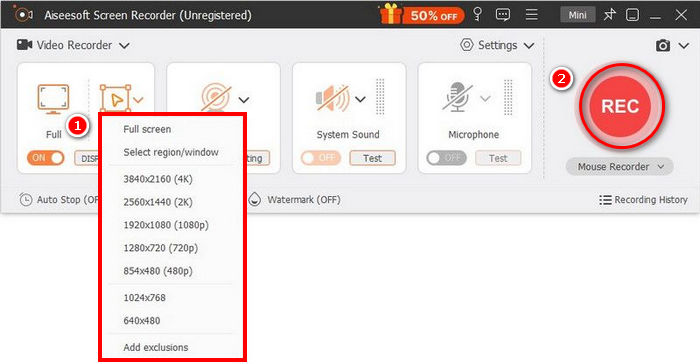
Vorteile
- Ermöglicht die Aufnahme des gesamten Bildschirms, eines ausgewählten Fensters oder eines benutzerdefinierten Bereichs.
- Zeichnet Videoanrufe, Besprechungen, Spielsitzungen und Online-Kurse auf.
- Ermöglicht das Hinzufügen von Anmerkungen in Echtzeit mit Text, Linien, Hervorhebungen und Formen.
- Zeichnet sowohl Systemaudio als auch Mikrofonsprache auf.
- Unterstützt verschiedene Video- und Audioausgabeformate.
- Nimmt Videos in HD-Qualität auf.
Nachteile
- Die kostenlose Version könnte sich eingeschränkt anfühlen.
Teil 7. Häufig gestellte Fragen zum Icecream Screen Recorder
Ist Icecream Screen Recorder komplett kostenlos nutzbar?
Icecream Screen Recorder ist sowohl in einer kostenlosen als auch in einer Pro-Version erhältlich. Die kostenlose Version bietet grundlegende Aufnahmefunktionen, ist jedoch eingeschränkt, beispielsweise auf 5 Minuten Aufnahmezeit begrenzt und fügt den Videos ein Wasserzeichen hinzu. Um den vollen Funktionsumfang, wie unbegrenzte Aufnahmezeit und das Fehlen eines Wasserzeichens, freizuschalten, ist ein Upgrade auf die Pro-Version erforderlich.
Hinterlässt Icecream Screen Recorder ein Wasserzeichen auf Videos?
Ja, in der kostenlosen Version wird ein Wasserzeichen in die aufgenommenen Videos eingefügt. In der Pro‑Version wird dieses Wasserzeichen jedoch entfernt, und es gibt sogar die Möglichkeit, bei Bedarf ein eigenes Wasserzeichen zu erstellen. Sie können auch versuchen, einige Bildschirmrecorder ohne Wasserzeichen zu finden.
Welche Plattformen werden von Icecream Screen Recorder unterstützt?
Icecream Screen Recorder ist für Windows-, macOS- und Android-Geräte verfügbar und somit für die meisten Nutzer unabhängig von ihrer bevorzugten Plattform zugänglich.
Kann ich mit Icecream Screen Recorder nur einen ausgewählten Bereich des Bildschirms aufnehmen?
Ja, mit Icecream Screen Recorder können Sie einen bestimmten Bereich Ihres Bildschirms für die Aufnahme auswählen. Je nach Bedarf können Sie den gesamten Bildschirm, ein aktives Fenster oder einen benutzerdefinierten Bereich auswählen. Dadurch ist das Programm vielseitig für verschiedene Aufnahmeszenarien geeignet.
Kann ich das aufgenommene Video direkt auf YouTube oder andere Plattformen exportieren?
Icecream Screen Recorder bietet zwar keine direkte Exportfunktion für YouTube oder andere Plattformen, aber Sie können Ihre Aufnahme problemlos als Videodatei speichern und diese dann manuell auf die gewünschte Plattform hochladen.
Fazit
Icecream Screen Recorder ist tatsächlich ein benutzerfreundliches Tool mit soliden Funktionen für grundlegende Bildschirmaufnahmen und eignet sich ideal für Gelegenheitsnutzer oder Einsteiger. Zwar ist die kostenlose Version durch eine Zeitbegrenzung und ein Wasserzeichen eingeschränkt, doch die Pro‑Version schaltet erweiterte Funktionen frei, einschließlich unbegrenzter Aufnahmezeit und der Möglichkeit, Wasserzeichen anzupassen. Wenn Sie ein vielseitiges und leicht zu bedienendes Bildschirmaufnahme‑Tool suchen, ist die kostenlose Version eine gute Wahl – für einen professionelleren Einsatz wird jedoch das Upgrade auf die Pro‑Version empfohlen. Wenn Sie jedoch mehr Flexibilität und zusätzliche Funktionen benötigen, könnte eine Alternative wie FVC Screen Recorder eine Überlegung wert sein. Worauf warten Sie noch? Legen wir los!
-
 Fraps Screen Recorder-Test: Lohnt es sich noch?
 Steht Fraps Screen Recorder auf Ihrer Liste und Sie möchten mehr darüber erfahren? Lesen Sie diesen ausführlichen Testbericht und erfahren Sie, was es ist, wie man es benutzt und ob es sich lohnt.
-
 4 besten kostenlosen Web-Launch-Recorder zum Aufnehmen von Bildschirmvideos
 Suchen Sie nach der besten Möglichkeit, Aktivitäten auf dem Bildschirm auf Ihrem Desktop aufzuzeichnen, ohne einen Cent zu zahlen? Hier sind die 4 am häufigsten verwendeten kostenlosen Web-Launch-Rekorder.
-
 Bandicam Review - Ist die Bandicam Screen Recorder-Software eine Verwendung wert?
 Dies ist ein umfassender Testbericht zum Bandicam Screen Recorder. Sie erfahren mehr über seine Funktionen, Preise, Vor- und Nachteile und finden die besten Alternativen.
