


 Video Converter Ultimate
 Bildschirm recorder
 Videoreparatur
 Sicherer Download
Nahtlose M4B- und MP3-Konvertierung: Genießen Sie Hörbücher überall und jederzeit
Entdecke das Tor zur Hörbuch‑Vielseitigkeit mit herausragenden MP3‑zu‑M4B‑Konvertern. Wenn du eine mühelose Möglichkeit suchst, deine Hörbuchbibliothek zu erweitern, ermöglichen dir die hier vorgestellten Konverter, MP3‑Dateien ganz einfach in das M4B‑Format oder umgekehrt umzuwandeln. Sie sind nahtlos mit beliebten Hörbuch‑Plattformen und Geräten kompatibel, damit du deine Lieblingsgeschichten auch unterwegs genießen kannst. Entfessle das volle Potenzial deiner Hörbuchsammlung mit benutzerfreundlichen M4B‑zu‑MP3‑Konvertern, die darauf ausgelegt sind, deinen Hörgenuss zu optimieren. Erkunde noch heute die grenzenlosen Möglichkeiten und starte einen reibungslosen Übergang in ein Hörbuch‑Universum ohne Grenzen.

Teil 1. M4B vs. MP3
Bevor wir uns mit dem Konvertierungsprozess befassen, finden Sie hier eine Vergleichstabelle, die die Hauptunterschiede zwischen den Formaten M4B und MP3 hervorhebt:
| M4B | MP3 | |
| DRM | Kann DRM-geschützt sein, wodurch die Nutzung auf bestimmten Geräten eingeschränkt wird | Kann je nach Datei DRM-frei oder DRM-geschützt sein |
| Metadaten | Unterstützt umfangreiche Metadaten zum Organisieren von Hörbüchern | Eingeschränkte Metadatenunterstützung für grundlegende Titelinformationen |
| Dateigröße | Im Allgemeinen größere Dateigröße aufgrund erweiterter Funktionen | Kleinere Dateigröße aufgrund höherer Komprimierung |
| Kompatibilität | Wird häufig auf iTunes- und Apple-Geräten verwendet | Universell kompatibel mit einer Vielzahl von Geräten |
| Qualität | Bietet hochwertige Audioqualität mit effizienter Komprimierung | Variable Qualität je nach Bitrate |
| Kompression | Nutzt die erweiterte AAC-Komprimierung (Advanced Audio Coding). | Verwendet einen verlustbehafteten Komprimierungsalgorithmus |
Teil 2. Konvertieren Sie MP3 in M4B oder MP3 in M4B unter Windows und Mac
1. Videokonverter Ultimate
Wenn es um die Konvertierung von Videos und Musik geht, ist Video Converter Ultimate der Goldstandard. Das Programm unterstützt eine große Auswahl an Video‑ und Audioformaten für die Konvertierung, darunter M4B, MP3, AIFF, OGG, AAC und viele mehr. Du kannst das Format auch je nach verwendetem Gerät anpassen. Die Software wählt automatisch die bestmöglichen Einstellungen und das optimale Format für deine Geräte aus. Innerhalb weniger Sekunden kann deine Datei von MP3 in M4B oder umgekehrt umgewandelt werden. Dieser Konverter ermöglicht zudem Stapelkonvertierungen, was sehr hilfreich ist, wenn du eine große Anzahl von Dateien verarbeiten oder M4B in MP3 mit Kapiteln umwandeln möchtest. Im Folgenden findest du dennoch eine einfache Anleitung, die dir die Nutzung dieses Programms erleichtert.
Schritt 1. Software beziehen
Lade zunächst das Installationsprogramm herunter, indem du auf die Option Free Download klickst. Installiere anschließend die App auf deinem Computer und starte sie danach.
Kostenloser DownloadFür Windows 7 oder höherSicherer Download
Kostenloser DownloadFür macOS 10.7 oder höherSicherer Download
Schritt 2. Lade die MP3- oder M4B-Datei hoch
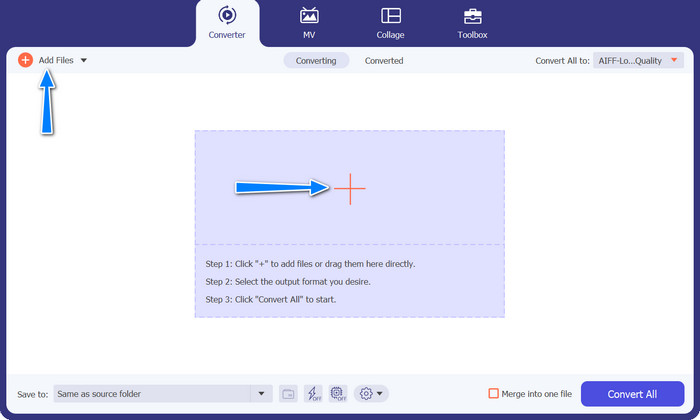
Um Audiodateien hinzuzufügen, klicke auf das Plus-Symbol in der Hauptoberfläche oder wähle die Schaltfläche Add Files. Danach sollte die Miniaturansicht der Audiodatei angezeigt werden.
Schritt 3. Wählen Sie ein Ausgabeformat aus
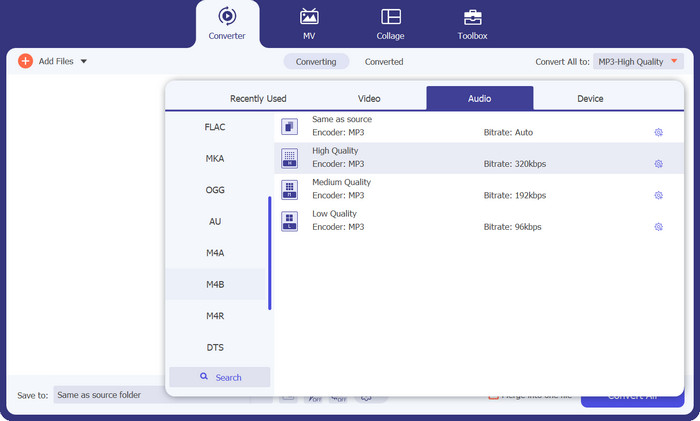
Gehe als Nächstes zum Reiter Profile und dann zum Reiter Audio. Wähle im Menü auf der linken Seite das Format M4B oder MP3 aus.
Schritt 4. Starte den Konvertierungsvorgang
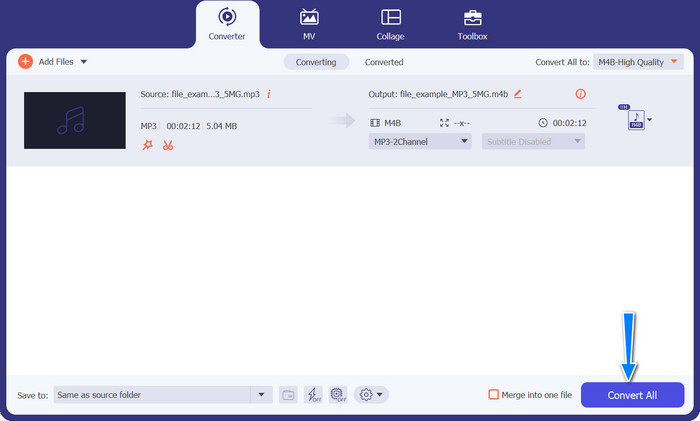
Sobald alles eingerichtet ist, kannst du M4B in MP3 und umgekehrt umwandeln. Klicke unten rechts auf die Schaltfläche Convert All, um den Konvertierungsprozess zu starten. Der Vorgang sollte dann sofort beginnen.
Vorteile
- Offline-Zugriff.
- Batch-Konvertierungsfunktion.
- Anpassung und Kontrolle.
Nachteile
- Tools mit vielen Funktionen können ihren Preis haben.
2. Kostenloser MP3-Konverter online
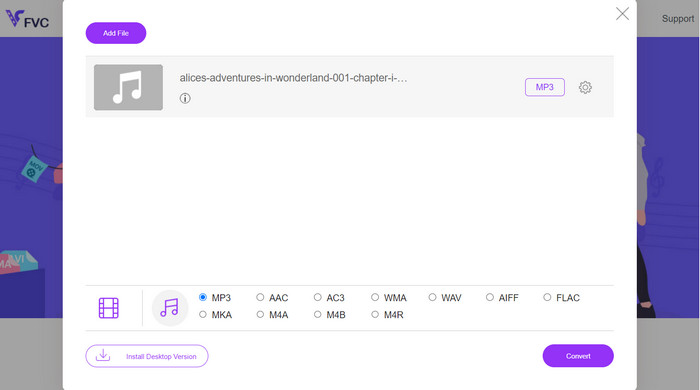
Wir empfehlen die Verwendung von Free MP3 Converter Online als effektives Tool zur Konvertierung von M4B in MP3. Die Website erhebt keine Gebühren und zeigt keine Werbung auf ihrer Webseite an. Eine unbegrenzte Konvertierung von Audio- und Videodateien ist möglich. Eine Anmeldung ist nicht erforderlich. Dies ist der effektivste Online-Konverter. Die folgenden Anweisungen bieten Anleitungen für die Verwendung des Tools zur kostenlosen Konvertierung von M4B in MP3.
Schritt 1. Zunächst musst du nur die Hauptwebsite des Programms aufrufen. Du kannst die Seite mit jedem beliebigen Browser öffnen.
Schritt 2. Klicke oben auf der Seite auf die Schaltfläche Add Files to Convert, um mit dem Hochladen deiner Audiodateien zu beginnen. Der Launcher muss zuerst installiert werden, falls dies noch nicht geschehen ist.
Schritt 3. Wähle anschließend ein Ausgabeformat. Klicke unter Audio Format auf die Optionsschaltfläche AIFF. Der letzte Schritt besteht darin, auf die Schaltfläche Convert zu klicken, um den Umwandlungsprozess zu starten.
Vorteile
- Es unterstützt verschiedene Dateiformate.
- Plattformunabhängig.
Nachteile
- Internetabhängiges Programm.
- Sicherheits- und Datenschutzrisiken.
3. iTunes
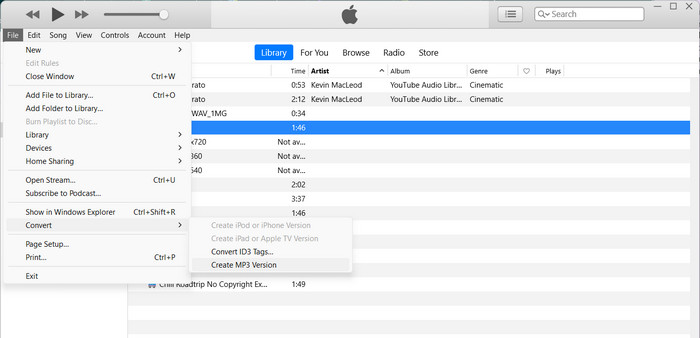
iTunes von Apple ist ein beliebter Audiodatei-Player und -Organizer, der viele verschiedene digitale Formate unterstützt. Wenn Sie einen Mac besitzen, können Sie iTunes verwenden, um Ihre M4Bs in MP3s zu konvertieren. Im Folgenden finden Sie einige Schritte, um zu erfahren, wie Sie M4B in iTunes in MP3 konvertieren.
Schritt 1. Starte iTunes auf deinem Computer. Gehe dann zum Menü Edit (Windows) bzw. iTunes (Mac) und wähle Preferences.
Schritt 2. Klicke im Fenster „Preferences“ auf den Reiter General und dann auf die Schaltfläche Import Settings.
Schritt 3. Ein neues Fenster erscheint. Wähle im Dropdown‑Menü Import Using die Option MP3 Encoder. Du kannst die MP3‑Einstellungen bei Bedarf auch anpassen, indem du auf die Schaltfläche Settings klickst. Wenn du fertig bist, klicke auf OK, um das Einstellungsfenster zu schließen.
Schritt 4. Gehe nun zu deiner iTunes‑Mediathek und suche das M4B‑Hörbuch, das du in MP3 umwandeln möchtest. Falls es sich noch nicht in iTunes befindet, kannst du es über File (Windows) bzw. iTunes (Mac) und den Eintrag Add File to Library oder Add Folder to Library hinzufügen.
Schritt 5. Klicke mit der rechten Maustaste (oder bei gedrückter Ctrl‑Taste) auf die Datei und wähle Create MP3 Version. iTunes beginnt daraufhin mit der Konvertierung der M4B‑Datei ins MP3‑Format. Die konvertierte MP3‑Version erscheint in deiner iTunes‑Mediathek neben der ursprünglichen M4B‑Datei.
Teil 3. Konvertieren Sie MP3 in M4B oder MP3 in M4B auf iOS und Android
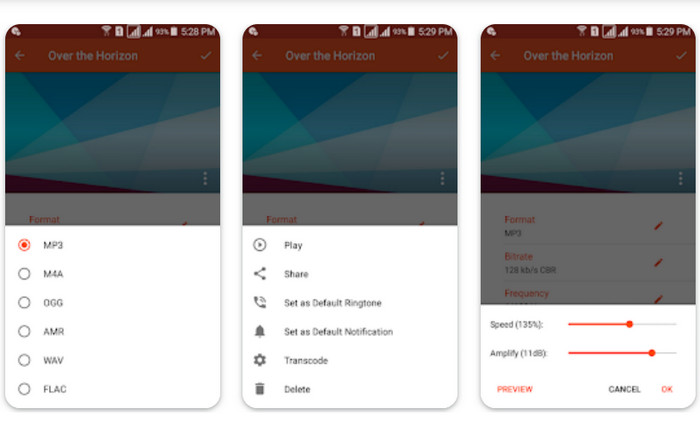
Audio Converter ist eine beliebte mobile App, die sowohl für iOS- als auch für Android-Geräte verfügbar ist. Es unterstützt die Konvertierung von M4B in MP3 sowie andere Audioformate. Mit der App können Sie Ihre M4B-Dateien importieren, das MP3-Format als Ausgabe auswählen und die Audioeinstellungen wie Bitrate und Samplerate anpassen. Es bietet auch Optionen zum Zuschneiden und Zusammenführen von Audiodateien. Befolgen Sie die nachstehenden Schritte, um die Verwendung dieser M4B-zu-MP3-Konverter-App auf Ihrem Mobilgerät zu erlernen.
Schritt 1. Starte Audio Converter. Das Programm verfügt in der Regel über eine einfache Oberfläche zum Auswählen und Konvertieren von Audiodateien.
Schritt 2. Wähle die M4B‑Datei aus, die in MP3 konvertiert werden soll. Das Programm kann Dateien von deinem Gerät, Cloud‑Speicher oder aus anderen Apps importieren.
Schritt 3. Nachdem du die M4B‑Datei ausgewählt hast, werden dir die Ausgabeformate angezeigt. Wähle MP3 als Ausgabeformat. Die App kann zusätzliche Anpassungsoptionen bieten. Dazu können Audioqualität/Bitrate, Abtastrate, Kanaleinstellungen sowie das Zuschneiden oder Zusammenführen von Audiodateien gehören. Passe die Einstellungen bei Bedarf an.
Schritt 4. Starte die Konvertierung, nachdem du das Ausgabeformat ausgewählt und alle Optionen angepasst hast. Das Programm konvertiert M4B in MP3.
Vorteile
- Zusätzliche Funktionen wie Zuschneiden, Zusammenführen oder grundlegende Bearbeitungsfunktionen.
- Es bietet mobilen Komfort.
Nachteile
- Der Konvertierungsprozess kann einige Zeit dauern.
Weiterführende Lektüre:
Top 5 der besten M4B‑Recorder‑Programme für PC und Mac [kostenlos & kostenpflichtig]
M4A vs. MP3: Welches Audioformat ist das richtige für dich?
Teil 4. FAQs zur M4B- und MP3-Konvertierung
Kann ich M4B-Dateien in MP3 konvertieren, ohne die Audioqualität zu verlieren?
Die Konvertierung von einem verlustbehafteten Format wie M4B in MP3 führt aufgrund der Komprimierung zu einem gewissen Verlust der Audioqualität. Sie können die Ausgabequalität jedoch steuern, indem Sie die Einstellungen während des Konvertierungsprozesses anpassen.
Behalten die konvertierten MP3-Dateien Kapitelinformationen aus den ursprünglichen M4B-Hörbüchern?
Die Konvertierung in MP3 kann zum Verlust von Kapitelmarkierungen und anderen erweiterten Funktionen in M4B-Dateien führen. MP3 ist in erster Linie für einspuriges Audio konzipiert.
Kann ich DRM-geschützte M4B-Dateien in MP3 konvertieren?
Die Konvertierung DRM-geschützter M4B-Dateien in MP3 kann aufgrund von Urheberrechtsschutzmaßnahmen eingeschränkt sein. Stellen Sie sicher, dass Sie über die erforderlichen Rechte und Berechtigungen für jeden Konvertierungsvorgang verfügen.
Fazit
Die Umwandlung von M4B in MP3 eröffnet eine Welt voller Möglichkeiten – sowohl für begeisterte Hörbuchfans als auch für gelegentliche Hörer. Ob du Desktop‑Software oder mobile Apps für die Konvertierung verwendest, es gibt zahlreiche Optionen, die den Prozess erleichtern.
-
 Die besten Tools, die Sie zur Stapelkonvertierung von MP3 in M4R verwenden können
 Suchen Sie nach einem Konverter, der Ihre MP3-Datei stapelweise in einen M4R-Klingelton für Ihr iPhone oder iPad umwandeln kann? Lesen Sie den Artikel durch, um einige der besten zu entdecken, die es gibt.
-
 Konvertierung von MP3 in AAC: So verbessern Sie Ihre Audioqualität
 Konvertieren Sie mühelos AAC in MP3 und MP3 in AAC! Dieser Artikelleitfaden behandelt alles über diese beliebten Audioformate, einschließlich Dateigröße, Qualität und Kompatibilität.
-
 FLAC vs. MP3: Welches Audiodateiformat regiert?
 In diesem Beitrag werden die wichtigsten Unterschiede zwischen FLAC und MP3 verglichen. Dazu gehören ihre Klangqualität, Dateigröße, Kompatibilität und mehr.
