


 Video Converter Ultimate
 Bildschirm recorder
 Videoreparatur
 Sicherer Download
So konvertieren Sie AVIF mühelos in GIF, um die Bildbereitstellung zu optimieren
Die Konvertierung von AVIF in GIF ist eine bahnbrechende Möglichkeit, die Webleistung zu verbessern. In der digitalen Welt, in der Bildkompatibilität und Webgeschwindigkeit sehr wichtig sind, kann die Nutzung der Leistungsfähigkeit von AVIF (AV1 Image File Format) und die Konvertierung in das weithin unterstützte GIF-Format einen großen Unterschied im Erscheinungsbild Ihrer Website bewirken.
Durch die problemlose Umwandlung von AVIF in GIF können Sie Ihre Bilder auf mehr Browsern und Geräten optimal darstellen und sicherstellen, dass alle Ihre Besucher sie einwandfrei sehen. Mit dieser Verbesserung wird Ihre Website schneller laufen, die Nutzer werden stärker mit ihr interagieren, und Sie werden davon profitieren. Finden Sie heraus, wie die Konvertierung von AVIF in GIF Ihre Online-Präsenz auf ein völlig neues Niveau heben kann.

Teil 1. So konvertieren Sie AVIF offline in GIF
FVC Video Converter Ultimate begrüßt die Nutzer mit einer intuitiven und benutzerfreundlichen Oberfläche, die den Konvertierungsprozess mühelos macht. Dank des übersichtlichen Layouts und der intuitiven Bedienelemente können selbst Einsteiger den Ablauf der Konvertierung schnell verstehen. Neben der Umwandlung von AVIF in GIF unterstützt FVC Video Converter Ultimate eine große Bandbreite an Multimediaformaten. Nutzer können Videos, Audiodateien und Bilder in verschiedene gängige Formate konvertieren und so die Kompatibilität mit unterschiedlichen Plattformen und Geräten sicherstellen.
Das Beste daran ist, dass Benutzer Zugriff auf eine Vielzahl von Bearbeitungstools haben. Benutzer können zuschneiden, zuschneiden, Wasserzeichen hinzufügen, Filter anwenden und Parameter wie Helligkeit, Kontrast und Sättigung anpassen. Diese Bearbeitungsmöglichkeiten ermöglichen es Benutzern, die GIF-Dateien entsprechend ihren Vorlieben und Anforderungen anzupassen.
Schritt 1. Fahren Sie mit der Installation und dem Start der Software fort
Beginnen Sie, indem Sie die Option Free Download wählen, um das Installationsprogramm herunterzuladen. Befolgen Sie anschließend die auf dem Bildschirm angezeigten Anweisungen, um die Software auf Ihrem Computer zu installieren und zu starten.
Kostenloser DownloadFür Windows 7 oder höherSicherer Download
Kostenloser DownloadFür macOS 10.7 oder höherSicherer Download
Schritt 2. Fügen Sie eine AVIF-Datei hinzu
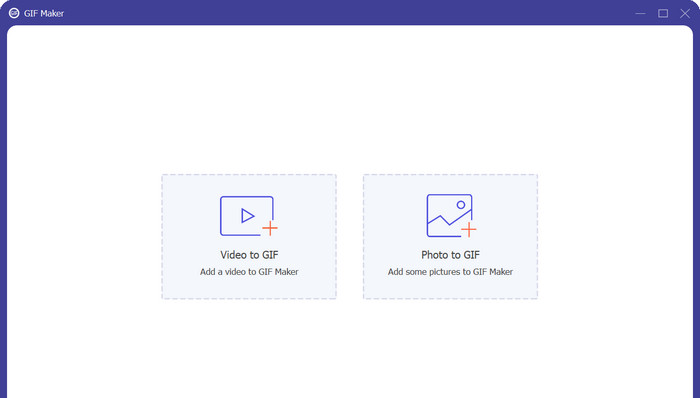
Wählen Sie GIF Maker aus dem Menü Toolbox, um ein GIF zu erstellen. Wählen Sie dann die AVIF-Datei von Ihrer Festplatte aus, bevor Sie auf die Schaltfläche Photo to GIF klicken. Um ein GIF zu erstellen, können Sie beliebig viele AVIF-Dateien einbinden.
Schritt 3. Wandeln Sie ein AVIF in ein GIF um
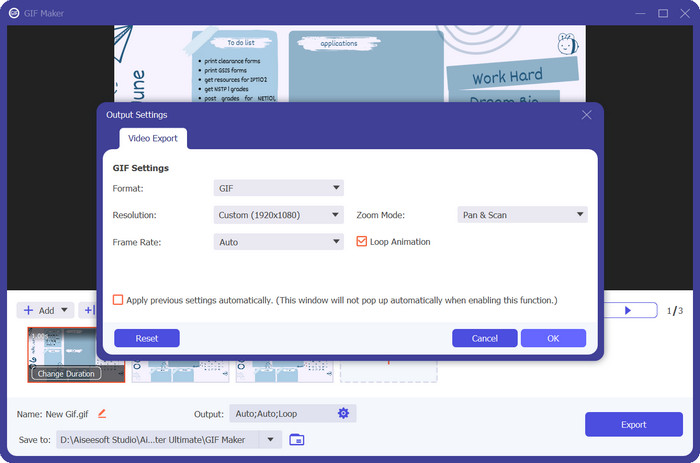
Der letzte Schritt bei der Umwandlung von AVIF in GIF besteht darin, unten rechts auf die Schaltfläche Export zu klicken. Nach nur wenigen Sekunden sollte der Konvertierungsprozess abgeschlossen sein und das GIF zur Verwendung bereitstehen.
Vorteile
- Es gewährleistet einen minimalen Verlust der visuellen Wiedergabetreue während der Konvertierung von AVIF in GIF.
- Nutzen Sie verschiedene Bearbeitungsmöglichkeiten.
- Vielseitige Ausgabeeinstellungen.
Nachteile
- Begrenzte kostenlose Version.
- Abhängigkeit von Systemressourcen.
Teil 2. So konvertieren Sie AVIF online in GIF
Free Image Converter Online präsentiert sich als zuverlässige und schnelle Lösung für die Konvertierung von Multimedia-Dateien. Dank der benutzerfreundlichen Oberfläche, der breiten Formatunterstützung, der hohen Konvertierungsgeschwindigkeit und der vielfältigen Ausgabeoptionen können Nutzer AVIF-Dateien und andere Formate mühelos umwandeln. Der Online-Komfort, die plattformübergreifende Kompatibilität und das Bekenntnis zur Sicherheit erhöhen den Nutzen dieses Tools zusätzlich. Free Video Converter Online ist eine hilfreiche Lösung, die eine Vielzahl von Konvertierungsanforderungen erfüllt.
Als Online-Konverter macht Free Image Converter Online die Installation von Software überflüssig. Benutzer können direkt über einen Webbrowser auf den Konverter zugreifen, was ihn zu einer praktischen Lösung für Konvertierungen unterwegs macht. Diese Funktion spart wertvolle Zeit und Speicherplatz auf dem Gerät des Benutzers.
Schritt 1. Stellen Sie zunächst sicher, dass Ihre AVIF-Datei bereitliegt. Besuchen Sie dann die offizielle Website des Programms mit einem beliebigen Browser Ihrer Wahl.
Schritt 2. Danach sehen Sie drei Optionen für die Bildkonvertierung. Wählen Sie hier die Option GIF, indem Sie das entsprechende Auswahlfeld aktivieren, und legen Sie dieses Format als Ausgabeformat fest.
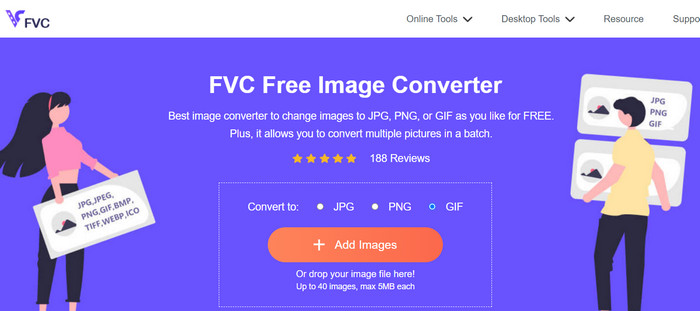
Schritt 3. Klicken Sie anschließend auf die Schaltfläche Add Image und suchen Sie die AVIF-Datei auf Ihrem Computer. Sobald Sie sie gefunden haben, klicken Sie im Datei-Explorer auf die Schaltfläche Open.
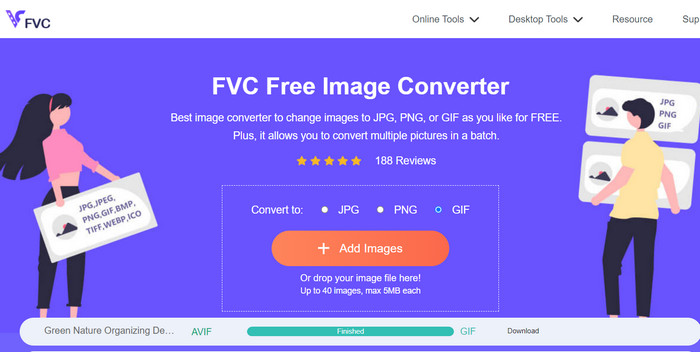
Schritt 4. Der Konvertierungsvorgang beginnt automatisch, sobald die Datei hochgeladen wurde. Klicken Sie nun auf die Schaltfläche Download, um eine Kopie der Ausgabedatei zu erhalten, oder auf Download All, um alle konvertierten Dateien herunterzuladen.
Vorteile
- Keine Softwareinstallation erforderlich.
- Es priorisiert Benutzersicherheit und Datenschutz.
- Intuitive und einfache Benutzeroberfläche.
Nachteile
- Beschränkungen der Dateigröße.
- Überlegungen zur Bildqualität.
Weiterführende Lektüre:
4 großartige Möglichkeiten, das Wasserzeichen aus einem GIF zu entfernen [Online & Offline]
So konvertieren Sie HEIC in das GIF-Format [Beste Methoden]
Teil 3. FAQs zum Konvertieren von AVIF und GIF
Wie wirkt sich die Konvertierung von AVIF in GIF auf die Bildqualität aus?
Das Konvertieren von AVIF in GIF kann zu einem gewissen Verlust an Bildqualität führen, da GIF im Vergleich zu AVIF über eine begrenzte Farbpalette und geringere Komprimierungsfunktionen verfügt. Mit den richtigen Einstellungen und Anpassungen können die Auswirkungen auf die Bildqualität jedoch zufriedenstellend minimiert werden.
Gibt es beim Konvertieren von AVIF in GIF oder GIF in AVIF urheberrechtliche Aspekte?
Beim Konvertieren von Bildern ist darauf zu achten, dass Sie über die notwendigen Rechte bzw. Berechtigungen zur Nutzung und Konvertierung der Bilder verfügen. Beachten Sie die Urheberrechtsgesetze und konvertieren Sie nur Bilder, zu deren Änderung oder Nutzung Sie im gewünschten Format berechtigt sind.
Gibt es Einschränkungen bei der Konvertierung von AVIF in GIF oder GIF in AVIF?
Es ist wichtig zu beachten, dass bei der Konvertierung von AVIF in GIF oder GIF in AVIF einige Einschränkungen gelten können. Dazu können Beschränkungen der Dateigröße, ein möglicher Verlust der Bildqualität und eingeschränkte Möglichkeiten zur Stapelkonvertierung gehören. Es wird empfohlen, die spezifischen Funktionen und Einschränkungen des von Ihnen verwendeten Konverters zu überprüfen.
Fazit
Die Umwandlung von AVIF in GIF bietet in verschiedenen Szenarien eine Lösung für Kompatibilitäts- und Optimierungsfragen. Durch das Konvertieren von AVIF (AV1 Image File Format) in GIF (Graphics Interchange Format) können Nutzer eine umfassendere Unterstützung auf Plattformen und Geräten sicherstellen, die AVIF-Dateien möglicherweise noch nicht vollständig unterstützen. Das GIF-Format ist weit verbreitet und ermöglicht ein einfaches Teilen und Ansehen im Web.
Darüber hinaus kann die Konvertierung von AVIF in GIF hilfreich sein, um die Dateigröße zu optimieren und die Webleistung zu verbessern. GIF-Dateien sind für ihre relativ kleine Dateigröße und die Unterstützung von Animationen bekannt, wodurch sie sich für Webanwendungen und Online-Inhalte eignen, bei denen Bandbreite und Ladezeiten entscheidend sind.
-
 So wandeln Sie Videos in GIFs um, um auffällige GIFs zu erstellen
 Entdecken Sie, wie Sie Ihre Videos mit unseren handverlesenen Video-zu-GIF-Konvertern und dem einfach zu befolgenden Video-zu-GIF-Prozess mühelos in ansprechende GIFs konvertieren.
-
 Top 4 Offline- und Online-GIF-Vergrößerer, die Sie nicht verpassen dürfen
 Dieser Beitrag ist für Sie, wenn Sie nach den besten GIF-Vergrößerungsprogrammen suchen. Wir haben die leistungsstärksten Online- und Offline-GIF-Vergrößerungsprogramme für Ihren Computer aufgelistet.
-
 Bester Leitfaden zum Schneiden von GIFs, um Ihre Inhalte aufzupeppen
 Verpassen Sie diese unbedingt zu lesende Anleitung nicht. Erfahren Sie, wie Sie GIFs trimmen und schneiden, um die Aufmerksamkeit Ihres Publikums mit großartigen GIF-Cuttern online und offline zu erregen.
