


 Video Converter Ultimate
 Bildschirm recorder
 Videoreparatur
 Sicherer Download
DVR zu MP4: Machen Sie Ihr Medienleben zum Kinderspiel mit müheloser Konvertierung
Tauchen Sie ein in eine Welt voller Komfort und Freiheit mit den besten Lösungen zur DVR-zu-MP4-Konvertierung. Verabschieden Sie sich von Komplikationen und freuen Sie sich auf die nahtlose Umwandlung Ihrer DVR-Aufnahmen in das vielseitige MP4-Format. Genießen Sie mühelose Zugänglichkeit und eröffnen Sie sich eine Welt voller Möglichkeiten für Ihre DVR-Inhalte. Beginnen Sie noch heute mit der Konvertierung in MP4 und schöpfen Sie das volle Potenzial Ihrer Mediensammlung mit einem Lächeln aus. Ob Sie kostbare Momente teilen oder Ihre Lieblingssendungen unterwegs genießen möchten – mit unserem benutzerfreundlichen Ansatz wird alles zum Kinderspiel.

Teil 1. Beste Möglichkeit, DVR in MP4 zu konvertieren
FVC Video Converter Ultimate ist eine vielseitige und benutzerfreundliche Videokonverter-Software, mit der Sie Ihre Videos mühelos umwandeln können. Sie bietet hohe Konvertierungsgeschwindigkeiten, Stapelkonvertierung, anpassbare Ausgabe-Einstellungen und sogar die Möglichkeit, Audio aus Videos zu extrahieren. Lernen Sie dieses Tool besser kennen, indem Sie einen Blick auf seine wichtigsten Funktionen werfen.
Hauptfunktionen
◆ Bearbeitungswerkzeuge: Die Software bietet grundlegende Bearbeitungswerkzeuge, mit denen Sie Ihre Videos vor der Konvertierung zuschneiden, zuschneiden, Wasserzeichen hinzufügen oder Videoeffekte anwenden können, um sie zu verbessern.
◆ Hochwertige Ausgabe: Behalten Sie die makellose Qualität Ihrer Videos bei oder entscheiden Sie sich für eine Vielzahl von Kodierungsoptionen, um eine optimale Ausgabequalität für Ihre konvertierten Inhalte zu gewährleisten.
◆ Mehrsprachige Unterstützung: Die Software unterstützt verschiedene Sprachen und macht sie so für Benutzer weltweit zugänglich.
Schritt 1. Holen Sie sich das passende Installationsprogramm
Zunächst müssen Sie sich den richtigen Installer besorgen. Nachfolgend finden Sie die Installationsprogramme für Windows- und Mac-Computer. Sobald Sie das Tool erworben haben, installieren Sie es auf Ihrem Computer. Starten Sie es dann auf Ihrem Computer.
Gratis DownloadFür Windows 7 oder neuerSicherer Download
Gratis DownloadFür MacOS 10.7 oder neuerSicherer Download
Schritt 2. Laden Sie eine DVR-Datei hoch
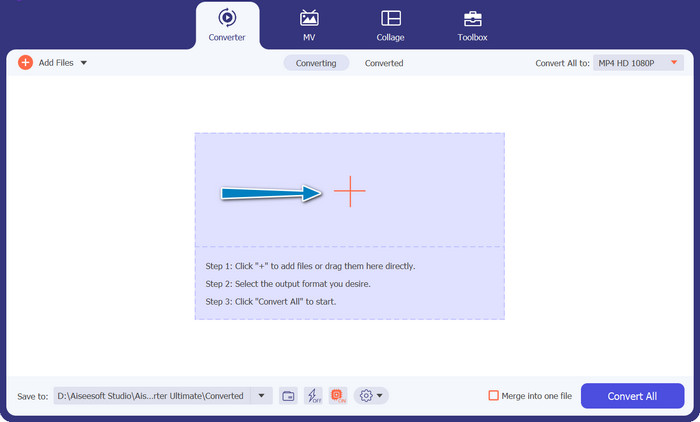
Klicken Sie nun auf die Schaltfläche mit dem Plus-Symbol in der Hauptoberfläche und wählen Sie Ihre gewünschte DVR-Datei aus dem Computerordner aus. Anschließend sollten Sie deren Miniaturansicht sehen.
Schritt 3. Wählen Sie ein Ausgabeformat aus
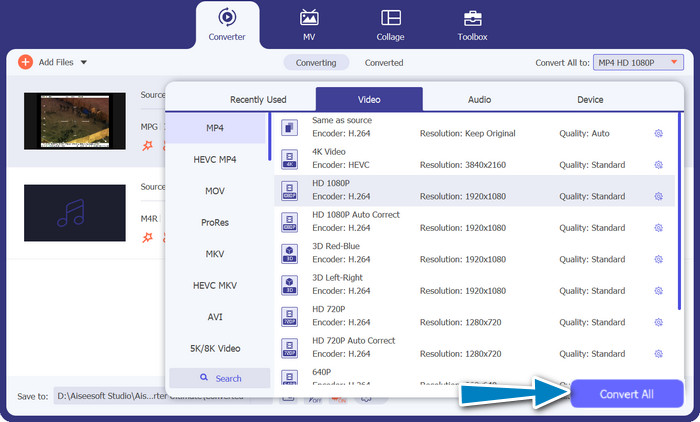
Klappen Sie als Nächstes das Menü der Drop-down-Liste auf, um alle verfügbaren Formate zu sehen. Gehen Sie zum Reiter Video und suchen Sie nach dem MP4-Format. Danach können Sie die gewünschte Qualität für Ihre Videokonvertierung auswählen.
Schritt 4. Starten Sie den Konvertierungsvorgang
Nachdem Sie eine Datei hochgeladen und ein Ausgabeformat ausgewählt haben, klicken Sie unten in der Programmoberfläche auf die Schaltfläche Alle konvertieren, um den Konvertierungsvorgang zu starten.
Teil 2. Der beste Weg, DVR kostenlos online in MP4 zu konvertieren
Haben Sie schon von dem Free MP4 Video Converter Online gehört? Es ist ein großartiges Tool, mit dem Sie Ihre Videos in das beliebte MP4-Format konvertieren können. So stellen Sie sicher, dass Ihre Videos auf jedem Gerät oder jeder Plattform abspielbar sind. Und das Beste daran? Es ist extrem einfach zu bedienen! Befolgen Sie die Schritte zur Nutzung dieses Online-DVR-zu-MP4-Konverters und entdecken Sie weitere Funktionen.
Hauptfunktionen
◆ Kostenlos: FVC Free MP4 Converter Online ist kostenlos erhältlich und somit eine kostengünstige Wahl für die Konvertierung Ihrer Videos in das MP4-Format.
◆ Unbegrenzte Nutzung: Es gibt keine Beschränkungen hinsichtlich der Anzahl der Videos, die Sie mit FVC Free MP4 Converter Online konvertieren können, sodass Sie ohne Einschränkungen so viele Videos konvertieren können, wie Sie benötigen.
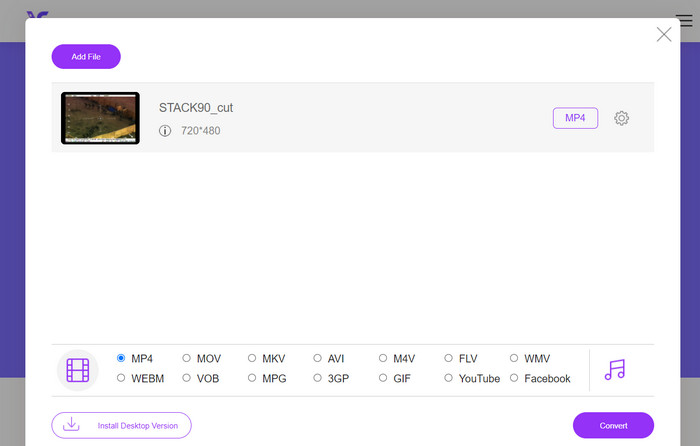
Schritt 1. Zuerst müssen Sie die Website des Programms besuchen, indem Sie auf den Link in der Beschreibung des obigen Tools klicken. Klicken Sie dann auf der Hauptseite auf die Schaltfläche Dateien zum Konvertieren hinzufügen, um DVR-Dateien hochzuladen.
Schritt 2. Wählen Sie danach die Datei von Ihrem Computer aus, die Sie konvertieren möchten. Nach dem Upload legt das Tool das Ausgabeformat automatisch als MP4 fest.
Schritt 3. Klicken Sie zum Schluss auf die Schaltfläche Konvertieren, um den Konvertierungsvorgang zu starten. Warten Sie dann, bis der Vorgang abgeschlossen ist.
Teil 3. DVR auf andere Weise in MP4 konvertieren
FFmpeg ist ein leistungsstarkes Befehlszeilentool, das DVR in MP4 konvertieren und andere Multimedia-Aufgaben erledigen kann. Die Verwendung erfordert ein gewisses technisches Verständnis, kann jedoch auf viele Arten angepasst werden und wird häufig zur Verarbeitung von Multimedia verwendet.
Hauptfunktionen
◆ Befehlszeilenschnittstelle: FFmpeg arbeitet über Befehlszeilenbefehle und gibt fortgeschrittenen Benutzern die Flexibilität, komplexe Konvertierungsvorgänge auszuführen.
◆ Erweiterte Verarbeitung: Es bietet erweiterte Funktionen wie Videofilterung, Skalierung, Zuschneiden und Audiomanipulation, sodass Benutzer ihre Konvertierungen optimieren können.
Schritt 1. Laden Sie FFmpeg von der offiziellen Website (https://ffmpeg.org/) entsprechend Ihrem Betriebssystem herunter und installieren Sie es.
Schritt 2. Starten Sie anschließend eine Eingabeaufforderung oder ein Terminalfenster auf Ihrem Computer.
Schritt 3. Navigieren Sie danach zu dem Verzeichnis, in dem FFmpeg installiert ist, oder geben Sie im Befehl den vollständigen Pfad zur FFmpeg-Datei an.
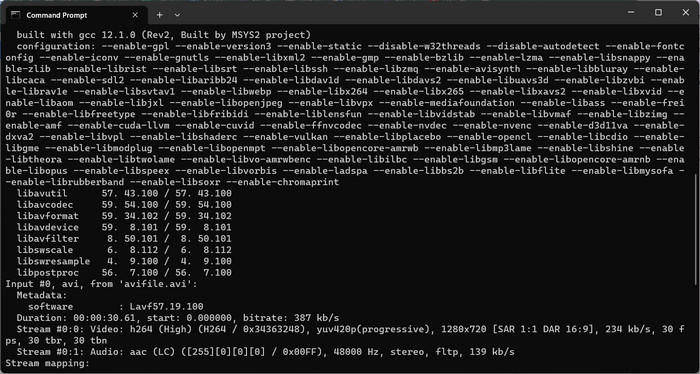
Schritt 4. Verwenden Sie die FFmpeg-Befehlszeilensyntax, um die Eingabe-DVR-Datei und das gewünschte Ausgabeformat (MP4) festzulegen. Zum Beispiel: ffmpeg -i input.dvr output.mp4.
Schritt 5. Drücken Sie abschließend die Taste Eingabe, um den Befehl auszuführen. FFmpeg startet den Konvertierungsvorgang und zeigt den Fortschritt in der Eingabeaufforderung an.
Weiterführende Lektüre:
Ultimative und kostenlose Methoden, um DV in WMV zu konvertieren [Online & Offline]
Mühelose Techniken, um MTV in MP4 zu konvertieren
Teil 4. Vergleich der 3 Wege
Um Ihnen die Entscheidung zwischen FVC Video Converter Ultimate, Free MP4 Video Converter Online und FFmpeg als DVR-zu-MP4-Konverter zu erleichtern, haben wir die folgende Tabelle zusammengestellt.
| Video Converter Ultimate | Kostenloser MP4-Videokonverter online | FFmpeg | |
| Formatunterstützung | Große Auswahl an Formaten | Begrenzte Formate | Große Auswahl an Formaten |
| Anpassung | Erweiterte Ausgabeeinstellungen | Grundlegende Ausgabeeinstellungen | Umfangreiche Anpassung |
| Benutzeroberfläche | Desktop-Software | Webbasierte Schnittstelle | Befehlszeilentool |
| Leistung | Effizient und schnell | Abhängig von der Internetgeschwindigkeit | Abhängig von den Systemspezifikationen |
| Privatsphäre | Lokale Dateikonvertierung | Online-Dateikonvertierung | Lokale Dateikonvertierung |
Teil 5. FAQs zur DVR-zu-MP4-Konvertierung
Wie öffne ich eine DVR-Datei?
Windows Media Center kann im DVR-MS-Format gespeicherte DVR-Dateien auf Ihrem PC erfassen und wiedergeben.
Kann VLC DVR-Dateien abspielen?
VLC kann möglicherweise DVR-Dateien abspielen, jedoch nur, wenn die entsprechenden Audio- und Videodecoder integriert sind. DVR-Dateien können Audio und Video im MPEG-2- bzw. AAC-Format wiedergeben. VLC benötigt den MPEG-2-Videodecoder und den AAC-Audiodecoder, um DVR-Dateien effektiv abzuspielen.
Kann ich DVR-Dateien in andere Videoformate außer MP4 konvertieren?
Ja, abhängig von der von Ihnen verwendeten Software können Sie DVR-Dateien häufig in verschiedene andere Videoformate konvertieren, darunter AVI, MKV, MOV oder WMV. Dank dieser Flexibilität können Sie das Format auswählen, das Ihren Wiedergabe- oder Freigabeanforderungen am besten entspricht.
Besteht während des Konvertierungsvorgangs die Gefahr eines Datenverlusts oder einer Qualitätsminderung?
Bei Verwendung seriöser und zuverlässiger Software ist das Risiko eines Datenverlusts oder einer Qualitätsminderung minimal. Aus Sicherheitsgründen wird jedoch immer empfohlen, vor der Konvertierung eine Sicherungskopie Ihrer ursprünglichen DVR-Dateien zu erstellen.
Kann FFmpeg DVR-Dateien in andere Formate als MP4 konvertieren?
Ja, FFmpeg ist ein leistungsstarkes Befehlszeilentool, das verschiedene Video- und Audioformate unterstützt. Mit entsprechenden Befehlen können Sie DVR-Dateien unter anderem in Formate wie AVI, MKV oder MOV konvertieren.
Fazit
Wenn Sie das richtige Tool für Ihre Anforderungen wählen, können Sie DVR-Dateien effizient in MP4 konvertieren, ohne die Videoqualität zu beeinträchtigen. Ob Sie Desktop-Software oder einen Online-Konverter bevorzugen – diese Optionen bieten die Flexibilität, DVR-Dateien zu konvertieren und Ihr Multimedia-Erlebnis zu verbessern.
-
 Komprimieren von DV-Dateien ohne Qualitätsverlust unter Windows / Mac
 Wenn Sie die mit Ihrer Sony-Kamera aufgenommenen DV-Videos freigeben möchten, erfahren Sie mehr darüber, wie Sie DV in E-Mail oder SNS komprimieren können, ohne die Qualität kostenlos zu verlieren.
-
 Die 2 besten Möglichkeiten zum kostenlosen Konvertieren von DV-Dateien in MOV in Desktop und Online
 Haben Sie ein Problem beim Konvertieren Ihrer DV-Dateien in MOV auf Ihrem Mac? Wenn das Ihr Problem ist, dann können wir es gemeinsam lösen, wenn wir diesen Artikel lesen.
-
 So konvertieren Sie DV in das MP4-Dateiformat [Problem gelöst]
 Sind Sie daran interessiert, DV mit Offline- und Online-Konvertern in MP4 umzuwandeln? Dann sind Sie auf dem richtigen Weg. Wir geben Ihnen die besten Lösungen, die Sie wollen.
