


 Video Converter Ultimate
 Bildschirm recorder
 Videoreparatur
 Sicherer Download
Kampf der Konverter: Das brauchen Sie, um FLAC in M4A zu konvertieren
Niemand möchte eine Audiodatei auf seinem Gerät behalten, wenn sie mit diesem nicht kompatibel ist. Egal, welchem Zweck unsere Songs und Tonaufnahmen dienen, wir wählen Kompatibilität und Qualität über alles andere. Dennoch sind bei zahlreichen Apple‑Nutzern Probleme aufgetreten, wenn eine Audiodatei wie FLAC in iTunes nicht abgespielt werden kann. Auf der anderen Seite wünschen sich manche Nutzer, ihre M4A‑Audiodateien in FLAC zu konvertieren, um jedes Detail eines Songs auszukosten. Für solche besonderen Fälle sind Audiokonverter Ihre besten Helfer. In diesem Beitrag haben wir mehrere Programme getestet, um FLAC online und offline in M4A zu konvertieren, und stellen Ihnen hier unsere Top 5 vor.

Teil 1. Tabellenvergleich der besten FLAC-zu-M4A-Konverter
Bevor wir uns mit der Prüfung der einzelnen Software befassen, finden Sie hier einen kurzen Tabellenvergleich. Sie können sich ihre Gemeinsamkeiten und Vorteile ansehen, um Ihre Wahl zu treffen.
| Video Converter Ultimate | Free Video Converter Online | Zamzar | Max Video Converter Pro | Cisdem-Videokonverter | |
| Installationsgröße | 71,1 MB | N / A | N / A | 40,9 MB | 89,1 MB |
| Unterstützung für Stapelkonvertierung | JA | JA | NEIN | JA | JA |
| Unterstütztes Betriebssystem | Windows und Mac | Jede Plattform | Jede Plattform | Windows und Mac | Mac |
| Ausgabeformate | Über 1000 Video- und Audioformate | Über 50 Video- und Audioformate | Über 50 Video- und Audioformate | Über 500 Video- und Audioformate | Über 100 Video- und Audioformate |
| Preis | $49.86 / Lebenszeit | Frei | Frei | $129,95 / Lebenszeit | $49,99 / Lebenszeit |
Teil 2. Die 5 besten Tools zum Konvertieren von FLAC in M4A
1. Videokonverter Ultimate
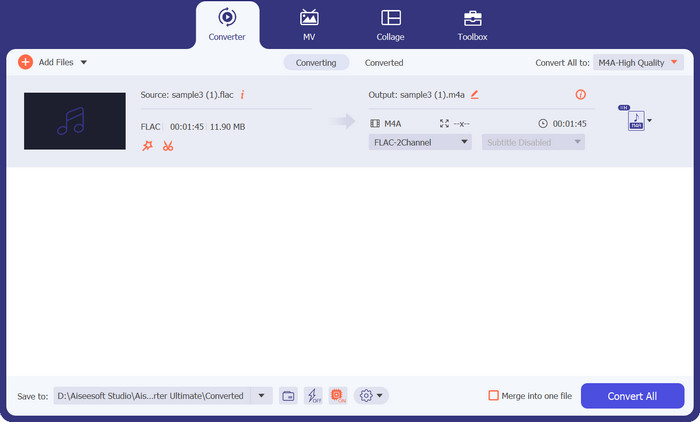
Video Converter Ultimate ist ein umfassendes Offline‑Programm, das all Ihre Anforderungen erfüllt, FLAC in M4A zu konvertieren, ohne Qualitätsverluste zu verursachen. Dieses Komplett‑Tool ist mit einer Hardware‑Beschleunigung ausgestattet, die es den Nutzern ermöglicht, große Mengen an Audiodateien bis zu 50‑mal schneller zu konvertieren. Andererseits kann dieser ausgezeichnete M4A‑zu‑FLAC‑Konverter nicht nur Audiokonvertierungen durchführen, sondern auch beliebiges Videomaterial bis zu 1080p‑ und 4K‑Auflösung verarbeiten.
Kostenloser DownloadFür Windows 7 oder höherSicherer Download
Kostenloser DownloadFür macOS 10.7 oder höherSicherer Download
Vorteile
- Dieses Programm unterstützt gängige Audioformate wie ALAC, M4A, FLAC, MP3 und mehr.
- Ein hervorragendes Tool, das Video- und Audiobearbeitungstools wie Video Merger, Audio Enhancer, File Size Compressor und mehr bietet.
- Es verfügt über einen Audio-Enhancer, mit dem Sie die Bitraten bearbeiten können, um eine maximale Ausgabe zu erzielen.
- Dabei handelt es sich um einen Metadaten-Editor, mit dem Sie den Songkünstler, das Albumcover und andere notwendige Dateidetails bearbeiten können.
Nachteile
- Das Programm ist nicht mit Linux-Betriebssystemen kompatibel.
2. Kostenloser Online-Videokonverter
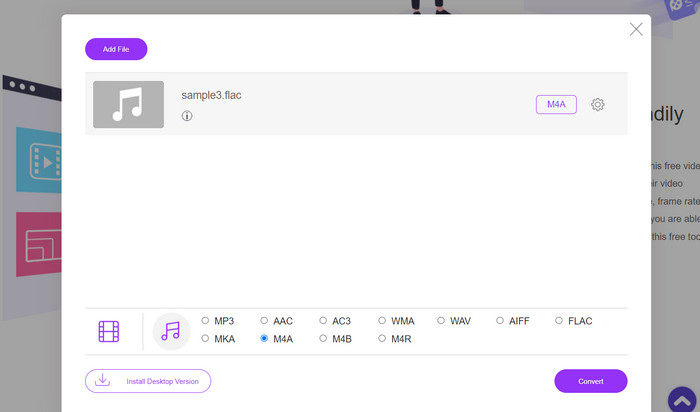
Möchten Sie alle Installationsanforderungen umgehen? Dann entscheiden Sie sich für den Free Video Converter Online. Auch wenn es sich um einen Videokonverter handelt, unterstützt er die Audiokonvertierung und deckt sowohl FLAC‑ als auch M4A‑Formate ab. Diese Online‑Software kann FLAC außerdem kostenlos in M4A umwandeln, sodass Sie unnötige Ausgaben vermeiden können.
Vorteile
- Dieses Programm funktioniert auf allen Plattformen. Sie können M4A in FLAC für Mac, Windows und Linux konvertieren.
- Ihren Videodateien wird kein Wasserzeichen hinzugefügt.
- Es verfügt über eine einfache Benutzeroberfläche, die für jeden Benutzertyp perfekt ist.
Nachteile
- Die Audiokonvertierung kann aufgrund fehlender Internetverbindung unterbrochen werden.
- Es verfügt nicht über eine GPU-Beschleunigungstechnologie.
3. Zamzar
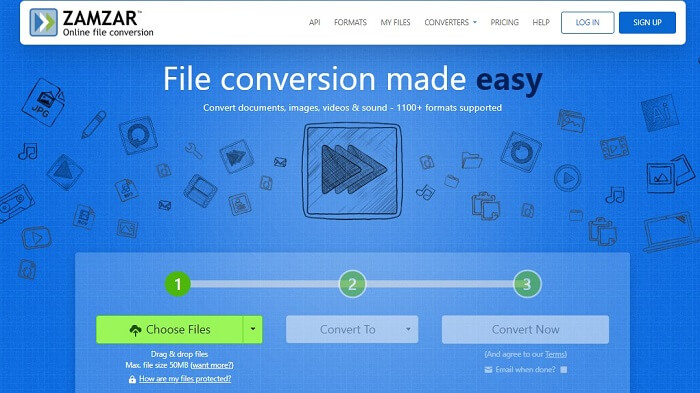
Wenn Sie gelegentlich FLAC und M4A konvertieren, können Sie Zamzar ausprobieren. Dieses Tool ist eines der gefragtesten Online-Konvertierungstools, da es Multimedia-Konvertierungstypen wie E-Books, Videos, Bilder, Dokumente und Audio bietet. Darüber hinaus verfügt es über eine unkomplizierte Benutzeroberfläche, die Benutzern Schritt-für-Schritt-Anleitungen zum Konvertieren von Dateien bietet – was bedeutet, dass selbst eine Person ohne digitale Kenntnisse FLAC nahtlos in M4A konvertieren kann.
Vorteile
- Es bietet eine schnelle Konvertierungsgeschwindigkeit.
- Bei der Konvertierung ist den Benutzern der Schutz ihrer privaten Daten garantiert.
Nachteile
- Das Programm bietet nur maximal zwei Konvertierungen pro Tag an.
4. Max Video Converter Pro
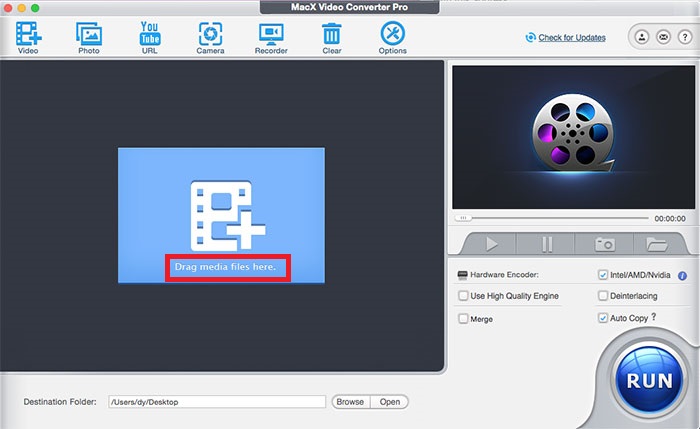
Max Video Converter Pro ist eine weitere professionelle Video- und Audiokonvertierungssoftware, deren Vorteile wie angekündigt sind. Dieses Tool verfügt außerdem über eine GPU-Hardwarebeschleunigung der Stufe 3, um die Dateikonvertierung zu beschleunigen und gleichzeitig weniger Speicherplatz als üblich zu beanspruchen. Diese bemerkenswerte Funktion besagt, dass ein ganzer Film in 1 Minute konvertiert werden kann. Darüber hinaus verfügt es über einen integrierten Downloader und ein Video-Streaming-Programm.
Vorteile
- Es verfügt über eine umfangreiche Codebibliothek für Audio- und Videodateiformate.
- Max Video Converter Pro verfügt über eine Ausgabevorschaufunktion.
Nachteile
- Das Programm hat eine hohe Abonnementgebühr.
- Die Benutzeroberfläche ist möglicherweise nicht für Benutzer mit geringen Computerkenntnissen geeignet.
5. Cisdem-Videokonverter
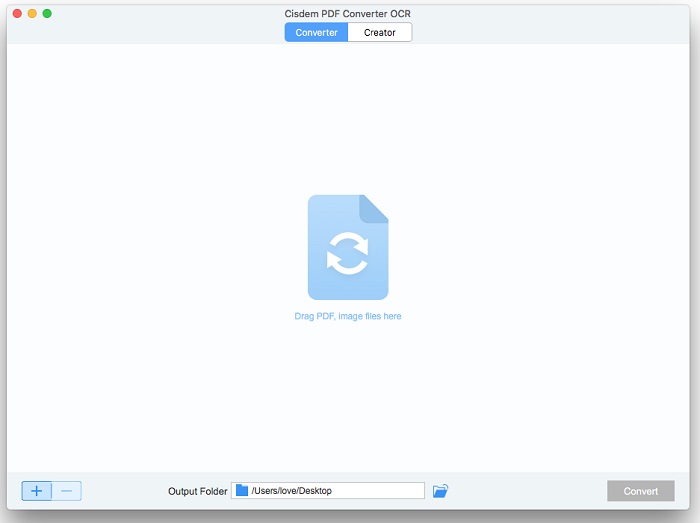
Das Tool Cisdem Video Converter ist ein weiteres professionelles Programm zum Konvertieren von FLAC in M4A. Es unterstützt die Stapelkonvertierung, sodass Sie ohne Zeitverlust an vielen Dateien arbeiten können. Darüber hinaus können Sie dieses Tool auch für grundlegende Videobearbeitungsprojekte verwenden. Sie können Clips mit wenigen Klicks zusammenführen, um eine Filmdatei zu erstellen. Darüber hinaus können Sie Ihre Ausgabedatei direkt mit dem Programm über den nativen Mediaplayer überprüfen.
Vorteile
- Dieses Programm verfügt über einen DVD-Ripper zum Extrahieren von Videomaterial von einer CD auf einen Computer.
- Es verfügt über eine Funktion zur Anpassung der Ausgabe, um Ihre bevorzugte Qualität zu erhalten.
Nachteile
- Es funktioniert nicht mit Windows 7 niedriger und Mac 10.11 Version und niedriger.
Weiterführende Lektüre:
Wie man MP3 in M4A konvertiert, um die Klangqualität zu verbessern
FLAC vs. WAV: Welches Audioformat ist besser für Sie?
Teil 3. FAQs zu M4A vs. FLAC
Was ist ein FLAC-Dateiformat?
Der Free Lossless Audio Codec ist unter der Kurzbezeichnung FLAC bekannt. Wie der Name schon sagt, handelt es sich um einen verlustfreien Typ, was bedeutet, dass bei der Kodierung nichts von Ihren Dateidaten reduziert wird.
Was ist eine M4A-Datei?
MPEG-4 Audio, kurz M4A, ist ein allgemein bekannter Audiodateicontainer für Apple-Benutzer. Diese Art von Format wird üblicherweise mit zwei Codec-Typen codiert: Advanced Audio Coding (AAC) und Apple Lossless Audio Codec (ALAC).
Was ist besser zwischen M4A und FLAC?
Wenn Sie die beste Qualität für Ihre Höraktivitäten wünschen, kommt es auf die Formate M4A und FLAC an. FLAC ist verlustfrei, während M4A verlustbehaftet ist. Ein verlustfreies Format wie FLAC behält alle Originaldaten in Ihrer Audiodatei bei, während die verlustbehaftete Komprimierung mehr als die Hälfte der Details in einem Song reduziert.
Kann ich FLAC in einen M4A-iTunes-Song konvertieren?
Während die meisten von uns es lieben, den Audiophilen in uns zu wecken, können FLAC-Dateien nicht auf iTunes abgespielt werden. Sie können dieses Problem jedoch beheben, indem Sie FLAC in M4A konvertieren, da es sich um ein iTunes-freundliches Format handelt.
Wie konvertiert man FLAC in M4A, ohne an Qualität zu verlieren?
Definitiv Ja! Mit Video Converter Ultimate können Sie die „Ausgabeeinstellungen“ manuell anpassen und die Bitrate, den Kanal und die Qualität Ihrer Datei optimieren.
Fazit
Damit haben Sie nun die besten Tools, um M4A in FLAC unter Windows, auf dem Mac und auf anderen Geräten zu konvertieren. Mit den oben vorgestellten Tools können Sie sich nun von der mühsamen Suche nach den passenden Audioformaten befreien. Die genannten Online‑Konverter eignen sich ideal für gelegentliche Umwandlungen, aber wenn Sie den Konvertierungsprozess voll ausschöpfen möchten, empfehlen wir Ihnen nachdrücklich den Video Converter Ultimate.
-
 Konvertieren Sie FLAC in MP3-Konvertierung, um die Audioqualität zu erhalten
 Erfahren Sie, wie Sie FLAC in MP3 konvertieren und Ihre hochwertigen Audiodateien komprimieren, ohne die Klangqualität zu beeinträchtigen. Unser Ratgeber enthält alles, was Sie wissen müssen.
-
 Top 3 FLAC-Metadaten-Editoren für Mac und Windows [Aktualisiert 2025]
 Möchten Sie FLAC-Metadaten ändern? In diesem Fall müssen Sie diesen Artikel lesen, da wir ausreichende Kenntnisse über den neuesten FLAC-Metadaten-Editor verwenden können.
-
 M4A Player - Top 5 M4A Player für Android und Computer
 Wie spiele ich M4A-Dateien auf einem Android-Handy ab? Welcher Spieler kann M4A spielen? Dieser Beitrag enthält die 5 besten kostenlosen M4A-Player für Android, Mac und PC.
