


 Video Converter Ultimate
 Bildschirm recorder
 Videoreparatur
 Sicherer Download
So konvertieren Sie AIFC mit den besten Audiokonvertern in MP3
AIFC, kurz für Audio Interchange File Format, ist ein Audioformat, das ursprünglich von Apple Inc. entwickelt wurde. Es handelt sich um einen Standard zum Speichern von Audiodaten, und auf Mac-Systemen finden Sie häufig AIFF-Dateien. AIFC ist eine Erweiterung von AIFF, wobei die komprimierten Varianten mit der Dateierweiterung .aifc gekennzeichnet sind.
Die Herausforderung bei AIFC-Dateien liegt in ihrer begrenzten Kompatibilität mit verschiedenen Geräten und Mediaplayern. Darüber hinaus können beim Bearbeiten von AIFC-Dateien erhebliche Probleme auftreten, wenn das Schnittprogramm dieses Format nicht unterstützt. Um dem entgegenzuwirken, haben wir einige effektive Methoden zusammengestellt, mit denen Sie AIFC-Dateien in das weit verbreitete MP3-Format konvertieren können. Die Konvertierung Ihrer AIFC-Dateien in MP3 sorgt für eine bessere Kompatibilität auf unterschiedlichen Geräten und ermöglicht ein reibungsloses Bearbeiten. Schauen wir uns diese Konvertierungsmethoden an, um Kompatibilitätshürden bei Ihren Audiodateien zu überwinden.

Teil 1. 5 Möglichkeiten, AIFC in MP3 zu konvertieren
1. Videokonverter Ultimate
Video Converter Ultimate ist ein zuverlässiges und professionelles AIFC-zu-MP3-Konvertierungstool, das dafür entwickelt wurde, das AIFC-Format nahtlos in MP3 und viele andere Formate umzuwandeln. Diese Software ermöglicht es Ihnen, Ihre Video- und Audiodateien mühelos und sicher zu konvertieren, Ihr Offline-Unterhaltungserlebnis zu verbessern und gleichzeitig optimale Kompatibilität sicherzustellen. Nutzen Sie die beeindruckenden Funktionen, indem Sie die Software noch heute für eine kostenlose Testversion herunterladen.
Kostenloser DownloadFür Windows 7 oder höherSicherer Download
Kostenloser DownloadFür macOS 10.7 oder höherSicherer Download
Befolgen Sie diese einfachen Schritte, um Ihre AIFC-Dateien mit Video Converter Ultimate in MP3 zu konvertieren:
Schritt 1. AIFC-Dateien importieren
Starten Sie die Software, nachdem Sie Video Converter Ultimate auf Ihrem Windows- oder Mac-Rechner installiert haben. Klicken Sie auf die Schaltfläche Dateien hinzufügen in der oberen Symbolleiste und importieren Sie die AIFC-Dateien, die Sie konvertieren möchten.
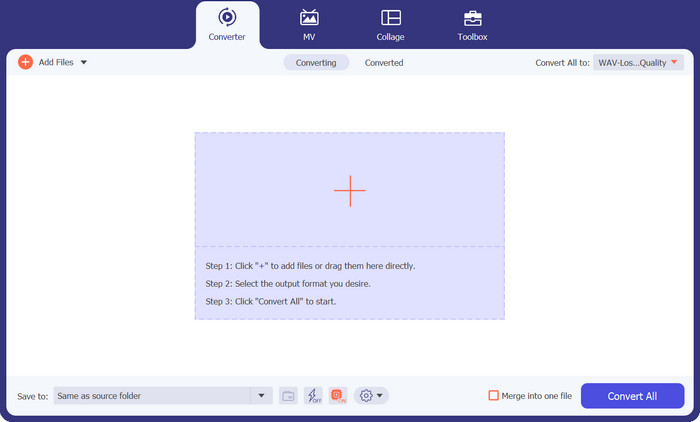
Schritt 2. MP3 als Ausgabeformat wählen
Suchen Sie die AIFC-Audiodatei in der Bibliothek und klicken Sie auf das Dropdown-Menü Alles konvertieren in auf der rechten Seite. Wählen Sie die Registerkarte Audio und dann MP3 als gewünschtes Ausgabeformat. Klicken Sie anschließend auf das Dropdown-Menü unten, um einen Ordner zum Speichern der konvertierten MP3-Dateien auszuwählen und festzulegen.
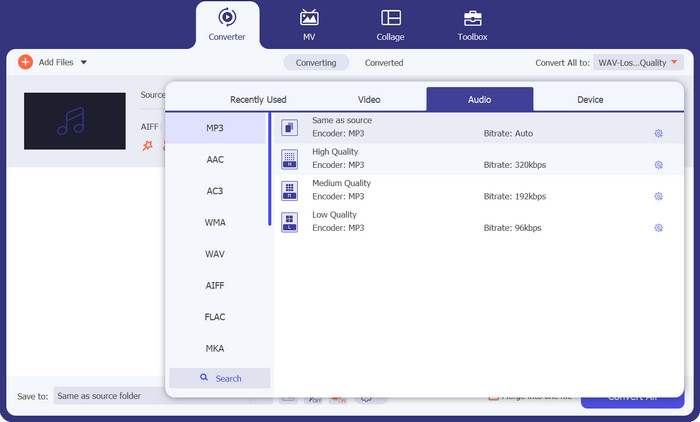
Schritt 3. AIFC in MP3 konvertieren
Sobald Sie die Ausgabeoptionen konfiguriert haben, wählen Sie alle AIFC-Dateien aus, die Sie im Bibliotheksbereich konvertieren möchten. Klicken Sie auf die Schaltfläche Alles konvertieren unten rechts, um den Konvertierungsprozess zu starten und Ihre AIFC-Dateien in das MP3-Format umzuwandeln. Nach der Konvertierung können Sie Ihre MP3-Dateien problemlos auf jedes kompatible Gerät übertragen und dort genießen.
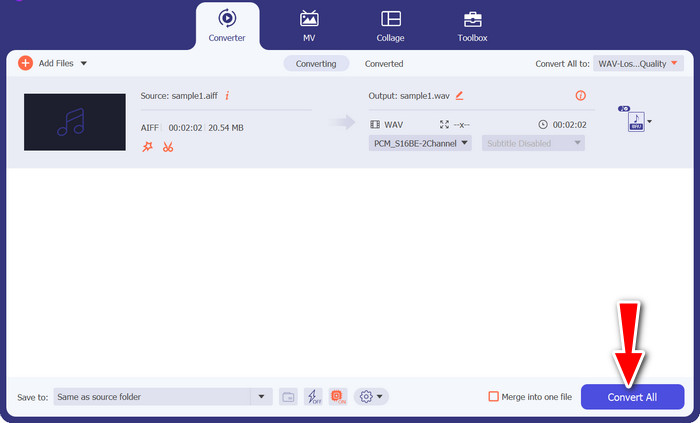
2. iTunes
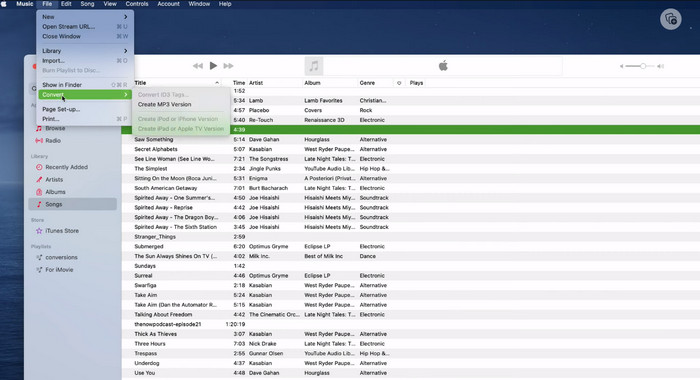
iTunes ist eine vielseitige Plattform zum Abspielen, Verwalten und Herunterladen von Musik und Videos unter Mac OS X und Windows OS. Darüber hinaus verfügt es über eine integrierte Funktion zum Konvertieren von AIFC-Audiodateien. Nachfolgend finden Sie umfassende Schritt-für-Schritt-Anleitungen zur effizienten Konvertierung von AIFC in MP3 auf dem Mac mit iTunes.
Schritt 1. Öffnen Sie iTunes auf Ihrem Computer. Auf einem Mac gelangen Sie zu iTunes, indem Sie in der Menüleiste oben auf dem Bildschirm iTunes > Einstellungen auswählen.
Schritt 2. Gehen Sie im iTunes-Einstellungsfenster zu Allgemein und klicken Sie dann unten auf Importeinstellungen. Wählen Sie im Dialogfeld Importeinstellungen im Dropdown-Menü neben Importieren mit den MP3-Codierer aus. Klicken Sie auf OK, um die Auswahl zu bestätigen. Wenn Sie einen Mac verwenden, halten Sie die Taste Wahltaste (Option) gedrückt, klicken Sie auf Ablage > Konvertieren > In MP3-Version konvertieren und wählen Sie den Ordner mit den AIFC-Songs aus, die Sie konvertieren möchten.
Schritt 3. Nachdem Sie den Konvertierungsvorgang abgeschlossen haben, werden die Songs in das MP3-Format umgewandelt und erscheinen in Ihrer iTunes-Mediathek, bereit zur Wiedergabe oder Übertragung auf Ihre Geräte. Danach sollten Sie wissen, wie man AIFC auf dem Mac in MP3 konvertiert.
3. Kostenloser MP3-Konverter online
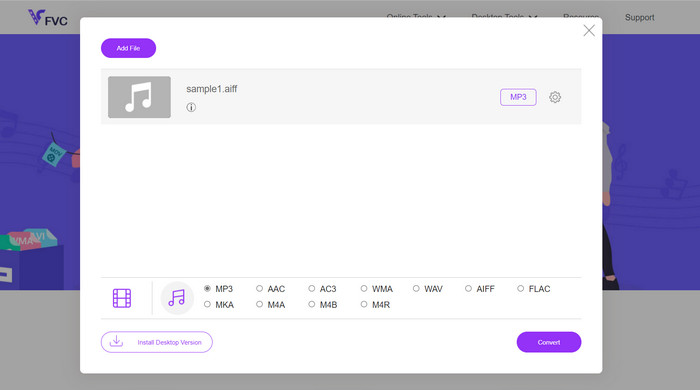
Die einfachste und bequemste Lösung ist die Nutzung eines vertrauenswürdigen Online-AIFC-zu-MP3-Konverters, und mein persönlicher Favorit ist der Free MP3 Converter Online. Dieser webbasierte Dienst erfordert weder eine Anmeldung noch eine E-Mail-Adresse, sodass Nutzer Dateien direkt und ohne Umwege zur Konvertierung hinzufügen können. Eine besonders erwähnenswerte Funktion ist die umfangreiche Unterstützung verschiedener Formate.
Schritt 1. Besuchen Sie zunächst die offizielle Seite des Programms. Klicken Sie auf die Schaltfläche Dateien zum Konvertieren hinzufügen und wählen Sie die gewünschte AIFC-Datei von der Festplatte Ihres Computers aus.
Schritt 2. Sobald die Datei hinzugefügt wurde, öffnen Sie das Formatmenü und wählen Sie MP3 als gewünschtes Ausgabeformat.
Schritt 3. Klicken Sie abschließend auf die Schaltfläche Konvertieren, um den Konvertierungsprozess zu starten. Innerhalb weniger Sekunden wird die Datei erfolgreich in das MP3-Format umgewandelt und direkt auf Ihrem Computer gespeichert, sodass Sie leichten Zugriff darauf haben.
4. Zamzar
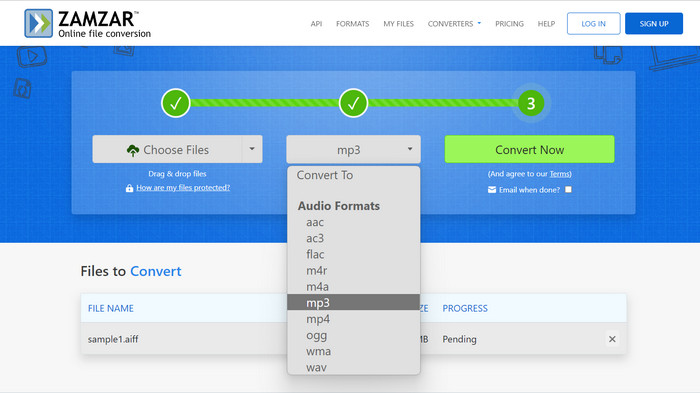
Die Entscheidung für webbasierte Audiokonvertierungsanwendungen stellt eine verlockende Alternative für die Konvertierung von AIFC in MP3 dar. Da keine Installation erforderlich ist, erledigen diese Anwendungen die Audiokonvertierungsaufgabe effizient. Um den Prozess zu veranschaulichen, verwenden wir Zamzar als Beispiel.
Schritt 1. Öffnen Sie die AIFC-zu-MP3-Konvertierungsseite in Ihrem Webbrowser. Laden Sie Ihre AIFC-Dateien von der Festplatte Ihres Computers, über eine URL oder direkt aus Ihrem Cloud-Speicher hoch.
Schritt 2. Um das Ausgabeformat zu ändern, klicken Sie auf das Dropdown-Menü für das Format und wählen Sie MP3 als gewünschtes Format aus.
Schritt 3. Wenn Sie die Einstellungen konfiguriert haben, klicken Sie auf die Schaltfläche Jetzt konvertieren, um den Konvertierungsprozess zu starten. Warten Sie, bis die Konvertierung abgeschlossen ist, und laden Sie anschließend die konvertierten MP3-Dateien auf Ihren Computer herunter, um sie sofort nutzen zu können.
5. Convertio
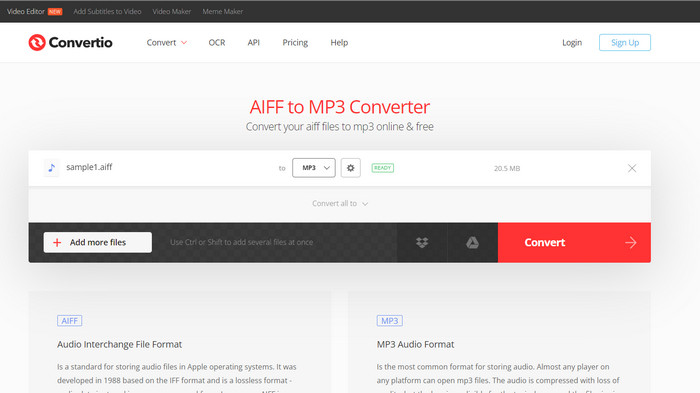
Convertio ist nicht nur auf die Konvertierung von AIFC in MP3 beschränkt. Tatsächlich bietet es eine Vielzahl von Möglichkeiten zum Konvertieren von AIFC-Dateien in verschiedene andere gängige Formate, darunter WAV, WMA, AAC, AC3, FLAC, OGG, RA und mehr. Mit Convertio können Sie Ihre AIFC-Dateien ganz einfach in Ihr bevorzugtes Audioformat umwandeln, was es zu einem vielseitigen und wertvollen Tool für Audiokonvertierungen macht.
Schritt 1. Rufen Sie die Website von Convertio (https://convertio.co/aifc-mp3/) in Ihrem Webbrowser auf.
Schritt 2. Klicken Sie auf die Schaltfläche Dateien auswählen, um Ihre AIFC-Dateien von Ihrem Computer hochzuladen. Alternativ können Sie die Dateien auch direkt per Drag & Drop auf die Website ziehen.
Schritt 3. Nachdem Sie die AIFC-Dateien hochgeladen haben, klicken Sie auf das Dropdown-Menü für das Ausgabeformat. Wählen Sie MP3 aus der Liste der verfügbaren Audioformate.
Schritt 4. Klicken Sie auf die Schaltfläche Konvertieren, um den AIFC-zu-MP3-Konvertierungsvorgang zu starten. Warten Sie, bis die Konvertierung abgeschlossen ist.
Weiterführende Lektüre:
Bewertung der besten AIF-zu-WAV-Konvertierungsprogramme [2023]
FLAC vs. MP3: Welches Audioformat ist das beste?
Teil 2. FAQs zur AIFC-zu-MP3-Konvertierung
Konvertiert QuickTime AIFC in MP3?
Während QuickTime AIFC-Dateien lesen kann, ist es nicht in der Lage, AIFC in MP3 zu konvertieren.
Ist AIFC besser als AIFF?
AIFC ist eine beliebte Variante von AIFF, die Komprimierung verwendet, was im Vergleich zu AIFF zu kleineren Dateigrößen führt. Allerdings führt diese Komprimierung auch zu einer geringeren Audioqualität als das ursprüngliche AIFF-Format.
Was ist besser, MP3 oder AIFC?
AIFC ist ein verlustbehaftetes Format und seine Qualität wird durch die ausgewählte Bitrate bestimmt. Eine Änderung der Bitrate kann sich darauf auswirken, ob AIFC in der Audioqualität MP3 übertrifft oder hinter ihm zurückbleibt. Trotzdem verfügt MP3 über eine umfassende Gerätekompatibilität. Die bessere Option zwischen MP3 und AIFC hängt von Ihren spezifischen Anforderungen und Vorlieben ab.
Kann ich AIFC-Dateien auf meinem Mobilgerät in MP3 konvertieren?
Ja, einige mobile Apps oder Online-Konverter bieten der Einfachheit halber die Konvertierung von AIFC in MP3 direkt auf Ihrem Mobilgerät an.
Wie kann ich während des Konvertierungsprozesses die beste Audioqualität sicherstellen?
Um die beste Audioqualität zu erzielen, verwenden Sie bei der Konvertierung eine höhere Bitrate. Beachten Sie jedoch, dass höhere Bitraten zu größeren Dateigrößen führen.
Fazit
Die Konvertierung von AIFC in MP3 bietet Flexibilität und eine breitere Gerätekompatibilität und ist daher eine beliebte Wahl für Audiokonvertierungen. Während AIFC bei höheren Bitraten möglicherweise eine bessere Qualität liefert, bleibt MP3 für den Alltag eine praktische und weithin akzeptierte Option.
-
 Die besten 4 Möglichkeiten zum Konvertieren von AIFF in MP3 auf Mac und PC
 Haben Sie Schwierigkeiten, weil AIFF-Dateien zu groß zum Speichern sind? Sie müssen also weiterlesen, während wir erklären, wie Sie das Problem beheben können, indem Sie AIFF in das MP3-Format konvertieren.
-
 MP3-Player-Download – Die 10 besten kostenlosen MP3-Musikplayer von 2023
 Was ist der beste MP3-Musikplayer? Wie lade ich Musik auf einen MP3-Player? Wie lade ich den MP3-Musikplayer herunter? In diesem Beitrag erhalten Sie einen detaillierten Überblick über die 10 besten kostenlosen MP3-Player für Windows-PC und Mac.
-
 5 MP3-Cutter zum einfachen Schneiden von Audio [2023 aktualisiert]
 Benötigen Sie einen MP3-Cutter, um das Audio zu schneiden? Lesen Sie in diesem Fall diesen Artikel, da wir Ihnen die Tools zur Verfügung stellen, auf die Sie sich verlassen können, um das Audio einfach zu schneiden.
