


 Video Converter Ultimate
 Bildschirm recorder
 Videoreparatur
 Sicherer Download
Testen Sie die Debut Screen Recorder Software: Sollten Sie sie sich zulegen?
Manchmal brauchen wir einfach eine professionelle Software, die uns hilft, alles aufzuzeichnen, was auf unserem Computerbildschirm passiert. Um Anleitungsvideos für Bedienvorgänge zu erstellen, müssen wir den Ablauf der Operationen aufzeichnen und anschließend Markierungen hinzufügen; um Online‑Videos zu sichern, die nicht heruntergeladen werden können, können wir den Bildschirm während der Wiedergabe mitschneiden; bei Online‑Meetings müssen wir Mitschriften bzw. Aufzeichnungen anfertigen. Eine Software wie Debut Screen Recorder Software scheint genau das zu sein, was wir brauchen. Aber erfüllt die Qualität der aufgenommenen Aufnahmen wirklich die Anforderungen? Unterstützt das Programm das Hinzufügen von Markierungen während der Aufnahme? Um mehr über diese Details zu erfahren, lesen Sie bitte diesen Testbericht zur Debut Screen Recorder Software. Probieren wir sie aus und sehen wir uns an, wie diese Software sich in der Praxis schlägt.

Teil 1. Werfen Sie einen Blick auf die Debüt-Videosoftware
Einführung
Die Debut Screen Recorder Software ist ein professionelles Bildschirmaufzeichnungstool von NCH Software. Es ist in zwei Versionen erhältlich: Home und Pro, für unterschiedliche Anforderungen. Sie können damit den gesamten Bildschirm Ihres Geräts, ein bestimmtes Fenster oder ausgewählte Bereiche aufzeichnen. Auch Ihre Webcam kann als Aufnahmequelle dienen. Während der Aufnahme unterstützt Sie die Debut Screen Recorder Software außerdem dabei, dem Video Effekte hinzuzufügen.

Debut Video Software ähnelt offenbar den meisten herkömmlichen Video-Bildschirmaufzeichnungsprogrammen. Was zeichnet sie aus? Welche Probleme gibt es in der aktuellen Version? Sind diese Probleme besonders relevant? Hier finden Sie die Antworten auf die Fragen.
Vorteile
- Nehmen Sie Video und Audio gleichzeitig von mehreren Quellen auf.
- Zeitgesteuerte Aufnahmen werden unterstützt.
- Viele Ausgabeformatoptionen werden unterstützt.
- Die persönliche Version kann kostenlos verwendet werden.
- Die Aufnahmeeinstellungen sind sehr flexibel und bieten zahlreiche Personalisierungsfunktionen.
Nachteile
- Die Benutzeroberfläche ist sehr komplex und enthält viele Schaltflächen, die für Neulinge nicht leicht zu beherrschen sind.
- Videobearbeitungsfunktionen können nur durch ein Upgrade Ihres Kontos freigeschaltet werden.
- Die Mac-Version scheint Probleme mit der Audioaufnahme zu haben.
Unterstützte Plattformen
Laut der offiziellen Website der Videoaufnahme- und Bildschirmaufzeichnungssoftware Debut ist diese nun für Windows- und Mac-Computer verfügbar. Windows-Nutzer benötigen Windows 7, 8, 8.1, 10 oder 11. Mac-Nutzer sollten macOS 10.5 oder höher verwenden.
Preis
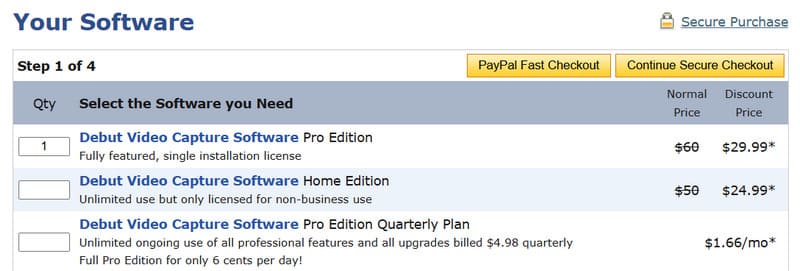
Wenn Sie die Aufnahmen für kommerzielle Zwecke nutzen oder alle Videobearbeitungsfunktionen der Debut-Aufnahmesoftware nutzen möchten, müssen Sie ein Abonnement abschließen. Die Entwickler bieten derzeit verschiedene Zahlungspläne an.
Debut Video Capture Software Pro Edition
Der Preis für dieses Programm beträgt $29,99. Mit der Zahlung können Sie sich anmelden und das Programm auf einem Gerät verwenden.
Debut Video Capture Software Home Edition
Der Preis für diesen Plan beträgt $24,99. Sie können ihn unbegrenzt nutzen, jedoch nicht für die kommerzielle Nutzung.
Debut Video Capture Software Pro Edition, Quartalsabo
Wenn du nicht zu viel auf einmal bezahlen und die Funktion dauerhaft freischalten möchtest, kannst du dich auch für diesen Plan entscheiden. Du zahlst nur $1,66 pro Monat und erhältst den gleichen Zugriff auf alle Bearbeitungsfunktionen.
Bewertungen von 3 Benutzern
Es ist schwierig, sich allein anhand der Beschreibung ein umfassendes Bild zu machen. Wir haben drei echte Nutzerrezensionen ausgewählt, um zu sehen, was sie von Debut Capture halten.
Ich mag die verschiedenen Möglichkeiten zur Videoaufnahme. Ich kann Videos in MP4, WMV usw. aufnehmen. Die verschiedenen Formate werden unterschiedlich verwendet. Ich arbeite mit Videobearbeitung für meine Forschung und kann jeden Bildschirm für Programmierzwecke im WMV-Format aufzeichnen. Für Präsentationen oder Aufgaben kann ich Videos im MP3-Format aufnehmen. Das Beste daran ist, dass es keine Verzögerungen im Video gibt, da die Stimme mit dem Standardmikrofon aufgenommen wird.
Ich bin vom technischen Support sehr enttäuscht. Mein Debut-Produkt funktionierte zwar, aber dann nahm das Mikrofon meines Computers nicht mehr auf. Es liegt nicht an meinem Computer, da ich Zoom-Meetings problemlos mit dem Zoom-Aufzeichnungsprozess aufzeichnen kann. Ich habe den Kundendienst kontaktiert, die Antwort war jedoch desinteressiert und nicht hilfreich.
Insgesamt gefällt mir, dass die Software jedem zur Verfügung steht, der sie nutzen möchte. Debüt ist unkompliziert zu bekommen und die Navigation ist einfach.
Teil 2. Hauptfunktionen der Debut-Videosoftware
Werfen wir in Unterpunkten einen kurzen Blick auf die Möglichkeiten des Videorecorders Debut für den Nutzer und schauen, ob er den eigenen Ansprüchen gerecht wird.
Nehmen Sie Filmmaterial von Bildschirmen, Webcams, Videorekordern und anderen externen Geräten auf.
Erfassen Sie den gesamten Bildschirm, ein einzelnes Fenster oder einen ausgewählten Teil des Inhalts.
Unterstützt AVI, WMV, FLV, MPG, MP4, MOV und andere Ausgabeformate.
Nehmen Sie Audio von Mikrofon, System und Lautsprechern auf.
Bietet einen Greenscreen-Effekt, um den Hintergrund der aufgenommenen
Video mit einem Bild oder in Volltonfarbe oder nur die Aufzeichnung des stillen Bildschirms.
Fügen Sie dem aufgenommenen Video einen Cursor oder ein Wasserzeichen hinzu.
Laden Sie aufgezeichnete Videos direkt auf YouTube, Vimeo usw. hoch.
Entfernen Sie Audiorauschen und verbessern Sie die allgemeine Klangqualität.
Teil 3. So verwenden Sie die Debüt-Videosoftware
So verwenden Sie Debut Screen Recorder, um Ihren Computerbildschirm aufzunehmen.
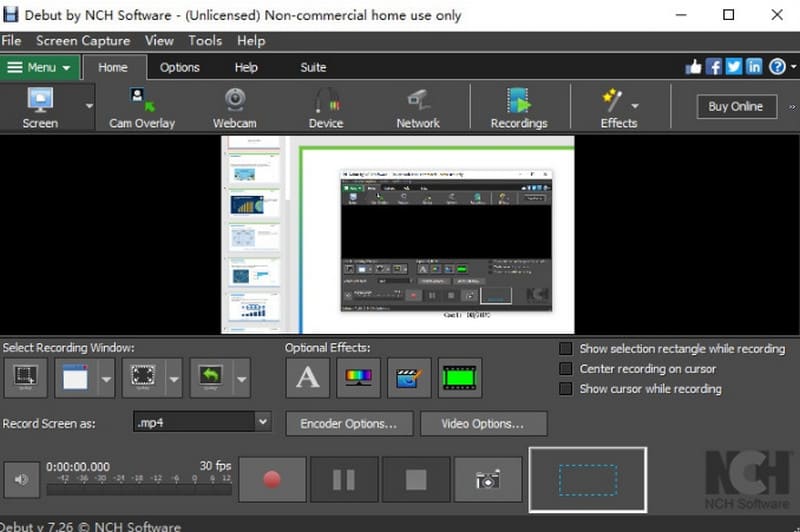
Schritt 1. Laden Sie die Debut Screen Recorder Software herunter und installieren Sie sie auf Ihrem Computer. Wenn Sie zur Hauptoberfläche gelangen, klicken Sie auf Screen, um den Bereich auszuwählen, den Sie aufnehmen möchten.
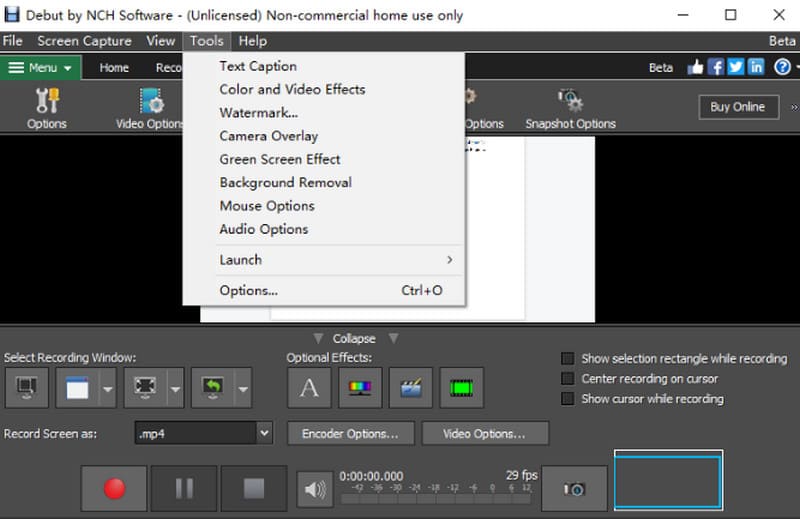
Schritt 2. Wählen Sie im oberen Menü Tools. Nehmen Sie die Audio‑ und sonstigen Einstellungen vor. Hier können Sie auch weitere Farb‑ und Videoeffekte anwenden.
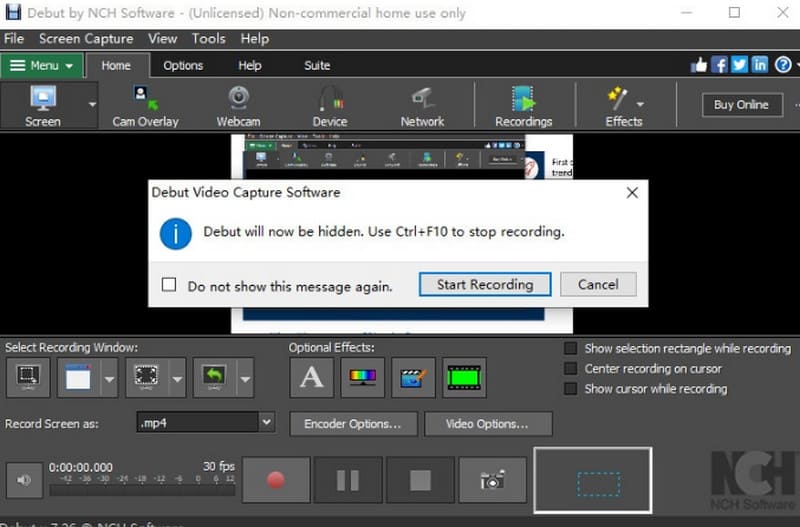
Schritt 3. Unten auf dem Bildschirm sehen Sie eine rote Aufnahmetaste. Klicken Sie darauf, um mit der Aufnahme zu beginnen.
Teil 4. Beste Alternative zum Debut Screen Recorder
Wie im vorherigen Abschnitt erwähnt, ist die Benutzeroberfläche der Debut Screen Recorder Software sehr kompliziert, und der Kundendienst ist nahezu wirkungslos. Das hat unsere Nutzungserfahrung ganz offensichtlich stark beeinträchtigt. Wenn Sie dieses Problem vermeiden möchten, empfehlen wir FVC Screen Recorder, die beste Alternative zur Debut Recorder Software. Dieses Programm ermöglicht es Ihnen, Videos aufzuzeichnen, die auf dem Bildschirm abgespielt werden, ebenso wie Gameplays und Online‑Meetings sowie Inhalte einer Webcam. Sie können frei entscheiden, ob Sie das Mikrofon oder den Systemsound als Quelle verwenden möchten. Das besondere Highlight des FVC Screen Recorder ist die Möglichkeit, Inhalte von Ihrem Smartphone auf Ihrem Computer aufzuzeichnen, sofern Sie beide Geräte verbinden.
Kostenloser DownloadFür Windows 7 oder neuerSicherer Download
Kostenloser DownloadFür MacOS 10.7 oder neuerSicherer Download
So zeichnen Sie Ihren Bildschirm mit FVC Screen Recorder auf.
Schritt 1. Installieren Sie den FVC Screen Recorder auf Ihrem Computer. Klicken Sie in der Hauptoberfläche auf Video Recorder.

Schritt 2. Wählen Sie den Bereich aus, den Sie aufzeichnen möchten. Wählen Sie danach die Audioquelle.

Schritt 3. Klicken Sie zum Schluss auf die rote REC-Taste, um die Aufnahme zu starten.

Teil 5. FAQs zum Test der Debut Screen Recorder Software
Ist die Verwendung der Aufnahmesoftware Debut sicher?
Ja, diese Video‑ und Audioaufnahme‑Software gilt als sehr sicher. Es wurde nachgewiesen, dass sie keine Viren oder schädlichen Daten enthält.
Ist die Bildschirmaufzeichnung illegal?
Wenn Sie urheberrechtlich geschützte Inhalte aufzeichnen, kann dies zu Rechtsverstößen führen. Wenn Sie lediglich öffentliche Inhalte aufzeichnen, ist daran nichts auszusetzen.
Wie bekomme ich Debut kostenlos?
Debut bietet eine kostenlose Version, mit der Sie Ihren Computerbildschirm oder Ihre Webcam aufzeichnen können. Für die kommerzielle Nutzung ist jedoch eine Gebühr erforderlich.
Fazit
Dies ist ein ausführlicher Testbericht zur Debut Screen Recorder Software. Wir stellen vollständige Informationen zu ihren Funktionen, ihrem Preis, ihrer Eignung, ihren Vor‑ und Nachteilen bereit und geben zudem eine einfache Anleitung zur Verwendung. Anhand unserer Auswahl an Nutzerbewertungen können Sie sich außerdem ein Bild davon machen, wie sie in der Praxis wirkt. Die beste Alternative dazu ist der FVC Screen Recorder, der über eine einfachere Oberfläche und einen zuverlässigeren technischen Support verfügt.
-
 Schnelle Lösung für das Problem, dass der VLC Media Player keine Videos abspielt [Anleitung 2025]
 Suchen Sie nach einer schnellen und einfachen Methode, um zu beheben, dass der VLC Media Player keine Videos abspielt? Dieser Artikel enthält alle automatischen und manuellen Lösungen zur Behebung dieses Problems.
-
 Screenshot in VLC - So erstellen Sie einen Schnappschuss in VLC Media Player
 Wie mache ich Schnappschüsse im VLC Media Player und wo speichere ich sie? Sehen Sie sich die VLC-Schnappschussfunktion und ihre Alternative im Artikel an.
-
 So nehmen Sie Bildschirmvideos mit Audio mit dem VLC Media Player auf
 Es handelt sich um eine Schritt-für-Schritt-Anleitung zur VLC-Bildschirmaufzeichnungsfunktion. Den detaillierten Ablauf, die Fehlerbehebung und die beste Alternative finden Sie im Artikel.
