


 Video Converter Ultimate
 Bildschirm recorder
 Videoreparatur
 Sicherer Download
Rezension des Veed.io-Kompressors: Wie dieses Tool funktioniert
Im 21. Jahrhundert sind die Menschen von digitalen Medien fasziniert. Die meisten unserer heutigen Streaming-Dienste ermöglichen es, Videos unbegrenzt anzusehen und zu streamen. Auch auf unseren Computern und Smartphones ist das Ansehen von Videos zu einem integralen Bestandteil unseres Lebens geworden. Beim Kauf eines Geräts priorisieren wir die Bildschirmqualität und die Fähigkeit des Geräts, Videos abzuspielen. Mit der Weiterentwicklung der Videoproduktion hin zu besserer Ausgabequalität wurden auch die Dateien, die sie auf unseren Geräten beanspruchen, größer. Daher wurden verschiedene Technologien zur Videokomprimierung entwickelt. Einer der heute beliebten Online-Videokomprimierer ist der Veed.io-Kompressor. Dieser Artikel beleuchtet ausführlich die Vor- und Nachteile sowie die Nutzung dieser Online-App.

Teil 1. Was ist Veed Video Compressor?
Veed.io ist ein Videokomprimierungstool, mit dem Benutzer große Videodateien ohne Qualitätseinbußen komprimieren können. Dieses webbasierte Tool ist benutzerfreundlich und bietet eine einfache Drag-and-Drop-Oberfläche. Es ist außerdem werbefrei, sodass Benutzer verschiedene Videos schnell und sicher komprimieren können. Eine der entscheidenden Funktionen von Veed.io ist die Möglichkeit, Videos ohne Qualitätseinbußen zu komprimieren. Mit seinem fortschrittlichen Algorithmus kann die Auflösung der Videodatei beibehalten und gleichzeitig komprimiert werden. Außerdem ist dieses Online-Tool mit verschiedenen Videocontainern kompatibel und unterstützt, darunter MP4, AVI, MOV, MKV, WMV und mehr. Veed.io komprimiert Videos und bietet Bearbeitungsfunktionen wie Zuschneiden, Zuschneiden, Hinzufügen von Text und mehr. Es verfügt über ein Timeline-Bearbeitungsfeld, in dem Benutzer ihr Ausgabevideo bearbeiten und verbessern können. Sie könnten nicht nur die Dateigröße des Videos verringern, sondern auch das Ausgabebild des Videos verschönern und ändern.
Teil 2. Vor- und Nachteile von Veed Video Compressor
Veed.io ist ein großartiges Tool mit vielen Funktionen. Allerdings ist im Hinblick auf die digitale Nutzung nichts perfekt. Es gibt immer Raum für die Verbesserung seiner Prozesse. Aus diesem Grund haben wir eine gründliche Prüfung seiner Vorteile und einer Vielzahl von Nachteilen durchgeführt.
Vorteile
- Es bietet Benutzern zahlreiche Bearbeitungsfunktionen zur Verbesserung der Videoausgabe.
- Es kann auch die Größe des Video-Seitenverhältnisses anpassen, damit es für Social-Media-Plattformen geeignet ist.
- Sie können die Hintergrundfarbe der Videodatei ändern, die Sie komprimieren möchten.
- Es verfügt über einen Hintergrundgeräuschentferner.
- Dieses Online-Tool verfügt über eine Option zur Verbesserung der FPS.
- Es verfügt über die Option „Schnellerer Export“.
Nachteile
- Obwohl es sich bei der App um einen Freemium-Dienst handelt, sind bestimmte Funktionen nicht als kostenlose Testversion verfügbar.
- Für die kostenlose Nutzung ist beim Exportieren des Videos ein Wasserzeichen vorhanden.
- Das Tool verkleinert und komprimiert die Datei automatisch. Dies könnte ein Nachteil für Benutzer sein, die Optionen oder Auswahlmöglichkeiten zum manuellen Reduzieren ihrer Dateien haben möchten.
- Es hängt hauptsächlich von der Internetgeschwindigkeit ab, daher kann die Komprimierungsdauer mit diesem Tool variieren.
Teil 3. Anleitung zum Veed Video Compressor
Auf Veed.io kann von jedem Gerät mit Internetverbindung aus zugegriffen werden und es ist mit allen gängigen Browsern kompatibel. Es ist ein intuitives Tool zum Bearbeiten kleiner Clips und zum Komprimieren in kleinere Videodateigrößen. Sie können die Lösungen unten überprüfen, wenn Sie mehr über den detaillierten Prozess des Tools erfahren möchten.
Schritt 1: Veed.io online aufrufen
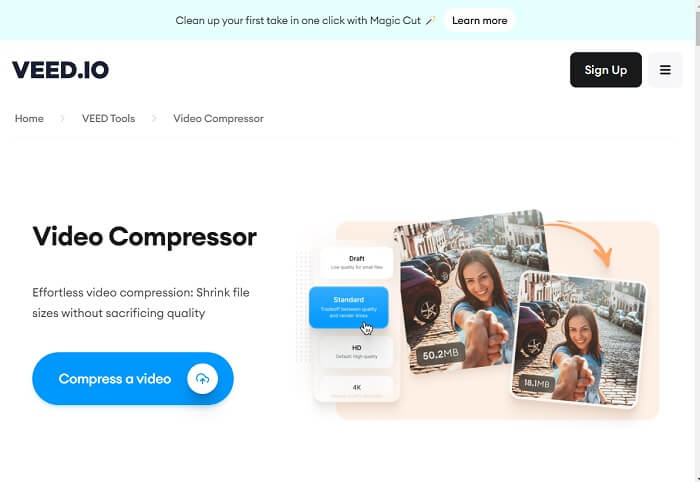
Rufe den Veed-Videokompressor in deinem Webbrowser über die Hauptproduktseite auf. Du kannst auch den in diese Anleitung eingebetteten Link anklicken, um schnell auf die Webseite zu gelangen. Anschließend kannst du entweder ein Konto erstellen oder die Option Compress a Video wählen, um direkt auf die Bearbeitungsfunktionen zuzugreifen.
Schritt 2: Video importieren und bearbeiten
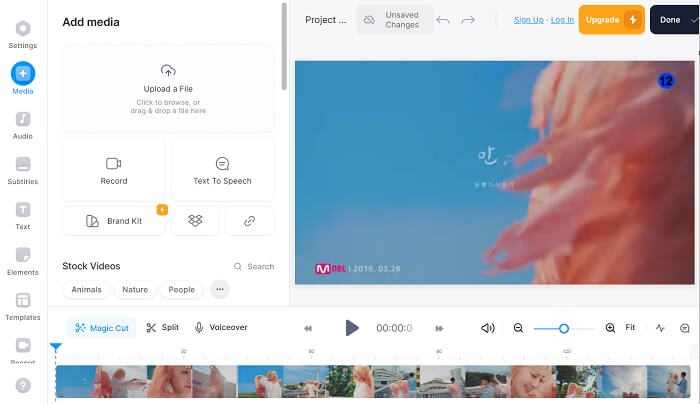
Gehe anschließend zum Tab Media, indem du die entsprechende Option auf der linken Seite des Online-Tools anklickst. Dort siehst du die Option zum Importieren deines Videos. Du kannst die Videodatei per Drag & Drop hineinziehen oder auf Upload a File klicken, um dein Video in die Oberfläche des Tools zu laden. Ziehe es dann in die Zeitleiste und passe das Video mithilfe der Bearbeitungsfunktionen an.
Schritt 3: Exportieren und Videodatei verkleinern
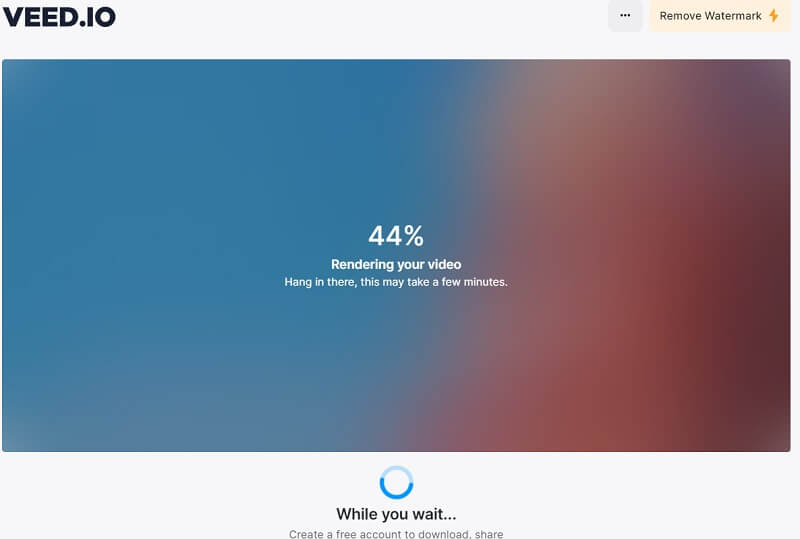
Sobald die Videodatei vollständig entsprechend deinem gewünschten Ergebnis bearbeitet ist, bereite sie für den Export vor. Klicke oben rechts im Online-Tool auf die Option Done. Wähle Export Video, um die Datei automatisch mit dem Algorithmus des Tools zu komprimieren. Warte den Vorgang ab; anschließend kann das Video direkt in einem Ordner auf deinem Computer gespeichert oder auf Social-Media-Plattformen exportiert werden.
Teil 4. Alternative zum Veed Video Compressor
Angenommen, Sie haben das Gefühl, dass Veed.io sich von Ihrem Vibe unterscheidet und Sie andere Methoden zum Komprimieren Ihres Videos verwenden müssen. In diesem Teil werden verschiedene Lösungen zum Komprimieren von Videodateien analysiert, ohne dass der Veed.io-Videokompressor erforderlich ist.
1. Videokonverter Ultimate
Video Converter Ultimate ist eine revolutionierte Video-Converter-App für deinen Computer, mit der du die Größe deiner Videodatei reduzieren und anpassen kannst, ohne die Qualität zu beeinträchtigen. Was dieses Tool im Vergleich zu Veed.io zur besseren Option macht, ist seine Fähigkeit, qualitativ hochwertige Videodateien zu komprimieren. Benutzer bzw. Kunden können die Dateigröße von Videos mit 8K, 4K, 2K, 1080p und mehr reduzieren. Wir wissen alle, dass diese Arten von Videoqualität sehr viel Speicherplatz beanspruchen. Mit dieser App kann dein Gerät aufatmen, da es viele Videos in diesen Qualitäten mit deutlich geringerer Gesamtdatengröße speichern kann. Darüber hinaus unterstützt diese App über 1000 Formate zum Bearbeiten, Verbessern und Komprimieren. Zu diesen Containerformaten gehören MP4, AVI, WMV, MKV, MOV, von VLC unterstützte Formate und viele mehr. In der folgenden ausführlichen Anleitung erfährst du, wie du Videos mit Video Converter Ultimate komprimierst.
Schritt 1: Free Converter Ultimate auf deinem PC installieren
Um Videodateien mit Free Converter Ultimate zu komprimieren, musst du dessen Installationsdatei herunterladen und auf deinem PC speichern. Wenn du das Tool schnell benötigst, haben wir eine bessere Lösung: Klicke auf das unten dargestellte Symbol Free Download, um die Installationsdatei des Tools zu erhalten.
Kostenloser DownloadFür Windows 7 oder höherSicherer Download
Kostenloser DownloadFür macOS 10.7 oder höherSicherer Download
Schritt 2: Video importieren und Dateigröße reduzieren
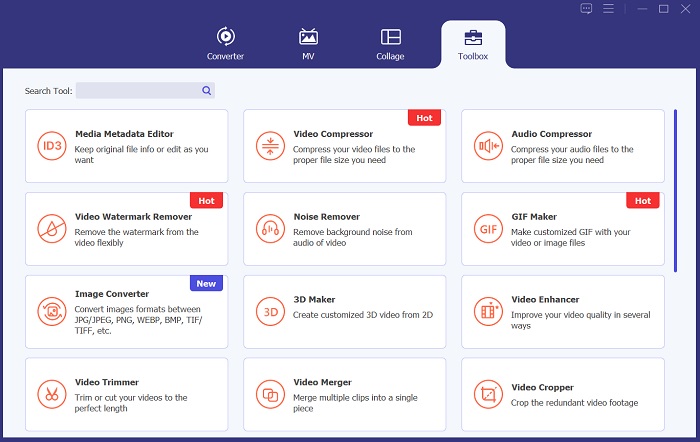
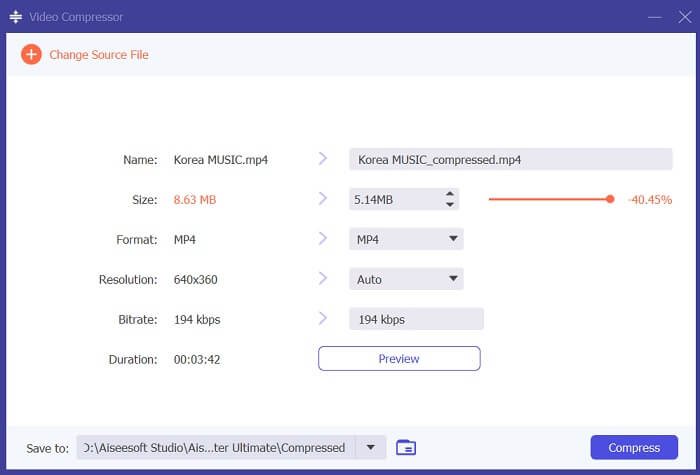
Um ein Video zu komprimieren, gehe als Nächstes zur Option Toolbox und suche den Video Compressor. Klicke auf das +-Symbol in der Oberfläche deiner App und suche das Video, dessen Dateigröße du verringern möchtest. Klicke auf die Schaltfläche OK, um das Video in das System des Tools zu laden.
Schritt 3: Video exportieren
Wenn du schließlich die Dateigröße des Videos nach deinen Wünschen angepasst hast, musst du sie komprimieren. Klicke auf die Option Compress, um das Video zu analysieren und den Komprimierungsprozess zu starten. Die Ausgabedatei wird automatisch im Ordner deines PCs im Ausgabeverzeichnis von Video Converter Ultimate gespeichert.
2. FVC Videokompressor online
Eine weitere Option, die Nutzer zur Videokomprimierung verwenden können, ist der FVC Video Compressor Online. Dieses webbasierte Tool ist speziell darauf ausgelegt, die Dateigröße deiner Videos zu reduzieren. Es unterstützt verschiedene Video-Container und -Formate, darunter MP4, MOV, AVI, FLV, TS, WebM, M4V und andere. Außerdem ist es mit einer Vielzahl von Videoqualitäten kompatibel. Nutzer können Videos mit 4K, HD, SD, 3D und mehr komprimieren. Mithilfe seines Algorithmus verspricht das Tool, dass der Komprimierungsvorgang 30-mal schneller ist als bei einem herkömmlichen Online-Videokompressor. Diese Eigenschaft macht dieses Tool zu einer besseren Alternative zu Veed.io. Zudem verfügt FVC Video Compressor Online über eine Batch-Komprimierungsfunktion, mit der sich Dateigrößen in großen Mengen reduzieren lassen. Genau diese Funktion fehlt Veed.io derzeit. Um zu erfahren, wie du Videodateien mit dieser Plattform verkleinerst, folge den detaillierten Anleitungen unten.
Schritt 1: FVC Video Compressor Online aufrufen
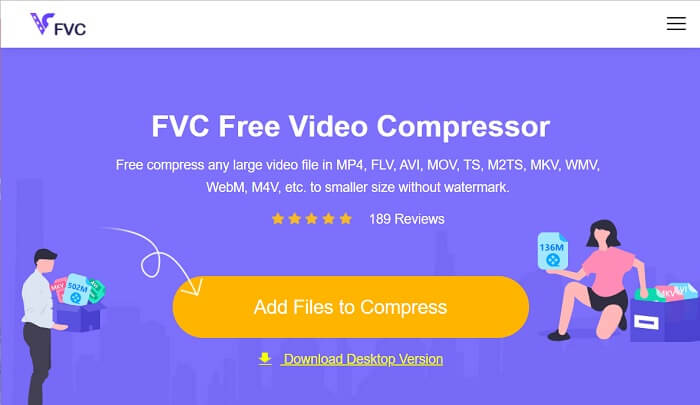
Beginnen Sie mit der Verarbeitung Ihrer Videodateien, indem Sie über Ihren Webbrowser auf FVC Video Compressor Online zugreifen. Dieses Tool ist mit Chrome, Firefox, Safari, Microsoft Edge und mehr kompatibel. Gehen Sie zur Hauptproduktseite und suchen Sie die Benutzeroberfläche.
Schritt 2: Videodateien komprimieren
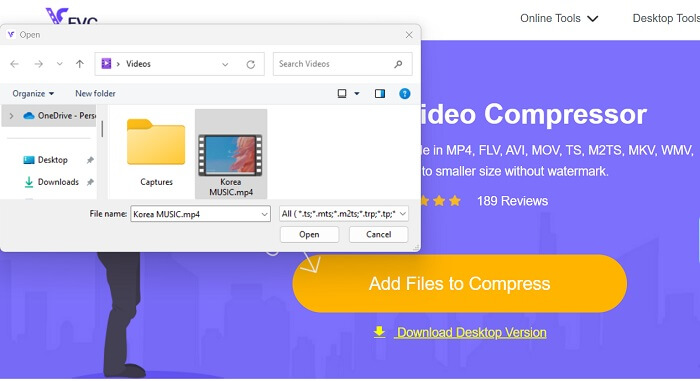
Klicke auf das Symbol Add Files to Compress, um auf die Ordner deines PCs oder Geräts zuzugreifen. Durchsuche dein Gerät und finde das Video, das du komprimieren möchtest. Klicke auf Open, um die Datei zu importieren. Als Erstnutzer musst du eventuell ein Installationsprogramm oder eine Launcher-Erweiterung in deinem Webbrowser herunterladen, um diese Plattform nutzen zu können.
Schritt 3: Video exportieren
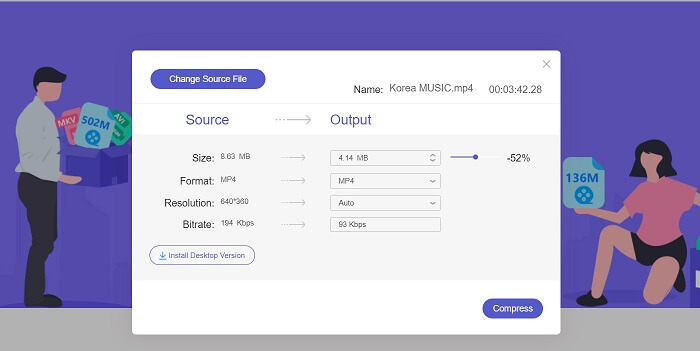
Komprimiere abschließend die Videodatei, indem du verschiedene Videoparameter anpasst. Nutze den Regler, um den prozentualen Anteil der Dateigröße festzulegen, der im Vergleich zum Originalvideo reduziert werden soll. Du kannst auf die Option Compress klicken, um den Vorgang zu starten und das verkleinerte Video zu exportieren.
Weiterführende Lektüre:
Die 10 besten GIF-Kompressoren für Desktop- und Online-Nutzer
Wie man Videos für Vimeo vor dem Hochladen komprimiert (kostenlos & online)
Teil 5. FAQs zu Veed Video Compressor
Ist der Veed-Videokompressor kostenlos?
Veed Video Compressor ist ein Softwaretool, mit dem Benutzer die Größe ihrer Videodateien ohne Qualitätsverlust reduzieren können. Es verwendet fortschrittliche Komprimierungsalgorithmen, um Videos zu komprimieren und dabei ihre ursprüngliche Auflösung und Bildrate beizubehalten. Es ist in jedem Webbrowser verfügbar, einschließlich Chrome, Safari und Firefox. Die Nutzung ist für Benutzer, die die Größe ihrer Videodatei reduzieren müssen, kostenlos
Ist die Verwendung von Veed io sicher?
Ja, Veed Video Compressor ist sicher zu verwenden. Es verwendet SSL-Verschlüsselung wie HTTP, um die Sicherheit, den Schutz und den Datenschutz der Daten seiner Kunden zu gewährleisten. Darüber hinaus müssen Benutzer keine Dateisoftware herunterladen oder auf ihren Geräten installieren, was es zu einer sicheren und bequemen Option zum Komprimieren von Videodateien macht.
Hat VEED free ein Wasserzeichen?
Ja, beim Exportieren der Videodatei wird ein Wasserzeichen angezeigt. Mit Veed Video Compressor können Benutzer die Komprimierungseinstellungen an ihre Bedürfnisse anpassen. Benutzer können Parameter wie Bitrate, Auflösung und Bildrate anpassen, um die gewünschte Komprimierungsstufe zu erreichen. Diese erweiterten Funktionen sind verfügbar. Das Ausgabevideo weist jedoch ein Wasserzeichen auf.
Fazit
Der Veed Video Compressor ist ein ideales Tool für Content-Ersteller, die hochwertige Videos ohne lange Uploadzeiten hochladen möchten. Er ist eine ausgezeichnete Plattform für alle, die große Videodateien schnell und effizient komprimieren möchten. Die benutzerfreundliche Oberfläche und die fortschrittlichen Komprimierungsalgorithmen machen ihn zu einer herausragenden Wahl auf dem umkämpften Markt der Videokomprimierung. Dennoch muss dieses Tool, wie oben besprochen, noch verbessert werden. Wenn Veed compress dich enttäuscht, kannst du dich auf die in diesem Artikel empfohlenen Alternativen und Gegenstücke verlassen. Nichtsdestotrotz ist Veed.io eine großartige Plattform, die leicht zugänglich, einfach zu bedienen und sehr effektiv bei der Reduzierung von Dateigrößen ist.
-
 So komprimieren Sie GoPro-Videos von 4K auf 1080p (kostenlos und online)
 Wenn Sie ein Video mit der GoPro-Kamera aufnehmen, ist die Dateigröße des aufgenommenen Videos normalerweise extrem groß, was nur schwer mit anderen geteilt werden kann. In diesem Beitrag erfahren Sie, wie Sie GoPro-Videos komprimieren.
-
 So komprimieren Sie kostenlos Videos für Facebook von GB auf MB
 Machen Sie sich keine Sorgen, wenn Sie kein großes Video auf Facebook hochladen dürfen. Komprimieren Sie einfach die große Videogröße von GB auf MB mit dem kostenlosen Videokompressor.
-
 So komprimieren Sie Videos für das Web effizient, ohne an Qualität zu verlieren
 Wenn Ihr Website-Video viele Beschwerden von Kunden erhält, dass es immer viel puffert, können Sie versuchen, Videos für das Web auf zwei effiziente Arten zu komprimieren, um die Pufferzeit der Website zu verkürzen und Kunden zu binden.
