


 Video Converter Ultimate
 Bildschirm recorder
 Videoreparatur
 Sicherer Download
Ein genauerer Blick auf den Cinch Audio Recorder [ausführlicher Testbericht]
Bestimmt hast du schon von VLC gehört, und du denkst sicher, dass es sich dabei um einen Media-Player handelt, den wir normalerweise zum Abspielen und Streamen von Videos verwenden. Aber VLC ist nicht nur ein einfacher Media-Player. Er bietet außerdem viele Funktionen, von denen Nutzer profitieren können. Mit diesem Media-Player können Anwender ihren Bildschirm tatsächlich direkt damit auf 4 verschiedene Arten aufnehmen. Und das Beste daran: Er ist kostenlos und läuft plattformübergreifend, was ihn zu einer praktischen Option für alle macht, die ein einfaches, aber effektives Bildschirmaufnahme-Tool suchen. Wenn du also wissen möchtest, wie du die Funktion VLC-Bildschirmaufnahme verwendest, lies einfach weiter!

Teil 1. Was ist Cinch Audio Recorder?
Cinch Audio Recorder ist ein renommiertes Audio-Recorder-Tool, das Anwendern bei der Audioaufnahme hilft. Das Tool ist vor allem für seine komfortable Möglichkeit bekannt, Streaming-Musik wie Spotify und viele andere aufzunehmen. Benutzer können sich außerdem auf die Qualität ihrer Musik verlassen, wenn sie verschiedene Audiodateien oder Medien mit diesem Tool aufnehmen, da es Audio direkt vom Systemsound aufnimmt und so verlustfreie Qualität gewährleistet. Außerdem unterstützt es hochauflösende MP3-Aufnahmen und bietet automatisches Musik-Tagging, das die Identifizierung von Titel, Interpret, Album und sogar Cover umfasst.
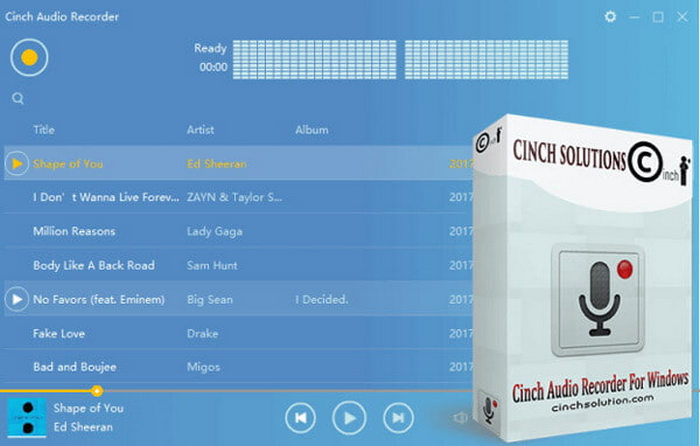
Haupteigenschaften:
• Nehmen Sie Musik von Spotify und anderen Plattformen als 320-kbps-MP3-Dateien auf.
• Fügen Sie Aufnahmen automatisch Songtitel, Künstlernamen und Albumcover hinzu.
• Bei Bedarf Audio im hochwertigen WAV-Format aufnehmen.
• Nehmen Sie geräuschlos auf, ohne Ton über die Lautsprecher wiederzugeben.
• Schneiden Sie Aufnahmen zu und verwandeln Sie sie in Klingeltöne.
• Überspringen und entfernen Sie Werbung während der Aufnahme.
• Konvertieren Sie aufgenommene Titel ganz einfach in benutzerdefinierte Klingeltöne.
Vorteile
- Nimmt Streaming-Musik als MP3 mit bis zu 320 kbps auf.
- Fügt automatisch Songtitel, Interpret und Albumcover hinzu.
- Ermöglicht das Speichern im hochwertigen WAV-Format.
- Schaltet die Wiedergabe während der Aufnahme stumm.
- Ermöglicht Benutzern das Bearbeiten und Speichern von Aufnahmen als MP3 oder Klingeltöne.
- Überspringt Werbung während der Aufnahme automatisch.
Nachteile
- Eingeschränkte Unterstützung für andere Dateiformate.
- Eingeschränkte Funktionen und Funktionalität für die kostenlose Version.
- Audio von einem Mikrofon kann nicht aufgenommen werden.
- Nicht für Android- oder iOS-Geräte verfügbar.
Teil 2. Ist Cinch Audio Recorder kostenlos?
Leider ist der Cinch Audio Recorder nicht kostenlos. Für dieses Tool müssen Nutzer $25.00 bezahlen, um lebenslange Updates, unbegrenzte Musikaufnahmen, kostenlosen technischen Support und eine Lizenz für bis zu drei Computer zu erhalten. Mit der kostenlosen Version können Nutzer nur bis zu fünf Songs aufnehmen.
Urteil:
Lohnt sich ein Versuch mit Cinch Audio Recorder? Auf jeden Fall, denn er liefert klare, hochwertige Aufnahmen und ist einfach zu bedienen. Er eignet sich hervorragend zum Aufnehmen von Musikstreams und bietet hilfreiche Funktionen wie Auto-Tagging und das Überspringen von Werbung. Obwohl er einige Einschränkungen hat, ist er für die meisten Nutzer eine gute Wahl. Um alle Funktionen voll auszuschöpfen, empfiehlt sich der Kauf des Tools. Bei der kostenlosen Version müssen Sie jedoch mit Einschränkungen rechnen, wie z. B. einer begrenzten Aufnahmezeit oder dem Zugriff auf nur die Grundfunktionen. Dennoch ist es eine gute Möglichkeit, die Software zu testen, bevor Sie sich für die Vollversion entscheiden.
Teil 3. Ist Cinch Audio Recorder sicher?
Cinch Audio Recorder ist sicher und zuverlässig. Nutzern wird garantiert, dass das Tool sauber und spamfrei ist. Die Software sammelt ohne Zustimmung keine Daten vom Computer des Nutzers. Außerdem enthält es keine Malware oder unerwünschte Programme und lässt sich problemlos installieren, ohne Sicherheitswarnungen auszulösen. Solange Sie es von der offiziellen Website oder einer vertrauenswürdigen Quelle herunterladen, ist die Sicherheit garantiert.
Teil 4. Beste Cinch Audio Recorder Alternative
Wenn du nun das Gefühl hast, dass der Cinch Audio Recorder deinen Erwartungen oder, sagen wir, deinen Vorlieben – insbesondere in Bezug auf Funktionen und weitere Eigenschaften – nicht entspricht, ist das beste alternative Tool, das du stattdessen ausprobieren kannst, der FVC Screen Recorder. Dieses Tool ist ein All-in-one-Audio- und Video-Recorder, mit dem Nutzer Audio ganz einfach und in hoher Qualität aufnehmen können.
Mit dem FVC Screen Recorder können Sie Systemsound, Mikrofoneingang oder beides gleichzeitig aufnehmen. Er unterstützt außerdem die Aufzeichnung von Bildschirmaktivitäten zusammen mit Audio und eignet sich daher nicht nur für Musik- oder Sprachaufnahmen, sondern auch für Tutorials, Meetings und Präsentationen. Das Tool verfügt über eine einfache Benutzeroberfläche und anpassbare Einstellungen und unterstützt verschiedene Formate wie MP3, AAC und mehr.
Kostenloser DownloadFür Windows 7 oder höherSicherer Download
Kostenloser DownloadFür macOS 10.7 oder höherSicherer Download
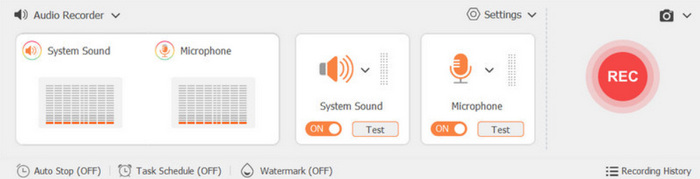
Haupteigenschaften
• Umfassender Audio-Recorder zum Aufnehmen von Systemton, Mikrofoneingang oder beidem gleichzeitig.
• Unterstützt hochwertige Aufnahmen in Formaten wie MP3, AAC usw.
• Verfügt über einen anpassbaren Aufnahmebereich, Audioquellen und Videoeinstellungen.
• Ermöglicht Benutzern, während der Aufnahme Anmerkungen in Echtzeit hinzuzufügen.
• Die Benutzeroberfläche ist sehr intuitiv.
• Verfügt über eine Auto-Stopp-Funktion und einen Zeitplan.
• Exportieren Sie Aufzeichnungen in mehreren Formaten, um die Gerätekompatibilität zu gewährleisten.
Teil 5. FAQs zum Cinch Audio Recorder
Kann Cinch Audio Recorder von Mikrofonen aufnehmen?
Leider nein. Cinch Audio Recorder kann keine externen Audiodaten über ein Mikrofon aufnehmen. Es erfasst nur Systemsound direkt vom Computer. Das bedeutet, dass Benutzer mit diesem Tool nur Audiodaten aufnehmen können, die über ihren Computer abgespielt werden, z. B. Musik von Streaming-Plattformen und anderen Medien. Falls Sie ein Audioaufzeichnungstool bevorzugen, das auch von Mikrofonen aufnehmen kann, können Sie den FVC Screen Recorder ausprobieren.
Wie entferne ich Werbung während der Aufnahme mit Cinch Audio Recorder?
Cinch Audio Recorder verfügt über eine automatische Funktion zum Überspringen von Werbung, die dafür sorgt, dass Werbung während der Aufnahme umgangen wird und so ein nahtloses Musikaufnahmeerlebnis gewährleistet.
Ist es möglich, Aufnahmen in Klingeltöne umzuwandeln?
Ja, mit Cinch Audio Recorder können Sie Ihre Aufnahmen ganz einfach bearbeiten und in Klingeltöne umwandeln. Nach der Aufnahme können Sie die Titel auf die gewünschte Länge kürzen und im MP3-Format oder anderen für die Verwendung als Klingelton auf Ihren Mobilgeräten geeigneten Formaten speichern.
Wie ist die Audioqualität von Aufnahmen, die mit einem Cinch Audio Recorder gemacht werden?
Cinch Audio Recorder liefert hochwertige Aufnahmen. Es zeichnet Audio im MP3-Format mit bis zu 320 kbit/s auf und sorgt so für klaren und hochwertigen Klang. Zusätzlich bietet das Tool die Möglichkeit, Aufnahmen im verlustfreien WAV-Format zu speichern, wodurch die Qualität der aufgenommenen Audiodaten erhalten bleibt.
Kann ich meine Aufnahmen nach der Aufnahme bearbeiten?
Ja, auf jeden Fall. Mit Cinch Audio Recorder können Sie Ihre Aufnahmen bearbeiten, zuschneiden und dank der integrierten Bearbeitungsfunktionen sogar als Klingeltöne speichern.
Fazit
Der Cinch Audio Recorder ist ein großartiges Tool für Audioaufnahmen, besonders wenn du verschiedene Audiodateien oder Musik aufnehmen möchtest, die auf deinem Computer abgespielt wird. Er verfügt über ausgezeichnete Funktionen, von denen Nutzer wirklich profitieren können, aber wie jedes andere Tool hat auch er seine Einschränkungen. Nichtsdestotrotz gehört dieses Audioaufnahme-Tool zu den besten, doch falls du eine Alternative benötigst, ist es ebenfalls eine gute Wahl, den FVC Screen Recorder in Betracht zu ziehen. Worauf wartest du also noch? Probiere eines dieser Tools aus und beginne damit, deine Lieblings-Audios oder -Musik aufzunehmen.
-
 Dxtory Screen Recorder - Die umfassende und unvoreingenommene Überprüfung
 Dies ist eine vollständige Einführung in Dxtory Screen Recorder, einschließlich einer unvoreingenommenen Überprüfung. Lesen Sie die detaillierten Informationen, bevor Sie die beste Entscheidung treffen.
-
 Adobe Captivate, hier finden Sie alles, was Sie wissen müssen
 Adobe Captivate eignet sich hervorragend für E-Learning. Weitere Informationen zum Aufzeichnen Ihres Bildschirms mit dem Bildschirmrekorder und die beste Alternative finden Sie im Artikel.
-
 [2025] Fraps Screen Recorder Review und seine beste kostenlose Alternative
 In diesem Artikel geht es ausführlich um Fraps Screen Recorder und wir zeigen Ihnen die beste Alternative. Lesen Sie es durch, um mehr zu erfahren.
