


 Video Converter Ultimate
 Bildschirm recorder
 Videoreparatur
 Sicherer Download
Von langweilig zu dramatisch: Die Auswirkung von Farbtonverschiebungen auf Ihr Videoprojekt
Das Ändern des Farbtons ist ein wesentlicher Aspekt der Videobearbeitung, der das allgemeine Erscheinungsbild eines Videos erheblich beeinflussen kann. Der Farbton richtet sich nach dem Farbton eines Objekts oder Bereichs in einem Bild oder Video, und durch Anpassen kann eine andere Stimmung oder Atmosphäre erzeugt werden. Wenn Sie beispielsweise den Farbton eines blauen Himmels in einen Rosa- oder Orangeton ändern, kann dies ein warmes und einladendes Gefühl erzeugen, während der Wechsel in einen dunkelblauen oder grauen Farbton eine düsterere Stimmung erzeugen kann.
Zusätzlich dazu, dass die Farbtonänderung die Stimmung und Atmosphäre eines Bildes beeinflusst, kann sie auch dabei helfen, bestimmte Aspekte darin hervorzuheben. Indem Sie den Farbton eines bestimmten Objekts oder Bereichs anpassen, können Sie die Aufmerksamkeit darauf lenken und es stärker hervorstechen lassen. Nachfolgend finden Sie eine Liste von Methoden, mit denen Sie den Farbton eines Videos ändern können – und das sofort.

Teil 1. Ändern Sie den Farbton des Videos offline
Sind Sie frustriert über jedes Projektvideo, das Sie mit Ihrem Video-Editor erstellen, weil die Farben nicht richtig zum Thema oder zur Umgebung passen? Video Converter Ultimate hilft Ihnen dabei. Diese Anwendung enthält verschiedene Video‑Tools, die speziell zur Verbesserung von Videoprojekten entwickelt wurden. Wenn es darum geht, den Farbton einer Videodatei zu ändern oder anzupassen, ist dieses Tool intuitiv und unkompliziert. Es bietet einen Schieberegler, mit dem Nutzer die Farbintensität bzw. den Farbton eines Videos verringern oder erhöhen können. Außerdem verfügt das Tool über einen Mediaplayer, in dem Sie die am Ausgabedatei vorgenommenen Änderungen in der Vorschau ansehen können. Lesen Sie die folgende Anleitung, um eine detaillierte Schritt‑für‑Schritt‑Erklärung zur Nutzung dieser App zu erhalten.
Step 1. Get Video Converter Ultimate
Das Herunterladen der App auf Ihren PC ist die erste Anleitung, die Sie ausführen müssen, um den Farbton Ihres Projektvideos zu ändern. Klicken Sie unten auf die Option „Kostenloser Download“, um das Dateiinstallationsprogramm zu erhalten. Suchen Sie das Dateiinstallationsprogramm im Download-Ordner und führen Sie es auf Ihrem PC aus, um die App sofort herunterzuladen.
Kostenloser DownloadFür Windows 7 oder höherSicherer Download
Kostenloser DownloadFür macOS 10.7 oder höherSicherer Download
Schritt 2. Aufrufen und Importieren des Videos
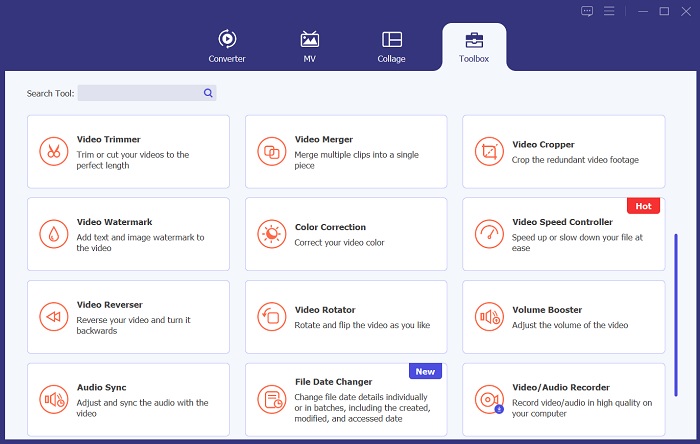
Als Nächstes müssen Sie das Tool starten und die Option Toolbox aufrufen. In diesem Menü finden Sie die erweiterten Funktionen des Programms. Suchen Sie nach dem Symbol Farbkorrektur, und ein neues Fenster wird auf Ihrem PC‑Bildschirm angezeigt. Klicken Sie auf das Symbol +, um eine Datei zu importieren.
Schritt 3. Videofarbton ändern
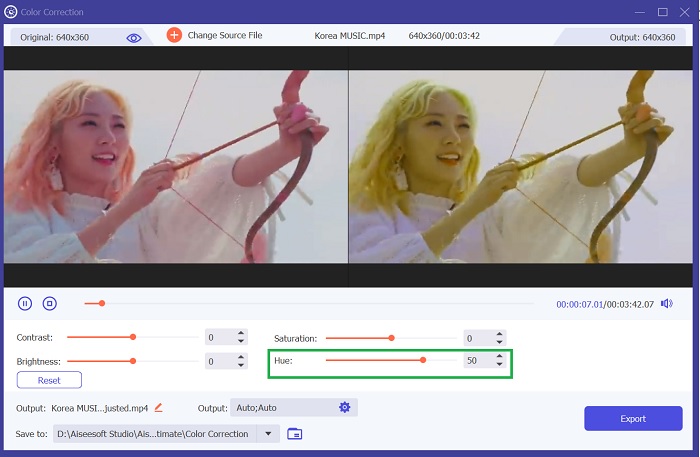
Ändern Sie abschließend den Videofarbton, indem Sie den Regler verschieben, um die Farbintensität Ihres Projektvideos anzupassen. Klicken Sie auf die Option oder das Symbol Exportieren, um die Änderungen direkt in Ihrem Video zu speichern. Suchen Sie anschließend die Ausgabedatei und spielen Sie sie ab, um zu prüfen, ob die Änderungen Ihren Vorstellungen entsprechen.
Teil 2. Farbton von Videos online ändern
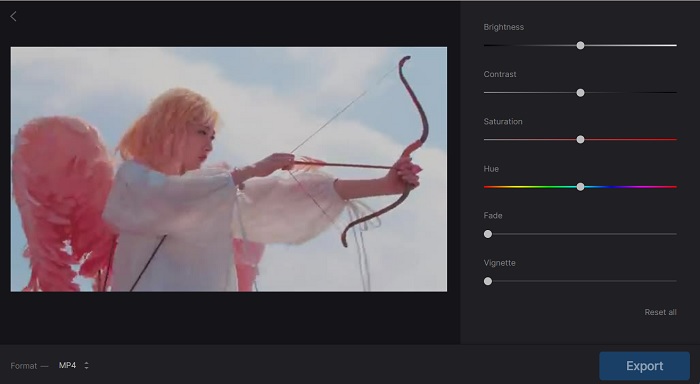
Wenn Sie nach einer alternativen Möglichkeit suchen, den Farbton Ihres Projektvideos zu ändern und zu modifizieren, können Sie sich Clideo ansehen und es ausprobieren. Diese Anwendung verfügt über einen Schieberegler, mit dem Sie die Helligkeit, den Kontrast und den Farbton der importierten Datei gezielt ändern können. Es verfügt außerdem über eine intuitive und unkomplizierte Benutzeroberfläche, in der Benutzer ihre Videodateien nur mit Schiebereglern erstellen und bearbeiten können. Dieses Tool ist eine einzigartige Option, da es Videodateien in verschiedenen Formaten wie MP4, VOB und mehr exportieren kann, die zu Ihrem Mediaplayer passen. Sehen Sie sich die unten stehende Anleitung an, um eine Vorstellung davon zu bekommen, wie dieses Tool funktioniert.
Schritt 1. Der erste Schritt, um den gewünschten Farbton für Ihr Video zu erhalten, besteht darin, das Tool online aufzurufen. Diese Anwendung funktioniert in Chrome, Safari, Firefox und anderen Browsern. Öffnen Sie die Oberfläche und klicken Sie auf die Option Datei auswählen.
Schritt 2. Als Nächstes werden Sie zu dem Ordner Ihres Geräts weitergeleitet. Suchen Sie das Video, das Sie anpassen müssen, und klicken Sie auf „Öffnen“, um es in das Online‑Tool zu laden. Ein Bearbeitungsbereich mit Zeitleiste für Ihr Projektvideo wird eingeblendet.
Schritt 3. Zum Abschluss klicken oder ziehen Sie den Farbton-Regler, um die Farbe bzw. den Farbton Ihres Projektvideos zu verändern. Sie können die Änderungen und Anpassungen speichern, indem Sie auf das Symbol Exportieren klicken. Gehen Sie anschließend zum Ausgabeverzeichnis und spielen Sie die Datei ab, um das Gesamtbild des Ergebnisses zu überprüfen.
Bonus-Tipp: Was ist Hue Shift Video?
Eine Farbtonverschiebung ist eine Art Videobearbeitungsfähigkeit, bei der Farbtöne geändert werden, um einen dynamischen und visuell aufregenden Effekt zu erzielen. Dieser Effekt wird dadurch erreicht, dass sich die Farbe eines Bildes oder Videos im Laufe der Zeit allmählich ändert und so ein sanfter und nahtloser Übergang von einer Farbe zur anderen erfolgt. Die Farbtonverschiebung kann in verschiedenen Kontexten eingesetzt werden, von Musikvideos bis hin zu Werbung, und wird häufig verwendet, um ein Gefühl von Bewegung, Energie oder Aufregung zu erzeugen.
Diese Methode kann auch bestimmte Elemente innerhalb eines Bildes oder Videos hervorheben und so die Aufmerksamkeit des Betrachters auf bestimmte Details oder Merkmale lenken. Insgesamt sind Farbtonverschiebungsvideos eine kreative und effektive Möglichkeit, Ihren Videos und Bildern visuelles Interesse zu verleihen und Ihnen dabei zu helfen, einen einzigartigen und ansprechenden visuellen Stil zu schaffen. Mit etwas Experimentieren und Übung können Sie Farbtonverschiebungen verwenden, um Ihre Videos und Bilder zu verbessern und Ihre kreative Arbeit auf die nächste Stufe zu heben.
Weiterführende Lektüre:
Videofilter: Verbessere deine Videos mit Filtern und Effekten auf dem Desktop
Ultimativer Leitfaden zum Ändern der Videoauflösung auf verschiedenen Plattformen
Teil 3. FAQs zu Hue Shift Video
Wie ändere ich die Farbe eines Videotons?
Um die Farbe eines Videotons zu ändern, müssen Sie eine Videobearbeitungssoftware verwenden. Die meisten Videobearbeitungsprogramme verfügen über eine Farbkorrektur- oder Farbkorrekturfunktion, mit der Sie den Ton Ihres Videos anpassen können. Sie können Video Converter Ultimate verwenden, zur Farbkorrektur navigieren und die Farbtoneinstellungen anpassen, bis Sie den gewünschten Farbton erreicht haben. Sehen Sie sich unbedingt eine Vorschau Ihrer Änderungen an, bevor Sie das Video exportieren.
Kann ich die Beleuchtung in einem Video bearbeiten?
Ja, Sie können die Beleuchtung in einem Video bearbeiten. Mit verschiedenen Softwareprogrammen können Sie Helligkeit, Kontrast und Sättigung Ihres Videos anpassen, was sich erheblich auf die Gesamtbeleuchtung auswirken kann. Sie können auch Farbkorrekturtechniken verwenden, um Ihrem Filmmaterial verschiedene Töne und Stimmungen hinzuzufügen. Mit etwas Übung können Sie professionell aussehende Ergebnisse erzielen und Ihre Videos hervorheben.
Wie kann ich ein Video kostenlos schärfen?
Es gibt mehrere kostenlose Tools, mit denen Sie ein Video schärfen können. Eine Möglichkeit besteht darin, die mit Ihrem Computer gelieferte Videobearbeitungssoftware zu verwenden. Die meisten dieser Programme verfügen über Schärfungsfunktionen, mit denen Sie die Klarheit Ihres Videos verbessern können. Darüber hinaus ist die Verwendung eines kostenlosen Online-Videoeditors wie Clideo eine perfekte Methode. Mit diesem Online-Bearbeitungstool können Sie Ihr Video importieren und Anpassungen an der Schärfe und anderen Aspekten des Videos vornehmen.
Fazit
Für das Finale ist das Ändern des Farbtons ein leistungsstarkes Werkzeug in der Bild- und Videobearbeitung, mit dem Sie Ihren Mediendateien das gewünschte Erscheinungsbild verleihen können. Mit dieser Methode können auch bestimmte Elemente innerhalb der Videodateien hervorgehoben werden. Mit ein wenig Experimentieren und Übung beim Farbton-Videoeditor können Sie Farbtonanpassungen verwenden, um Ihre Bilder auf die nächste Stufe zu heben.
-
 Top 3 Möglichkeiten zum Hinzufügen von Filtern zu GIF mit den besten GIF-Editoren [Favorit]
 Möchten Sie wissen, wie man einen Filter zu GIF hinzufügt, um es besser zu machen? In diesem Blog lernen Sie ganz einfach die verschiedenen Techniken zum Hinzufügen von Filtern zu Ihren GIFs kennen.
-
 Die 6 besten Videofilter-Apps, die Sie auf Android und iPhone herunterladen können [2023]
 Suchen Sie nach den besten mobilen Videofilter-Apps? Nun, hier ist, was Sie wollen. Dieser Artikel enthält einen Überblick über die 6 neuesten Filter-Apps, die Sie herunterladen können.
-
 Ändern Sie mühelos die Videogeschwindigkeit mit einem Video-Geschwindigkeitsregler
 Möchten Sie wissen, wie Sie die Videogeschwindigkeit Ihres Videos ändern können? Lesen Sie die gesamten Informationen, die wir in diesem Artikel hinzufügen, während wir verschiedene Tools vorstellen, die Sie verwenden können.
