


 Video Converter Ultimate
 Bildschirm recorder
 Videoreparatur
Eine umfassende Anleitung zur Verwendung von Topaz Video Enhance AI
Sind Sie schon einmal auf ein altes Video auf Ihrem Gerät gestoßen und hätten sich gewünscht, dessen Auflösung zu verbessern? Dann sind Sie hier genau richtig! In diesem Artikel befassen wir uns mit den bemerkenswerten Möglichkeiten von Topaz Video Enhance AI und bieten Ihnen eine umfassende Anleitung, wie Sie dessen Leistungsfähigkeit nutzen können, um die Qualität Ihrer Videos zu steigern. Ob Sie Content-Creator, Filmemacher oder einfach jemand sind, der seinem liebgewonnenen Filmmaterial neues Leben einhauchen möchte – dieses KI-Video-Enhancer-Tool bietet eine benutzerfreundliche Lösung, um die Videoauflösung zu erhöhen und das Beste aus Ihren visuellen Inhalten herauszuholen. Lassen Sie uns auf eine Reise gehen, um die Funktionen und Techniken zu entdecken, die dieses Tool zu einem wertvollen Hilfsmittel machen.
Teil 1. Was ist Topaz Video AI?
Topaz Video Enhance AI ist eine von Topaz Labs entwickelte Software, die künstliche Intelligenz zur Verbesserung der Videoqualität einsetzt. Es bietet Funktionen wie Hochskalierung, Verbesserung, Stabilisierung und allgemeine Verbesserung von Videos. Die Software nutzt 24 zeitlich bewusste KI-Modelle, die speziell für Aufgaben wie Hochskalieren, Verbessern und Stabilisieren trainiert wurden, was zu Ergebnissen in Kinoqualität führt.
Haupteigenschaften
◆ Minimiert Bewegungsartefakte.
◆ Stellt Details in Videos wieder her.
◆ Verbessert die Videoauflösung.
◆ Kann auf 8K hochskaliert werden.
◆ Stabilisiert Videos automatisch.
Vorteile
- Unbegrenzter Zugriff auf fortschrittliche KI-Modelle zur Videoverbesserung.
- Behebt effizient minderwertige oder verrauschte Videos.
- Glätten Sie Interlaced-Filmmaterial für eine klarere Darstellung.
- Stellt alte Videoinhalte wieder her und verbessert sie.
- Erzeugt neue Bilder für eine nahtlose 60-FPS-Wiedergabe oder filmische Zeitlupe.
- Nutzt vorhandene Hardware für die direkte Videoverarbeitung.
Nachteile
- Ohne eine starke GPU kann das Rendern lange dauern.
- Bei bestimmten Videotypen kann es zu Herausforderungen kommen, insbesondere bei solchen mit schnellen Szenen oder komplizierten Texturen.
- Bei verbesserten Videos kann es in bestimmten Fällen möglicherweise zu Verzerrungen wie Flimmer- oder Flackereffekten kommen.
- Keine Bearbeitungsfunktion zum Anpassen der erweiterten Videos.
- Teuer.
Preisplan
Die Topaz Video AI hat einen einmaligen Preis von $299.
Wer kann Topaz Video AI nutzen?
Topaz Video AI kann von einer Vielzahl von Benutzern verwendet werden, darunter professionellen Filmemachern, Videobearbeitern, Inhaltserstellern und Enthusiasten, die die Qualität ihrer Videos verbessern möchten. Die Benutzeroberfläche der Software ist einfach zu navigieren und mit einer Reihe von Tools und Funktionen ausgestattet, die unterschiedlichen Videobearbeitungsanforderungen gerecht werden. Egal, ob Sie an persönlichen Projekten arbeiten oder einfach nur Ihre Videos für die Weitergabe auf Social-Media-Plattformen verbessern möchten, Topaz Video AI ist definitiv ein Tool der Wahl für die Videoverbesserung.
Empfohlene Spezifikation
| Windows | macOS Intel | macOS Silicon | |||
| Systemspeicher RAM | 32 GB oder mehr | Systemspeicher RAM | 32 GB | Systemspeicher RAM | 32 GB |
| Grafikkarte (NVIDIA) | NVIDIA RTX 3000 oder höher, 8 GB VRAM | Betriebssystem | Monterey oder Ventura | Betriebssystem | Neuestes Betriebssystem |
| Grafikkarte (AMD) | AMD Radeon 400 oder höher, 8 GB VRAM | Video-RAM | 8 GB | CPU und Grafikkarte | Apple M1/M2 |
Teil 2. Was kann Topaz Video AI?
Topaz Video Enhancement AI bietet eine umfassende Reihe von Funktionen und Fähigkeiten, die darauf ausgelegt sind, die Qualität von Videos zu verbessern und zu verbessern. Hier ist ein Überblick darüber, was Topaz Video AI leisten kann:
Video-Upscaling: Topaz Video Enhance AI verwendet fortschrittliche Modelle der künstlichen Intelligenz, um Videos hochzuskalieren, also die Videoauflösung zu erhöhen und die Gesamtqualität zu verbessern. Das führt zu schärferen Details und gesteigerter visueller Klarheit, mit der Möglichkeit, Videos bis auf 8K-Auflösung hochzuskalieren.
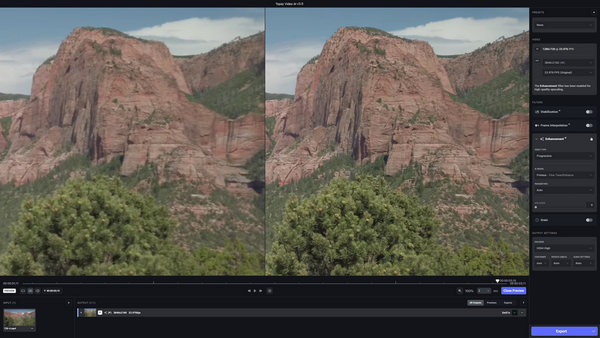
Detailverbesserung: Die Software setzt KI-Algorithmen ein, um feinere Details in Videos zu verstärken, was zu einem präziseren und visuell ansprechenderen Ergebnis führt. Dazu gehört die Verbesserung der Klarheit von Objekten, Texturen und der allgemeinen Bildqualität.
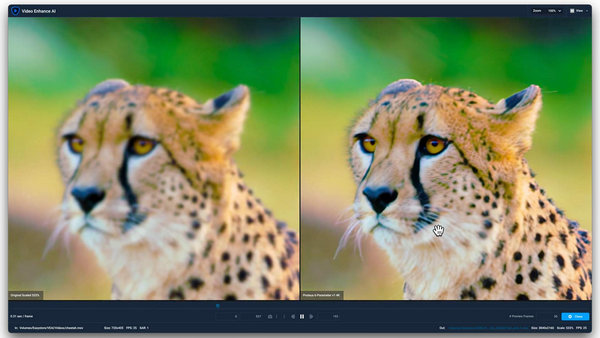
Rauschreduzierung: Topaz Video Enhance AI unterscheidet intelligent zwischen Bildrauschen und relevanten Details im Video. Dadurch wird unerwünschtes Rauschen effektiv reduziert, was zu saubererem und flüssigerem Filmmaterial führt.
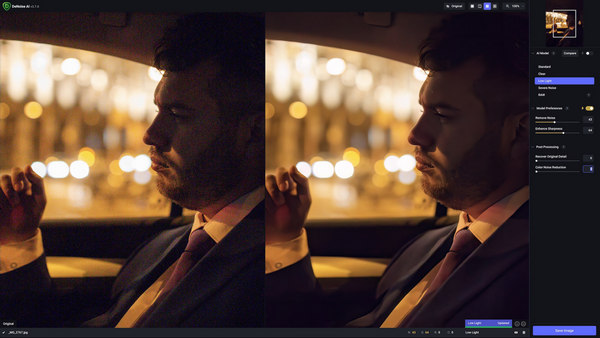
Videostabilisierung: In Anerkennung der Bedeutung ruhiger Aufnahmen beinhaltet Topaz Video Enhance AI Funktionen zur Videostabilisierung. So werden die Auswirkungen von Kamerawacklern und Bewegungsunschärfe verringert, was zu weicheren und professioneller wirkenden Videos beiträgt.
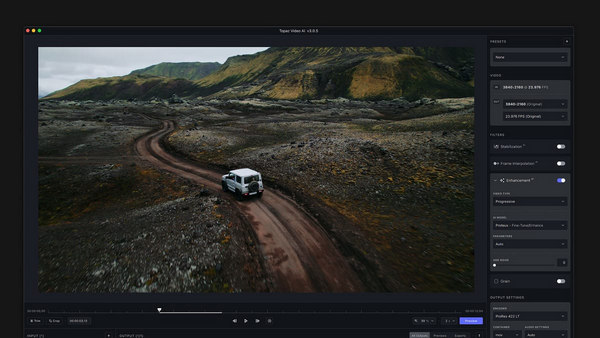
Color Grading: Die Software stellt Werkzeuge für Color Grading zur Verfügung, mit denen Nutzer die Farbcharakteristik ihrer Videos optimieren und verbessern können. Diese Funktion ermöglicht es, den gewünschten visuellen Look sowie Ton und Atmosphäre zu erreichen.
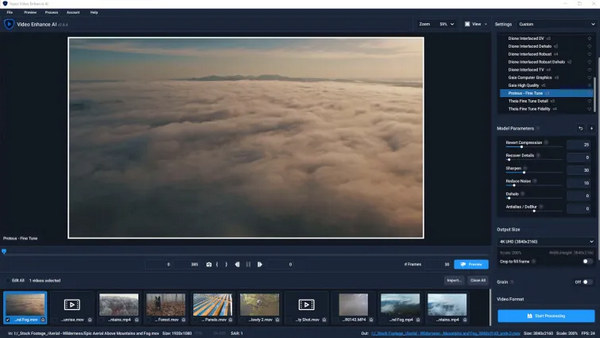
Multithread-Vorschauen und -Exporte: Nutzer profitieren von einer effizienteren Arbeitsweise durch die Unterstützung von multithreadbasierten Vorschauen und Exporten. Diese Funktion verbessert das Nutzererlebnis, indem sie Vorschau- und Exportvorgänge beschleunigt.
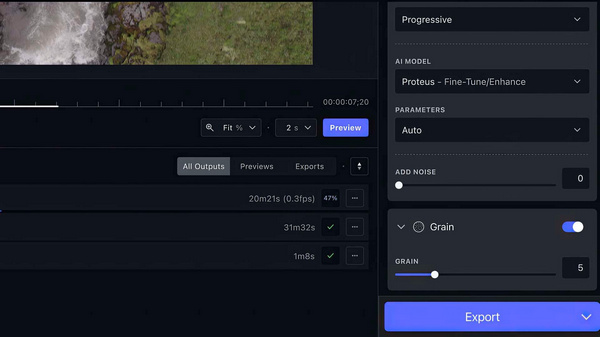
Topaz Video Enhancement AI ist ein Tool, das Videos besser aussehen lässt, indem es Details schärft, Rauschen reduziert und die Gesamtqualität verbessert. Für die Verwendung ist jedoch möglicherweise ein leistungsstarker Computer erforderlich, und die Funktionsweise kann ein wenig Einarbeitung erfordern. Egal, ob Sie ein Profi sind oder einfach nur gerne Videos erstellen, Topaz Video AI bietet Ihnen viele Tools, mit denen Sie Ihre Videos großartig aussehen lassen.
Teil 3. Wie verwende ich Topaz Video AI zur Videoverbesserung?
So können Sie Topaz Video AI verwenden, um Ihre Videos zu verbessern.
Schritt 1. Laden Sie das Tool herunter und installieren Sie es auf Ihrem Computer.
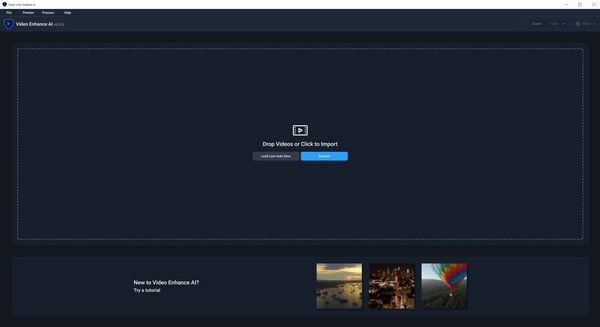
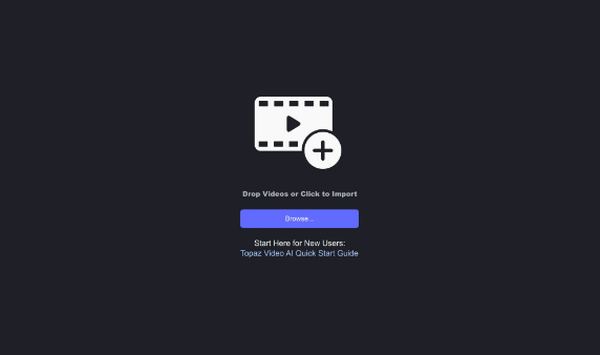
Schritt 2. Klicken Sie auf die Schaltfläche Browse, um Ihre Videodateien zu importieren.
Schritt 3. Suchen Sie das Presets-Menü in der oberen rechten Ecke. Wählen Sie die passende Voreinstellung aus, die Ihrem Ziel entspricht, Ihr Video auf 4K-Auflösung hochzuskalieren.
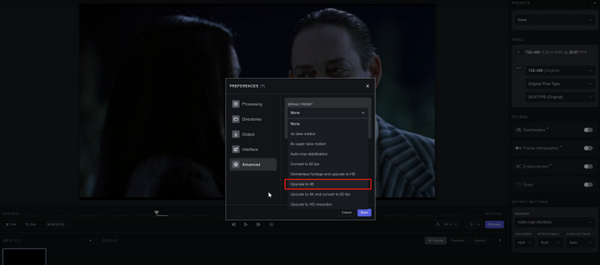
Schritt 4. Wählen Sie ein KI-Modell für Ihr Video und passen Sie weitere Einstellungen manuell an.
Schritt 5. Klicken Sie nun zur Vorschau auf die Schaltfläche Preview. Verwenden Sie das Zoom-Werkzeug, um die Ergebnisse zu überprüfen.
Schritt 6. Sobald Sie mit dem verbesserten Video zufrieden sind, wählen Sie das gewünschte Exportformat. Klicken Sie auf Export, um die Datei zu erstellen; sie wird automatisch im selben Ordner wie das Originalvideo gespeichert.
Wenn Sie Topaz Video AI zur Verbesserung Ihrer Videos verwenden, denken Sie daran, die Einstellungen zu erkunden und zu optimieren, um die gewünschten Ergebnisse zu erzielen. Nutzen Sie die Vorschaufunktion, um vor dem Exportieren sicherzustellen, dass Sie zufrieden sind, und genießen Sie den nahtlosen Prozess der Aktualisierung Ihrer Videoqualität auf 4K-Auflösung.
Teil 4. 3 Alternativen zu Topaz Video AI
Topaz Video AI ist teuer und erfordert bestimmte Anforderungen an das von den Benutzern verwendete Gerät, sodass es für einige von ihnen möglicherweise nicht funktioniert. Es gibt andere Alternativen für Topaz Video AI, wenn einige dieser Faktoren nicht Ihren Erwartungen entsprechen. Daher sollten Sie nach den folgenden Tools Ausschau halten, wenn Topaz Video AI nicht Ihren Vorlieben entspricht:
FVC Video Converter Ultimate – Video Enhancer
Der FVC Video Converter Ultimate ist weit mehr als nur ein Videokonvertierungstool. Diese Software bietet eine erweiterte Funktion „Video Enhancer“, mit der sich die Videoauflösung mühelos hochskalieren lässt. Nutzer können wichtige Videoparameter wie Bitrate, Abtastrate, Bildrate und Auflösung flexibel an ihre Wünsche anpassen. Darüber hinaus nutzt die Software einen KI-Algorithmus für eine vollständig automatische Videoverbesserung, was zu einem effektiven Upscaling führt. Zusätzlich gibt es Optionen zum Anpassen von Helligkeit und Kontrast, zum Entfernen von Videorauschen und zum Reduzieren von Verwacklungen im Video.
Um dieses Tool zu verwenden, befolgen Sie diese Schritte:
Schritt 1. Laden Sie den FVC Video Converter Ultimate herunter und installieren Sie ihn auf Ihrem Desktop.
Kostenloser DownloadFür Windows 7 oder höherSicherer Download
Kostenloser DownloadFür macOS 10.7 oder höherSicherer Download
Schritt 2. Sie sehen dort vier Tabs. Klicken Sie auf der rechten Seite auf den Tab Toolbox.
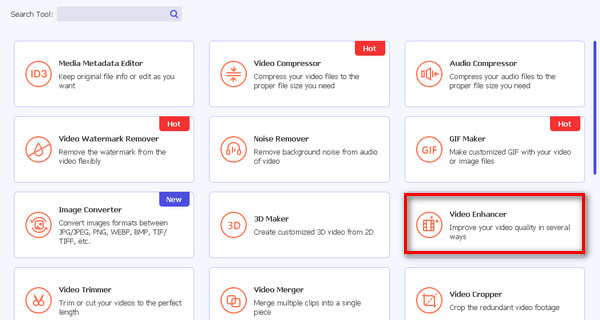
Schritt 3. Wählen Sie Video Enhancer.
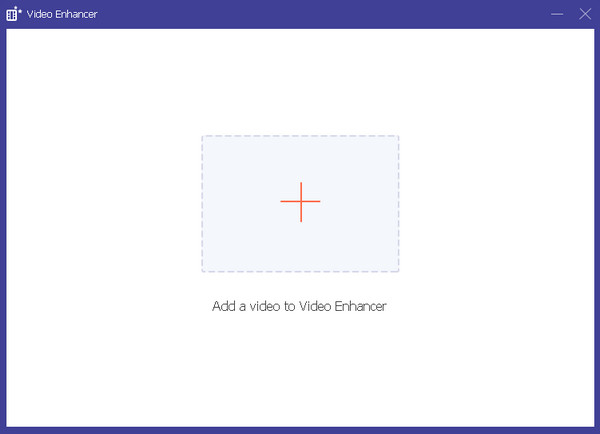
Schritt 4. Fügen Sie nun das Video hinzu, das Sie hochskalieren möchten, indem Sie auf die rote Plus-Schaltfläche klicken.
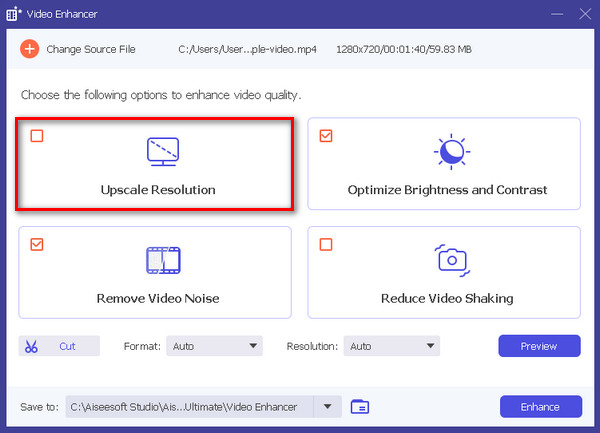
Schritt 5. Wählen Sie anschließend Upscale Resolution und klicken Sie auf die Schaltfläche Enhance.
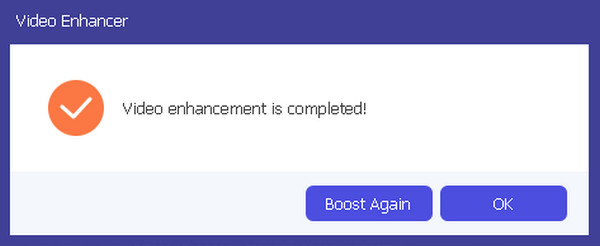
Schritt 6. Wenn der Vorgang abgeschlossen ist, sehen Sie eine Meldung, ob Sie das Video noch einmal verstärken oder ob das Ergebnis für Sie in Ordnung ist.
Dieses benutzerfreundliche Tool dient tatsächlich einem doppelten Zweck: der Konvertierung von Videos und der Verbesserung ihrer visuellen Qualität.
DVDFab Video Enhancer AI
DVDFab Video Enhancer AI ist eine Software, die entwickelt wurde, um die Videoqualität zu verbessern und die Auflösung mithilfe fortschrittlicher künstlicher Intelligenz zu erhöhen. Das Tool nutzt hochentwickelte KI-Modelle, die mit neuronalen Netzen trainiert wurden, kombiniert mit Super-Resolution-Technologie, um die visuelle Attraktivität von Videos oder Filmen mit unterdurchschnittlicher Bildqualität und niedriger Auflösung automatisch zu verbessern.
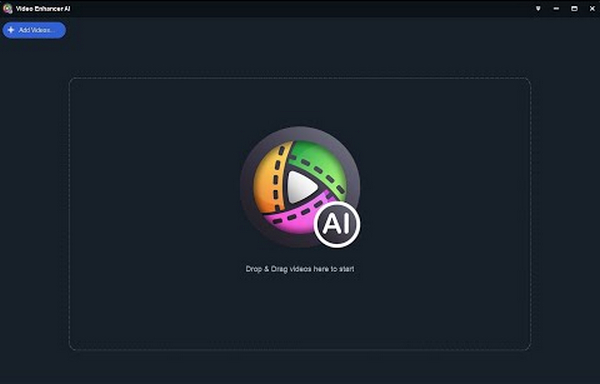
Um dieses Tool zu verwenden, finden Sie hier eine Kurzanleitung:
Schritt 1. Laden Sie das Tool herunter und installieren Sie es.
Schritt 2. Klicken oder ziehen Sie die Videodatei, die Sie hochskalieren möchten. Wenn Sie mit dem KI-Tool aus Bildern ein Video erstellen möchten, können Sie die Bilder hier hochladen.
Schritt 3. Klicken Sie nun auf die Schaltfläche Start, um den Prozess zu beginnen.
Schritt 4. Tippen Sie abschließend auf die Schaltfläche Export, um das hochskalierte Video zu speichern.
DVDFab Video Enhancer AI ist in der Tat ein leistungsstarkes Tool, das entwickelt wurde, um die Videoqualität und -auflösung mithilfe fortschrittlicher künstlicher Intelligenz zu verbessern. Mit seiner benutzerfreundlichen Oberfläche garantiert es eine einfache, aber hochwertige Lösung zur Verbesserung der visuellen Attraktivität von Videos mit niedriger Auflösung.
AVCLabs Video Enhancer AI
AVCLabs Video Enhance AI ist eine von AVCLabs Inc. entwickelte Softwarelösung. Sie ist perfekt darauf ausgelegt, die Videoqualität zu verbessern und Videos mithilfe fortschrittlicher KI-Technologie aufzuwerten. Es ist in der Lage, die Videoklarheit zu verbessern, Rauschen zu reduzieren, lebendige Farben hinzuzufügen und die Auflösung zu erhöhen. Die Software eignet sich besonders zum Verfeinern von altem oder minderwertigem Filmmaterial und erleichtert auch die Erstellung flüssiger Zeitlupeneffekte und die Konvertierung von Videos in höhere Bildraten.
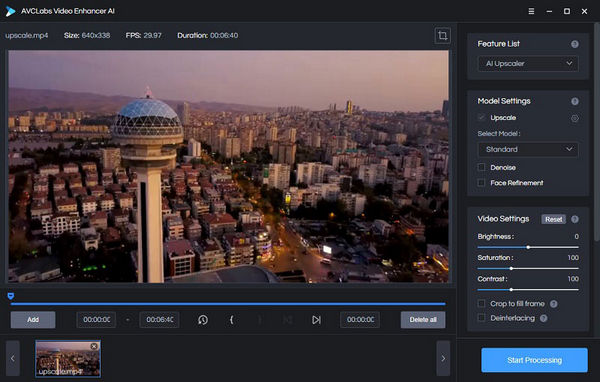
Kurzanleitung zur Verwendung von AVCLabs Video Enhancer AI:
Schritt 1. Gehen Sie auf die Website von AVCLabs Video Enhancer AI.
Schritt 2. Um die Datei hinzuzufügen, die Sie hochskalieren möchten, klicken Sie auf die Schaltfläche Browse.
Schritt 3. Fügen Sie nun die Quelldatei hinzu und wählen Sie in den Model Settings ein KI-Modell und eine Auflösung aus.
Schritt 4. Das Video wird automatisch 30 Sekunden lang in der Vorschau angezeigt. Klicken Sie einfach auf das Video, um es anzusehen.
Schritt 5. Wenn alle Parameter festgelegt sind, klicken Sie auf die Schaltfläche Start Processing, um das Video zu rendern.
Schritt 6. Wenn Sie mit dem Ergebnis zufrieden sind, klicken Sie auf die Schaltfläche Export, um die Datei zu speichern.
Wenn Sie AVCLabs Video Enhance AI verwenden, sollten Sie erwägen, die Einstellungen anzupassen, um optimale Ergebnisse zu erzielen. Bedenken Sie seine Fähigkeiten bei der Reduzierung von Rauschen, der Verbesserung von Farben und der Hochskalierung der Auflösung, was es zu einer hervorragenden Wahl für die Verfeinerung älterer oder minderwertiger Videos macht.
Teil 5. FAQs zu Topaz Video AI
Welche Hardware wird für Topaz Video AI benötigt?
Topaz Video Enhancer AI arbeitet reibungsloser mit einer leistungsstarken GPU (Graphics Processing Unit). Stellen Sie sicher, dass Ihr Computer über eine leistungsfähige GPU für optimale Leistung verfügt.
Ist Topaz Video AI einfach zu verwenden?
Topaz Video Enhance AI bietet eine benutzerfreundliche Oberfläche, erfordert jedoch möglicherweise eine Lernkurve. Anfänger, insbesondere diejenigen mit geringen technischen Kenntnissen, benötigen möglicherweise etwas Zeit, um sich mit den Merkmalen und Funktionen vertraut zu machen. Die Verfügbarkeit von Video-Tutorials kann den Lernprozess erleichtern.
Lohnt sich Topaz AI?
Der Wert von Topaz Video Enhance AI hängt von den individuellen Bedürfnissen und Vorlieben ab. Es gilt als leistungsstarkes Tool zur Videoverbesserung und bietet Funktionen wie Hochskalierung, Rauschunterdrückung und Stabilisierung. Potenzielle Benutzer sollten jedoch die Fähigkeiten gegen ihre spezifischen Anforderungen abwägen, um festzustellen, ob es mit ihren Zielen übereinstimmt und die Investition wert ist.
Kann Topaz Video AI mit jedem Videoformat verwendet werden?
Bei Topaz Video Enhance AI kann es zu Kompatibilitätsbeschränkungen mit bestimmten Videoformaten kommen. Benutzern wird empfohlen, die Spezifikationen der Software zu überprüfen, um sicherzustellen, dass ihre bevorzugten Videoformate unterstützt werden, um optimale Ergebnisse zu erzielen.
Wie geht Topaz Video AI mit großen Videodateien um?
Topaz Video Enhance AI ist für die Verarbeitung großer Videodateien konzipiert, die Verarbeitungszeiten können jedoch je nach bestimmten Faktoren wie der Größe und Komplexität des Filmmaterials variieren. Benutzer mit großen Videodateien sollten sich der Möglichkeit längerer Verarbeitungszeiten bewusst sein und sicherstellen, dass ihre Hardware die Systemanforderungen für eine effiziente Leistung erfüllt.
Fazit
Topaz Video Enhance AI ist in der Tat ein bemerkenswertes Tool. Mit seinen hervorragenden Funktionen kann es Ihnen definitiv dabei helfen, Ihre Videos zu restaurieren, zu verbessern und hochzuskalieren. Auch wenn es kostenpflichtig ist, macht der Mehrwert, den es für die Videooptimierung bietet, die Investition lohnenswert. Falls es Ihre Anforderungen dennoch nicht vollständig erfüllt, stehen drei Alternativen zur Auswahl, die jeweils mit eigenen, leistungsstarken Funktionen ausgestattet sind, um Ihre spezifischen Bedürfnisse bei der Videoverbesserung abzudecken. Entdecken Sie diese Alternativen, um sicherzustellen, dass Sie die perfekte Lösung finden, um Ihr Videomaterial zu transformieren und zu perfektionieren.
-
 Top 8 Videoauflösungskonverter für Multiplattformen [Aktualisiert 2024]
 Haben Sie seltene Ideen zum besten Videoauflösungskonverter? Wenn ja, können Sie diesen Artikel lesen, um die verfügbaren Optionen zu erfahren.
-
 Top 7 Pixel Enhancer für alle Webbrowser, die Sie verwenden müssen
 Wenn Sie wissen möchten, welche Pixel-Enhancer die besten sind, sollten Sie sich diesen Beitrag ansehen. Dieser Artikel listet die sieben besten Fotopixel-Verbesserer für alle Webbrowser auf.
-
 Top Photo Color Enhancer App auf Ihrem Android & iOS kostenlos
 Möchten Sie eine Fotofarbverbesserungs-App auf Ihrem Telefon haben? Nun, wählen Sie aus, welche Enhancer Ihrer Meinung nach am besten zu Ihnen passen.
