


 Video Converter Ultimate
 Bildschirm recorder
 Videoreparatur
 Sicherer Download
3 unverzichtbare Lösungen zur einfachen Behebung des Fehlers 0xC10100BE
Beim Ansehen von Videos kann es vorkommen, dass Sie auf Fehlercodes stoßen. Häufig enthalten diese Fehlermeldungen Codes, die ziemlich verwirrend sein können. Ein solcher häufiger Fehler wird mit „Diese Datei kann nicht wiedergegeben werden“ und dem Fehlercode 0xc10100be bezeichnet. Wenn Sie dieses Problem haben, sind Sie hier genau richtig. Lassen Sie uns wirksame Lösungen und Hintergründe zur Behebung des Fehlers 0xc10100be durchgehen, damit Ihre Videowiedergabe wieder reibungslos funktioniert. Von alternativen Mediaplayern bis hin zu Videoreparatur-Tools führen wir Sie Schritt für Schritt durch die Behebung dieses Wiedergabeproblems, sodass Sie Ihre Videos wieder ohne Unterbrechungen genießen können.

Teil 1. Was ist der Videofehler 0xC10100BE?
Der Fehler 0xC10100BE in Videodateien ist ein spezifischer Fehler, der mit dem Windows Media Player zusammenhängt. Es handelt sich im Allgemeinen nicht um ein kritisches Problem und kann oft mithilfe verschiedener Lösungen behoben werden. Bei Auftreten dieses Fehlers wird Benutzern möglicherweise eine Meldung angezeigt, dass diese Datei mit dem Fehlercode 0xC10100BE nicht abspielbar ist. Dieses Problem tritt häufig auf, wenn versucht wird, MP4 oder andere Videodateiformate wie MOV abzuspielen.
Teil 2. Was verursacht den Videofehler 0xC10100BE?
Der Videofehler 0xC10100BE ist ein häufiges Problem mit zahlreichen möglichen Ursachen. Hier sind die zugrunde liegenden Faktoren, die zum Auftreten des Fehlers 0xC10100BE beim Abspielen von Videos beitragen:
Ursache 1: Beschädigte oder fehlerhafte Videodatei.
Wenn die Videodatei selbst beschädigt ist, kann es beim Abspielen im Windows Media Player zu Problemen kommen, was zu dem Fehler 0xC10100BE führt.
Ursache 2: Inkompatibler Video-Codec.
Videodateien benötigen bestimmte Codecs, um richtig dekodiert und wiedergegeben zu werden. Wenn der erforderliche Codec fehlt oder nicht mit Windows Media Player kompatibel ist, kann der Fehler auftreten.
Ursache 3: Veraltete oder fehlerhafte Grafiktreiber.
Videotreiber sind für die ordnungsgemäße Funktion der Videowiedergabe unerlässlich. Veraltete oder fehlerhafte Videotreiber können Kompatibilitätsprobleme verursachen und den Fehler 0xC10100BE auslösen.
Ursache 4: Konfliktierende Software von Drittanbietern.
Andere installierte Software, etwa Mediaplayer von Drittanbietern oder Multimediaanwendungen, kann manchmal zu Konflikten mit dem Windows Media Player führen, was zu Wiedergabefehlern führt.
Ursache 5: Probleme mit der Windows Media Player-Anwendung.
Auch Probleme innerhalb der Windows Media Player-Anwendung selbst, wie beschädigte Dateien oder falsche Einstellungen, können den Fehler 0xC10100BE auslösen.
Teil 3. So beheben Sie den Videofehler 0xC10100BE
Es gibt mehrere Methoden, um den Fehler 0xC10100BE zu beheben, wobei jede Methode einen eigenen Ansatz bietet. Hier sind drei Möglichkeiten, um diesen Videofehler effektiv zu beheben:
Lösung 1: Einen anderen Media Player verwenden
Da der Videofehlercode 0xc10100be möglicherweise durch einen inkompatiblen Codec ausgelöst wird, besteht eine alternative Lösung darin, zu einem anderen Media Player zu wechseln. Der integrierte Windows Media Player oder QuickTime Player unterstützt möglicherweise das Videodateiformat oder seinen spezifischen Codec nicht.
Verwenden Sie als Alternative den VLC Media Player und seine Alternativen, der für seine Kompatibilität mit einer Vielzahl von Videoformaten wie MP4, AVI, MOV, 3GP, FLV und vielen weiteren bekannt ist.
Durch die Verwendung eines anderen Mediaplayers können Sie potenzielle Kompatibilitätsprobleme umgehen und Ihre Chancen verbessern, den Videofehler 0xc10100be zu beheben. Insbesondere der VLC Media Player bietet eine robuste und vielseitige Plattform für die nahtlose Wiedergabe verschiedener Videoformate.
Lösung 2: Den richtigen Codec herunterladen
Das Herunterladen des richtigen Codecs kann möglicherweise den Fehlercode 0xC10100BE beheben, da Codecs für das Dekodieren und Kodieren von Audio- und Videodateien verantwortlich sind. Wenn dieser Fehlercode auftritt, weist dies normalerweise darauf hin, dass der zum Abspielen der Mediendatei erforderliche Codec fehlt, veraltet oder inkompatibel ist.
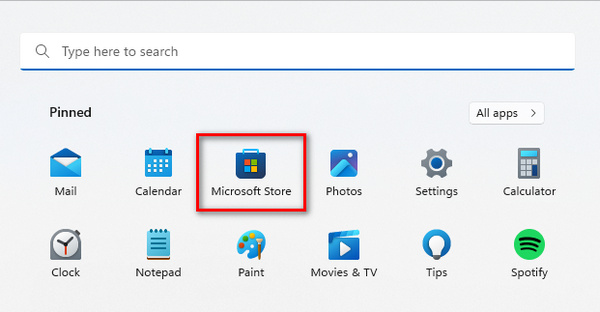
Schritt 1. Klicken Sie zunächst auf das Windows-Symbol auf Ihrem Computer, um das Startmenü zu öffnen. Geben Sie anschließend Microsoft Store in die Suchleiste ein und klicken Sie darauf.
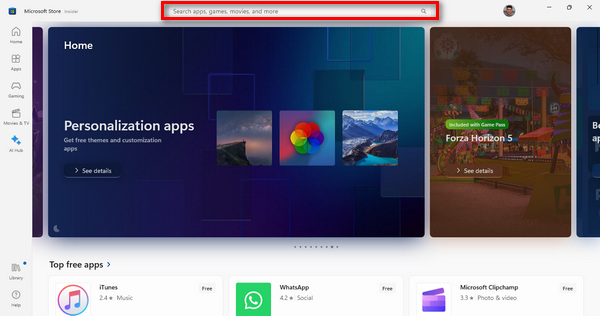
Schritt 2. Suchen Sie im Microsoft Store die Suchleiste. Geben Sie dort den Namen des benötigten Codecs oder der benötigten Videoerweiterung ein.
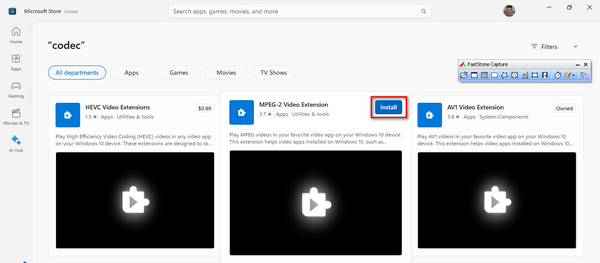
Schritt 3. Sobald Sie den erforderlichen Codec oder die Erweiterung gefunden haben, klicken Sie darauf, um den Installationsprozess zu starten.
Starten Sie nach Abschluss der Installation Ihren Media Player und spielen Sie das Video ab, das zuvor nicht abgespielt werden konnte. Dieser Schritt ist wichtig, um sicherzustellen, dass das Video jetzt reibungslos und ohne Probleme abgespielt werden kann.
Lösung 3: Verwenden des Videoreparaturtools
Wenn all dies nicht funktioniert hat, ist die beste Möglichkeit, den Fehlercode 0xC10100BE zu beheben, ein Videoreparatur-Tool zu verwenden. Das FVC Video Repair ist eine benutzerfreundliche Lösung, die mit einem modernen KI-Algorithmus automatisch verschiedene Ursachen für nicht abspielbare Videos behebt. Es ist mit Formaten wie MP4, MOV und 3GP kompatibel. Darüber hinaus gewährleistet dieses Tool hochwertige Ergebnisse. Es ermöglicht den Nutzern, das reparierte Video vor dem Speichern in der Vorschau anzusehen, um sicherzustellen, dass sie mit dem Reparaturergebnis zufrieden sind. Um es zu verwenden, befolgen Sie die folgenden Schritte:
Schritt 1. Klicken Sie zunächst auf Kostenloser Download, um die Software zu erhalten. Sobald der Download abgeschlossen ist, installieren Sie das Programm auf Ihrem Computer.
Kostenloser DownloadFür Windows 7 oder höherSicherer Download
Kostenloser DownloadFür macOS 10.7 oder höherSicherer Download
Schritt 2. Starten Sie FVC Video Repair. Auf der linken Seite Ihres Bildschirms sehen Sie die rote Plus-Schaltfläche, auf der rechten Seite die blaue Plus-Schaltfläche. Klicken Sie nun auf die rote Plus-Schaltfläche, um das Video mit dem Video-Fehler 0xC10100BE hinzuzufügen, und fügen Sie anschließend das Beispielvideo hinzu, indem Sie auf die blaue Plus-Schaltfläche klicken.
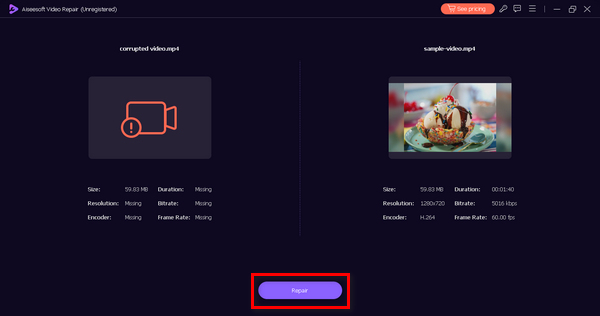
Schritt 3. Klicke danach auf die Schaltfläche Repair. Die Software beginnt mit der Reparatur deiner Videodatei.
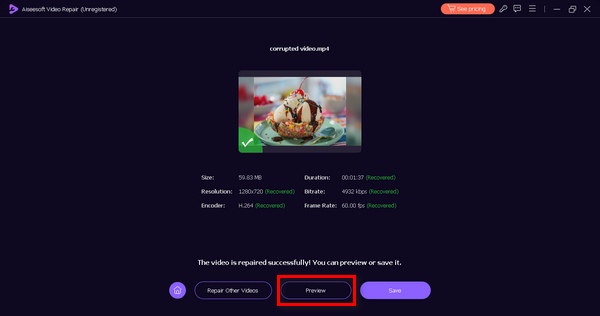
Schritt 4. Klicken Sie abschließend auf die Schaltfläche Vorschau, um zu überprüfen, ob der Video-Fehler 0xC10100BE erfolgreich behoben wurde. Wenn alles in Ordnung ist, können Sie die Datei anschließend speichern.
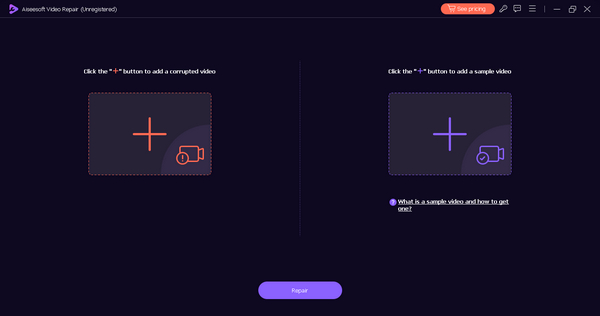
FVC Video Repair ist wirklich eine großartige Lösung zum Beheben von 0xC10100BE-Videofehlern, insbesondere wenn das Problem nicht mehr beim Browser liegt.
Teil 4. Häufig gestellte Fragen zum Fehler 0xC10100BE
Was bedeutet 0xc00d36c4?
Der Fehlercode 0xc00d36c4 ist mit dem Windows Media Player verknüpft und weist häufig auf ein Problem mit dem Dateiformat oder Codec hin. Er kann auftreten, wenn versucht wird, eine Mediendatei abzuspielen, die der Player nicht unterstützt.
Warum ist meine Datei 0xc00d36c4 nicht abspielbar?
Der Fehler „Datei nicht abspielbar“ mit dem Code 0xc00d36c4 tritt normalerweise aufgrund von Problemen mit dem Dateiformat, dem Codec oder einer Beschädigung der Mediendatei auf. Er deutet darauf hin, dass die Datei mit dem von Ihnen verwendeten Medienplayer nicht kompatibel ist.
Warum erhalte ich einen Dateisystemfehler?
Ein Fehler im Dateisystem kann aus verschiedenen Gründen auftreten, z. B. aufgrund einer Beschädigung des Dateisystems, Problemen mit Speichergeräten oder Problemen mit den Dateiberechtigungen. Dies kann zu Schwierigkeiten beim Lesen oder Abspielen von Mediendateien führen und Fehlercodes wie 0xC10100BE auslösen.
Wie kann ich den Fehlercode 0xC10100BE beheben?
Wenn der Fehlercode 0xC10100BE angezeigt wird, versuchen Sie, zu einem anderen Media Player zu wechseln, da das Problem möglicherweise mit der Codec-Kompatibilität zusammenhängt. Stellen Sie außerdem sicher, dass Ihre Datei nicht beschädigt ist, und verwenden Sie ein Videoreparaturtool, wenn die Wiedergabeprobleme weiterhin bestehen.
Was sind die häufigsten Ursachen dafür, dass Mediendateien nicht mehr abgespielt werden können?
Mediendateien können aufgrund von Faktoren wie nicht unterstützten Dateiformaten, fehlenden oder veralteten Codecs, Beschädigungen während der Übertragung oder des Downloads und Problemen mit dem Medienplayer nicht mehr abgespielt werden. Das Überprüfen der Dateiintegrität und die Verwendung kompatibler Player können helfen, diese Probleme zu beheben.
Fazit
Der Fehlercode 0xC10100BE kann unsere reibungslose Videoerfahrung ziemlich stören. Wenn Sie diesen Fehler jedoch verstehen, werden Sie feststellen, dass er nicht ohne Grund auftritt, sondern dass viele verschiedene Faktoren eine Rolle spielen können. Dennoch gibt es zahlreiche Möglichkeiten, ihn zu beheben, unter anderem durch die Verwendung eines Videoreparatur-Tools wie FVC Video Repair.
-
 Schnelle Lösungen zur Behebung des Fehlers 150, der das Video nicht abspielen kann
 Haben Sie beim Ansehen von Videos schon einmal den frustrierenden Fehler 150 festgestellt, dass die Videowiedergabe nicht möglich ist? Machen Sie sich keine Sorgen, denn wir zeigen Ihnen, wie Sie das Problem beheben können.
-
 Was ist der 0xc10100bf-Fehler im Video und wie kann man ihn beheben?
 Wird Ihr Video aufgrund des Fehlers 0xc10100bf nicht abgespielt und Sie suchen nach Möglichkeiten, das Problem zu beheben? In diesem Artikel erfahren Sie, was es ist und wie Sie es beheben können.
-
 So beheben Sie den Videofehlercode 224003: Ihr ultimativer Fehlerbehebungsleitfaden
 Erfahren Sie, wie Sie das Problem mit dem Fehlercode 224003, bei dem das Video nicht abgespielt werden kann, beheben und das Problem beheben können, um ein reibungsloses Benutzererlebnis zu gewährleisten. Kommen Sie mit unserem Guide wieder auf den richtigen Weg!
