


 Video Converter Ultimate
 Bildschirm recorder
 Videoreparatur
 Sicherer Download
So beheben Sie den Fehler 0xc00d36c4 mühelos auf 3 einfache Arten
Gehörst du zu denen, bei denen der Fehler 0xc00d36c4 auftritt, wenn sie versuchen, ein Video abzuspielen oder zu streamen? Wir wissen, dass viele von euch dieses Problem leider erleben, aber keine Sorge – wir haben die Lösung für dich. Wir verstehen, wie frustrierend Wiedergabefehler sein können, und genau deshalb zeigen wir dir in diesem Artikel, wie du den Fehler 0xc00d36c4 beheben kannst, um ein reibungsloses Videoerlebnis sicherzustellen.
Wir helfen Ihnen bei der Problembehebung und -behebung, indem wir Sie durch häufige Probleme wie fehlende oder beschädigte Codecs, veraltete Mediaplayer und mögliche Dateibeschädigungen führen. Bleiben Sie dran, während wir praktische Lösungen erkunden, mit denen Sie Ihre Videos wieder problemlos genießen können.

Teil 1. Was ist der Fehler 0xc00d36c4 in Filmen und Musik
Der Fehler 0xc00d36c4 ist ein häufiger Fehler, der beim Abspielen von Filmen und Musik auf verschiedenen Mediaplayern oder Streaming-Plattformen auftritt. Dieser Fehler hängt normalerweise mit der Codec-Kompatibilität, beschädigten Mediendateien oder Problemen mit dem Mediaplayer selbst zusammen.
Es gibt mehrere häufige Ursachen für den Fehler 0xc00d36c4:
Codec-Probleme.
Codecs spielen eine entscheidende Rolle bei der Wiedergabe von Video- und Musikdateien. Sie sind für die Kodierung und Dekodierung von Daten verantwortlich und stellen sicher, dass Mediaplayer Inhalte richtig interpretieren und darstellen können. Probleme mit Codecs, wie deren Fehlen oder Beschädigung, können sowohl bei Filmen als auch bei Musikdateien zum Fehler 0xc00d36c4 führen.
Veralteter Media Player.
Die Bedeutung eines aktualisierten Mediaplayers gilt sowohl für Filme als auch für Musik. Die Verwendung eines veralteten oder nicht unterstützten Mediaplayers kann zu Kompatibilitätsproblemen für beide Dateitypen führen und den Fehler 0xc00d36c4 auslösen. Die regelmäßige Aktualisierung Ihres Mediaplayers ist wichtig, um eine reibungslose Wiedergabe verschiedener Formate, einschließlich Video- und Audioinhalten, zu gewährleisten.
Beschädigte Mediendatei.
Das Risiko, dass Mediendateien beim Herunterladen oder Übertragen beschädigt werden, ist bei Filmen und Musik gleichermaßen vorhanden. Beschädigte Dateien, egal ob sie Video- oder Audiodaten enthalten, können beim Abspielen den Fehler 0xc00d36c4 verursachen. Die Überprüfung der Dateiintegrität ist für beide Medientypen von entscheidender Bedeutung, um beschädigte Inhalte zu identifizieren und zu ersetzen.
DRM-Einschränkungen.
Digital Rights Management (DRM) kann sowohl Filme als auch Musikdateien betreffen. DRM-Einschränkungen können die Wiedergabe geschützter Inhalte auf bestimmten Geräten oder Mediaplayern einschränken, was zum Fehler 0xc00d36c4 führt. Das Erkennen des Vorhandenseins von DRM und die Sicherstellung der Kompatibilität mit Ihrem Mediaplayer ist sowohl für Filme als auch für Musik wichtig, um Wiedergabeprobleme zu vermeiden.
Das Verständnis dieser gemeinsamen Aspekte des Fehlers 0xc00d36c4 sowohl bei Filmen als auch bei Musik hilft Benutzern dabei, Gemeinsamkeiten bei der Fehlerbehebung und bei Lösungsprozessen zu erkennen, unabhängig von der Art der aufgetretenen Mediendatei.
Teil 2. So beheben Sie den Fehler 0xc00d36c4 mit 3 verschiedenen Methoden
Hier sind die drei verschiedenen Methoden, mit denen Sie den Fehler 0xc00d36c4 mühelos beheben können:
Methode 1: Einen anderen Media Player verwenden
Wenn der Fehler 0xc00d36c4 auftritt, kann dies an Kompatibilitätsproblemen mit dem aktuellen Mediaplayer liegen. Die Verwendung eines alternativen Mediaplayers kann dieses Problem lösen, da verschiedene Player unterschiedliche Codecs und Dateiformate unterstützen. Der Wechsel zu einem anderen Player stellt einen erneuten Versuch zur Dekodierung und Wiedergabe des Videos sicher und umgeht möglicherweise die Probleme, die überhaupt erst zum Fehler geführt haben.

Daher solltest du in Betracht ziehen, alternative Media Player zu nutzen, wie zum Beispiel den VLC Media Player und vergleichbare Programme, die für ihre breite Kompatibilität mit verschiedenen Videoformaten bekannt sind. Dieses von dem VideoLAN-Projekt entwickelte Tool ist ein Open-Source-Multimedia-Player, der für seine Vielseitigkeit und Plattformunabhängigkeit geschätzt wird. Mit seiner benutzerfreundlichen Oberfläche, zahlreichen Anpassungsoptionen und kontinuierlichen Updates bietet er eine zuverlässige Lösung für die nahtlose Wiedergabe von Multimedia-Inhalten, ohne dass zusätzliche Codecs oder Plugins erforderlich sind.
Der Wechsel zu einem anderen Mediaplayer kann ein strategischer Schachzug sein, um potenzielle Kompatibilitätsprobleme zu überwinden und Ihre Chancen zur Behebung des Fehlers 0xc00d36c4 zu verbessern.
Methode 2: Verwenden des Videoreparaturtools
Wenn der Fehler von einer beschädigten Videodatei ausgeht, ist der Einsatz eines Videoreparatur-Tools entscheidend. Solche Tools sind dafür entwickelt, Videodateien zu analysieren und Probleme wie Beschädigungen oder unvollständige Daten zu beheben. Eines der besten Tools, die du verwenden kannst, ist FVC Video Repair. Dieses Tool nutzt fortschrittliche KI-Algorithmen, um Probleme automatisch zu beheben und hochwertige Ergebnisse zu liefern. Es ist mit den Formaten MP4, MOV und 3GP kompatibel und rekonstruiert Videos nahtlos, wobei Auflösung, Bildfrequenz und Bitrate der Originaldatei erhalten bleiben. Darüber hinaus ist dieses Tool 100% sicher und frei von Werbung und Malware, sodass du deine Videos geschützt reparieren kannst; deine Dateien werden nach Abschluss nicht gespeichert.
So verwenden Sie dieses Tool:
Schritt 1. Klicken Sie zunächst auf Kostenloser Download, um die Software zu erhalten. Sobald der Download abgeschlossen ist, installieren Sie das Programm auf Ihrem Computer.
Kostenloser DownloadFür Windows 7 oder höherSicherer Download
Kostenloser DownloadFür macOS 10.7 oder höherSicherer Download
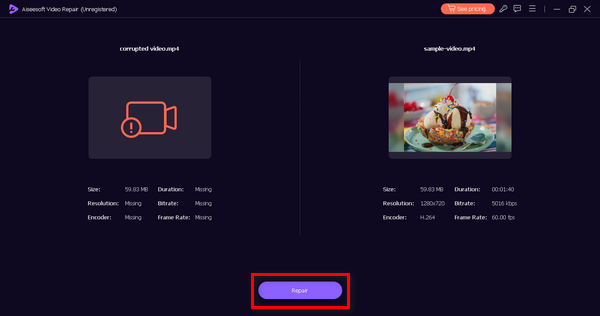
Schritt 2. Starte FVC Video Repair. Auf der linken Seite deines Bildschirms siehst du die rote Plus-Schaltfläche, auf der rechten Seite die blaue Plus-Schaltfläche. Klicke nun auf die rote Plus-Schaltfläche, um das Video mit dem Fehler 0xc00d36c4 hinzuzufügen, und füge das Beispielvideo hinzu, indem du auf die blaue Plus-Schaltfläche klickst.

Schritt 3. Klicke danach auf die Schaltfläche Repair. Die Software beginnt mit der Reparatur deiner Videodatei.
Schritt 4. Klicke abschließend auf die Schaltfläche Vorschau, um zu überprüfen, ob der Fehler 0xc00d36c4 erfolgreich behoben wurde. Wenn du mit dem Ergebnis zufrieden bist, kannst du die Datei anschließend speichern.
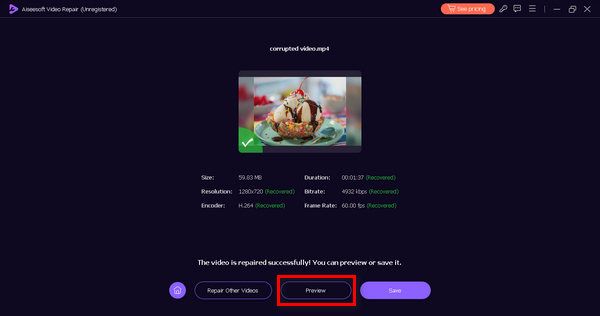
Das Ausführen eines Videoreparaturtools wie FVC Video Repair auf der betroffenen Datei kann bei der Rekonstruktion und Wiederherstellung des Videos helfen und die zugrunde liegenden Probleme beheben, die den Fehler 0xc00d36c4 auslösen.
Methode 3: Aktualisieren des Anzeigeadaptertreibers
Veraltete oder inkompatible Grafikkartentreiber können zu Wiedergabeproblemen führen, darunter auch der Fehler 0xc00d36c4. Durch die Aktualisierung des Grafikkartentreibers wird sichergestellt, dass Ihr System Videoinhalte effektiv rendern und anzeigen kann. So können Sie Ihren Grafikkartentreiber aktualisieren:
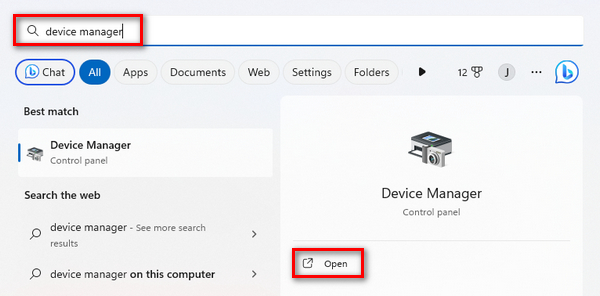
Schritt 1. Gehe zu „Start“, gib Geräte-Manager ein und klicke auf Öffnen.
Schritt 2. Klicke nun auf den Grafikadapter, klicke mit der rechten Maustaste darauf und wähle Nach geänderter Hardware suchen.
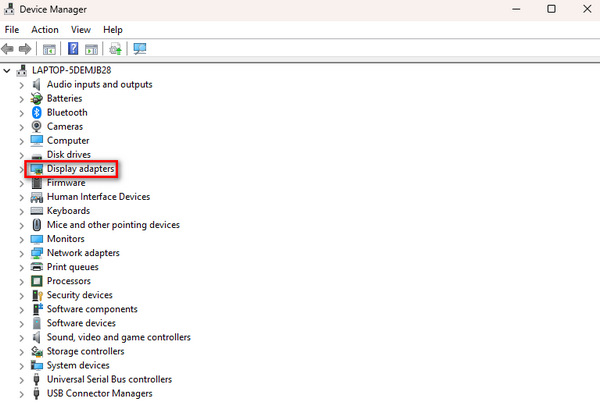
Wenn sich an der Hardware Ihres Grafikkartenadapters keine Änderungen ergeben, können Sie die folgenden Schritte überspringen.
Schritt 3. Um den Grafikadapter zu aktualisieren, klicke währenddessen mit der rechten Maustaste darauf und wähle „Treiber aktualisieren“.
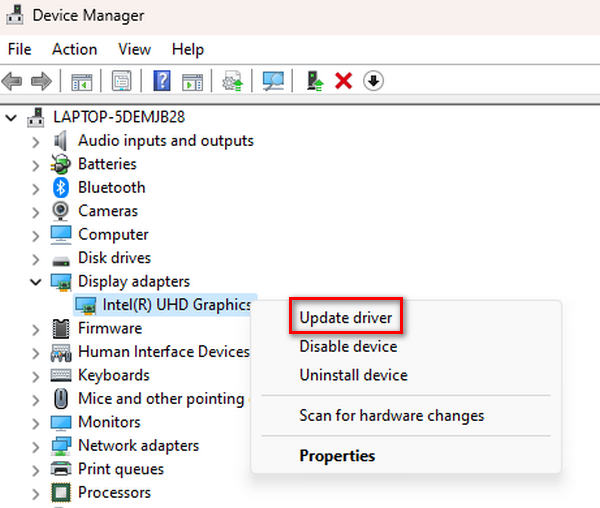
Schritt 4. Klicken Sie nun auf Automatisch nach Treibern suchen.
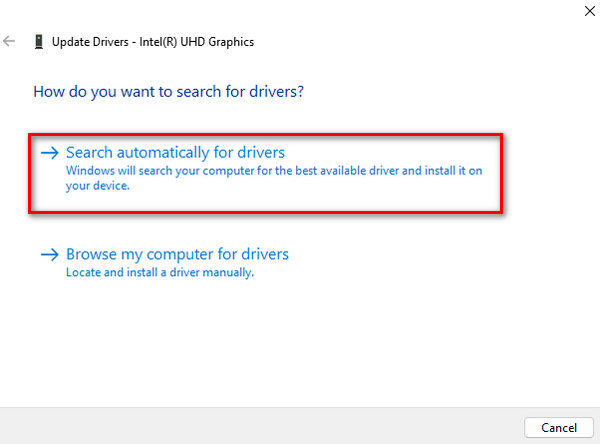
Neuere Treiber bringen oft Verbesserungen bei den Videowiedergabefunktionen und eine bessere Kompatibilität mit sich. Daher hilft ein Update, mögliche Konflikte zu beheben und Fehler wie 224002, 102630 oder 0xc00d36c4 zu lösen.
Teil 3. Häufig gestellte Fragen zum Fehler 0xc00d36c4
Warum spielt mein MP4 0xc00d36c4 nicht ab?
Der Fehler 0xc00d36c4 bei der MP4-Wiedergabe kann verschiedene Ursachen haben, z. B. Codec-Probleme, Dateibeschädigungen oder Kompatibilitätsprobleme mit Ihrem Media Player. Um dies zu beheben, sollten Sie einen alternativen Media Player wie VLC verwenden oder die MP4-Datei mit einem Videoreparaturtool reparieren.
Wie behebe ich den Fehlercode 0xc00d36c4 auf USB?
Wenn der Fehler 0xc00d36c4 auf einem USB-Laufwerk auftritt, versuchen Sie, die Datei auf Ihren Computer zu übertragen und von dort abzuspielen. Stellen Sie sicher, dass Ihr Media Player und Ihre Codecs auf dem neuesten Stand sind. Wenn das Problem weiterhin besteht, sollten Sie ein zuverlässiges Videoreparaturtool wie FVC Video Repair verwenden, um etwaige Dateibeschädigungen zu beheben, die den Fehler verursachen könnten.
Was ist der Fehlercode 0xc00d36b4 auf der Xbox?
Der Fehlercode 0xc00d36b4 auf der Xbox weist auf ein Problem mit der Videowiedergabe hin. Um dies zu beheben, stellen Sie sicher, dass Ihre Mediendateien in einem für Xbox kompatiblen Format vorliegen und dass die Software Ihrer Konsole auf dem neuesten Stand ist. Wenn das Problem weiterhin besteht, sollten Sie einen alternativen Media Player auf Ihrer Xbox verwenden oder die Videodatei mit einem geeigneten Tool reparieren.
Fazit
Zusammenfassend lässt sich sagen, dass es verschiedene wirksame Lösungen zur Behebung des Fehlers 0xc00d36c4 gibt. Von alternativen Media Playern wie VLC bis hin zu Videoreparatur-Tools wie FVC Video Repair haben Nutzer mehrere Optionen für eine reibungslose Videowiedergabe. Mit diesen unterschiedlichen Methoden und Erkenntnissen kannst du den Fehler überwinden und ein flüssiges, angenehmes Videoerlebnis sicherstellen.
-
 So beheben Sie den Fehlercode 102630 schnell und manuell
 Lassen Sie nicht zu, dass der Fehlercode 102630 Ihr Fernseherlebnis ruiniert! Erfahren Sie mit unserer hilfreichen Anleitung, wie Sie ihn beheben können. Folgen Sie diesen umfassenden Anleitungen für eine schnelle Lösung
-
 Beheben Sie den Videofehler 0xc00d36e5 schnell und effektiv
 Beim Abspielen von Videos tritt der Fehler 0xc00d36e5 auf. Erfahren Sie, wie Sie diesen Fehler mit einfachen, aber effektiven Methoden beheben und so eine reibungslose Videowiedergabe gewährleisten.
-
 So beheben Sie den Fehler 0xC10100BE mit 3 Methoden (100% funktioniert)
 Erfahren Sie mit unserem umfassenden Handbuch zur Fehlerbehebung, wie Sie den Fehler 0xC10100BE beheben und den reibungslosen Betrieb Ihres Computers wiederherstellen.
