


 Video Converter Ultimate
 Bildschirm recorder
 Videoreparatur
So konvertieren Sie RAR in MP4:RAR-Dateien richtig entpacken und in MP4 umwandeln
Wenn du technikaffin bist, weißt du, dass RAR- und MP4-Dateien im Alltag häufig vorkommen. Im Grunde sind RAR-Dateien wie komprimierte Pakete, die alle möglichen Inhalte enthalten können – Videos, Bilder, was auch immer. Hast du dich aber schon einmal gefragt, wie man eine RAR-Datei in eine MP4-Datei umwandeln kann, um sie besser abspielen zu können? Diese Frage taucht oft auf, wenn man Filme mit RAR-Kennzeichnung aus dem Internet lädt oder per E-Mail rar-verpackte Videos erhält, oder? Um sie also in MP4 zu verwandeln, musst du die RAR-Datei zunächst entpacken und anschließend die darin enthaltenen Videos ins MP4-Format konvertieren. Bleib also bei diesem Beitrag dabei, um zwei einfache Methoden – offline und online – kennenzulernen, mit denen du diese RAR-zu-MP4-Konvertierung durchführen kannst.

Teil 1. Konvertieren Sie RAR online in MP4 mit ezyZip
Beginnen wir mit dem empfohlenen Online-Konverter, der RAR-Dateien effizient verarbeiten kann. Ezyzip ist Ihr Verbündeter, wenn Sie bei der Dateikonvertierung in der Klemme stecken. Es ist die beste Online-Wahl, um MP4-Dateien problemlos aus einem RAR-Archiv zu extrahieren. Sie müssen Ihren Computer nicht mit zusätzlicher MP4-Konvertersoftware vollstopfen. Denn ezyZip läuft direkt in Ihrem Browser und erspart Ihnen die Installationsprobleme. Darüber hinaus ist dieses Tool nicht nur auf die kostenlose Online-Konvertierung einer RAR-Datei in MP4 beschränkt, sondern unterstützt auch eine Vielzahl anderer Optionen zum Extrahieren und Konvertieren von Dateien.
Was ezyZip von den anderen Online-Konvertern unterscheidet, ist sein einzigartiger Ansatz. Es schützt Ihre Dateien, indem es sie vollständig lokal in Ihrem Browser verarbeitet. Das bedeutet, dass kein mühsames Hoch- oder Herunterladen auf externe Server erforderlich ist, was zu blitzschnellen Konvertierungen führt. Bemerkenswerterweise müssen Sie sich bei der Verwendung von ezyZip keine Größenbeschränkungen machen, da dieses Tool keine Beschränkungen auferlegt. Das bedeutet auch, dass Ihre Privatsphäre geschützt bleibt, da Ihre Dateien Ihren Browser nie verlassen! Nun, wir lassen diese Folie nicht verstreichen, ohne Ihnen den Prozess von ezyZip beizubringen, mit dem Sie Ihre Dateien von RAR in MP4 konvertieren können. Daher finden Sie die folgende Anleitung.
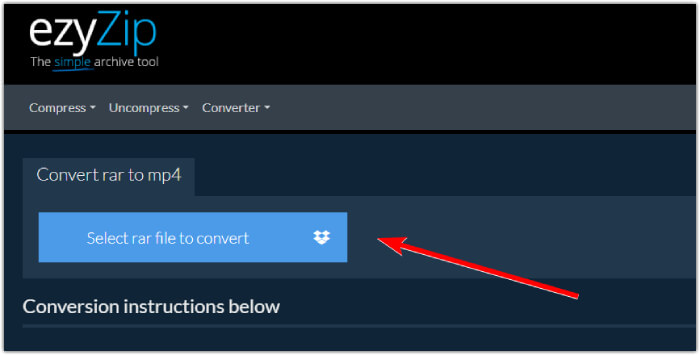
Schritt 1. Rufe die offizielle Website des Konverters auf und importiere deine RAR-Datei, indem du auf die Schaltfläche Select rar file to convert klickst.
Schritt 2. Sobald die Dateien geladen sind, konvertiert das Tool sie automatisch für dich im RAR-Archiv. Klicke nun auf die Schaltfläche Save, um jede MP4-Datei an deinem gewünschten Speicherort zu sichern.
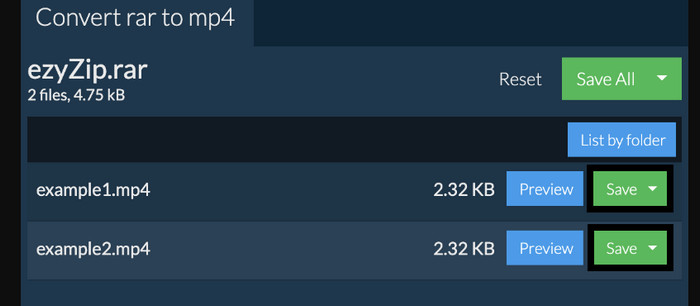
Schritt 3. Falls die Schaltfläche Save deaktiviert ist, musst du wissen, dass der von dir verwendete Browser vom Konverter nicht unterstützt wird. Andernfalls, wenn die Dateien erfolgreich gespeichert wurden, erhältst du eine Option, um deine konvertierten Dateien anzusehen.
Teil 2. Konvertieren Sie RAR offline in MP4 mit WinRAR
Es gibt tolle Offline-Möglichkeiten, RAR mit WinRAR in MP4 zu konvertieren. WinRAR ist eine beliebte Software, die speziell für Windows-Benutzer entwickelt wurde. Diese Software bietet eine Reihe nützlicher Funktionen zum Verwalten komprimierter Dateien. Darüber hinaus vereinfacht dieses Programm das Entpacken oder Dekomprimieren von RAR-Dateien, damit diese extrahiert und abgerufen werden können. Darüber hinaus bietet WinRAR auch die Möglichkeit, RAR-Dateien in verschiedene Videoformate wie MP4 oder M4V zu konvertieren. Diese Funktion ist von unschätzbarem Wert für Benutzer, die mit Multimedia-Inhalten arbeiten müssen, die in RAR-Archiven gespeichert sind. Wenn Sie also wissen möchten, wie Sie RAR-Dateien mit WinRar entpacken und in MP4 umwandeln, lesen Sie weiter, um die folgenden Schritt-für-Schritt-Anleitungen zu erhalten.
Schritt 1. Lade zunächst das bekannte RAR-Expertenprogramm auf deinen Desktop herunter. Verwende dafür eine zuverlässige Quelle. Starte es dann nach der Installation direkt, um den Konvertierungsprozess zu beginnen.
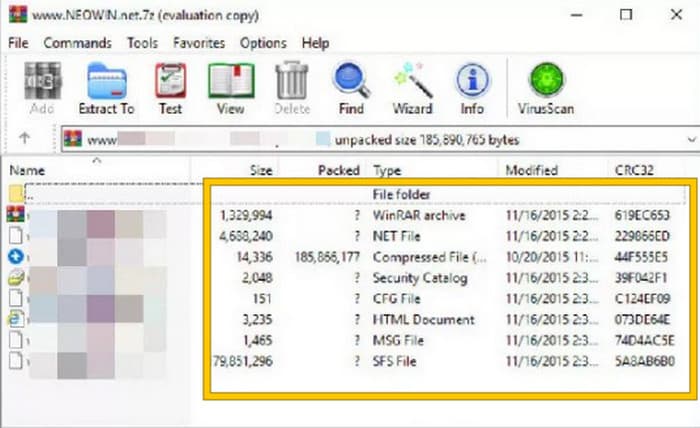
Schritt 2. Sobald das Programm gestartet ist, kannst du sofort die RAR-Datei öffnen oder hochladen, die du in MP4 umwandeln möchtest. Du erkennst, ob die Datei geladen ist, da sie in der Mitte der Oberfläche angezeigt wird.
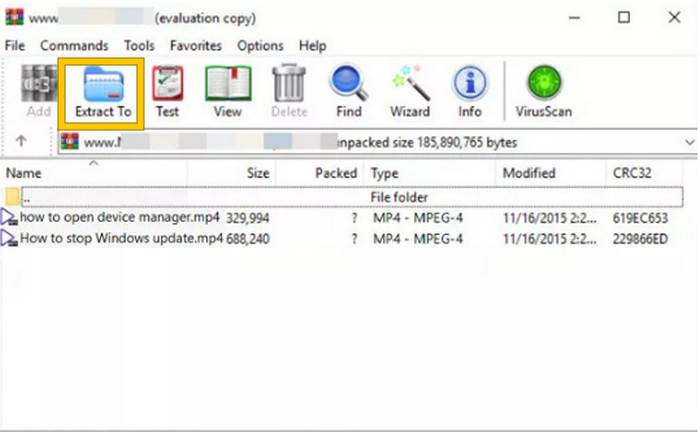
Schritt 3. Klicke schließlich zum Starten des Konvertierens bzw. Entpackens auf die Schaltfläche Extract To in der Menüleiste. Wenn der Vorgang abgeschlossen ist, kannst du die konvertierten Dateien direkt in der Oberfläche öffnen.
Teil 3. Bonus-Tipp: Der beste Weg, Audio/Video online in MP4 zu konvertieren
Lass uns dir noch einen Bonustipp geben, mit dem du beliebige Video- und Audiodateien auf die beste und schnellste Weise in MP4 umwandeln kannst! Lerne den FVC Free Video Converter Online kennen – einen Konverter, mit dem du deine Video- und Audiodateien völlig unkompliziert und völlig kostenlos in verschiedene Formate wie MP4 konvertieren kannst. Außerdem kannst du deine hochauflösenden Videos schnell in gängige Formate umwandeln, während ihre ursprüngliche Qualität bzw. Schärfe erhalten bleibt. Darüber hinaus wirst du auch den blitzschnellen Prozess lieben, der es dir ermöglicht, mehrere Dateien in kürzester Zeit zu konvertieren!
Und das ist noch nicht alles! Mit diesem kostenlosen FVC-Videokonverter können Sie Ihre Videos und Audiodateien nach Herzenslust optimieren. Denn mit diesem Konverter können Sie Dinge wie Auflösung, Bildrate, Bitrate und sogar Audioeinstellungen wie Lautstärke und Bitrate nach Ihren Wünschen anpassen. Das bedeutet, dass Sie Ihre Medien ganz nach Ihren Wünschen anpassen und problemlos exportieren können. Wenn Sie sich also fragen, wie Sie Ihre Video- oder Audiodateien online in MP4 konvertieren können, folgen Sie den unten gezeigten einfachen Schritten.
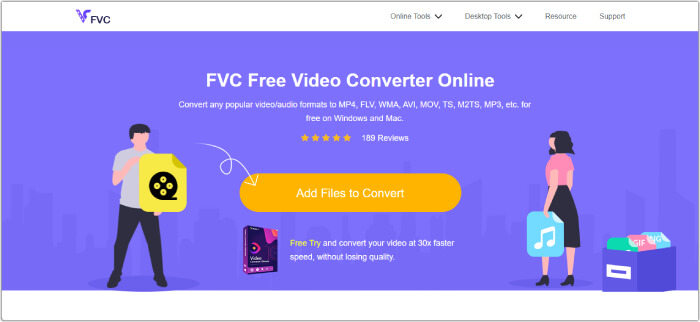
Schritt 1. Starte den Vorgang, indem du die offizielle Website von FVC Free Video Converter Online besuchst. Sobald du dort bist, klicke auf die Schaltfläche Add Files to Convert, um das Startprogramm zu erhalten und die Ausgangsdatei hochzuladen.
Schritt 2. Sobald die Datei hochgeladen ist, kannst du weitere Mediendateien hinzufügen, indem du in der Hauptarbeitsfläche auf die Schaltfläche Add File klickst. Stelle sie dann auf MP4 ein, indem du die Dateien anklickst und anschließend unten das Format MP4 auswählst.
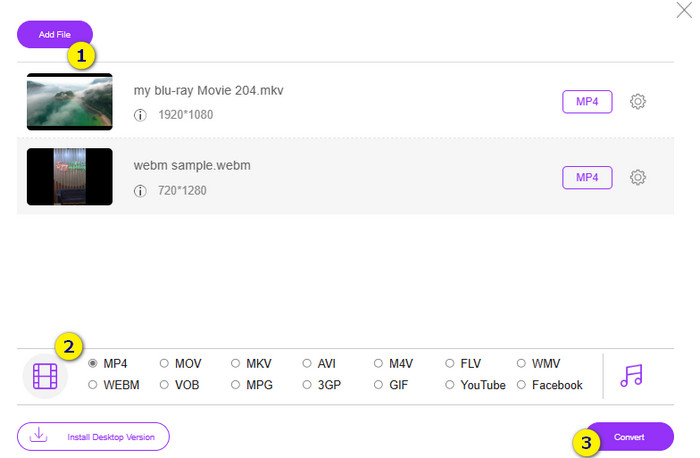
Schritt 3. Anschließend ist es Zeit, die schnelle Stapelkonvertierung zu starten, indem du unten auf die Schaltfläche Convert klickst.
Weiterführende Lektüre:
MOV VS MP4 – Für welches Format entscheidest du dich?
Der beste MP4-Editor für Windows und Mac im Jahr 2025
Teil 4. FAQs zur RAR- und MP4-Konvertierung
Was ist eine RAR-Datei?
RAR-Dateien sind komprimierte Archivdateien. Sie können mehrere Dateien in einem einzigen Container speichern und gleichzeitig ihre Gesamtgröße reduzieren.
Wie konvertiere ich RAR auf dem Mac in MP4?
Um RAR in MP4 auf dem Mac zu konvertieren, kannst du zunächst ein Programm wie Unarchiver verwenden, um den Inhalt des RAR-Archivs zu extrahieren. Anschließend können alle kompatiblen Videodateien aus dem entpackten Inhalt mit einem leistungsstarken Konverter ins MP4-Format umgewandelt werden. Hierfür kannst du den FVC Video Converter Ultimate nutzen.
Kann eine RAR-Datei Videos enthalten?
Eine RAR-Datei ist wie ein Zip-Ordner, der jede Art von Datei enthalten kann. Also ja, die RAR-Datei kann Videos enthalten.
Fazit
Dieser Beitrag ist ideal für deine RAR-zu-MP4-Konvertierungsaufgabe, da er dir die besten Möglichkeiten dafür auf deinem Gerät vorstellt. Glücklicherweise gibt es den besten Online-Video- und Audiokonverter, mit dem du arbeiten kannst wie ein Profi!
-
 Möglichkeiten, Videos online zu komprimieren, um die Größe der Videodatei zu reduzieren
 Wenn Sie online nach Videokompressoren suchen, werden Sie bei uns fündig! Hier sind einige der praktischsten Tools, die Sie verwenden können.
-
 So komprimieren Sie ein MP4-Video auf eine kleinere Größe
 MP4-Video ist zu groß zum Hochladen? Möchten Sie die Videogröße reduzieren? Hier sind 3 effiziente Möglichkeiten, eine MP4-Datei ohne Einschränkung auf eine kleinere Größe zu komprimieren.
-
 So komprimieren Sie Videos kostenlos / Probieren Sie diese 7 Online-Videokomprimierer aus
 Lesen und erhalten Sie 7 Möglichkeiten, um Videos kostenlos auf Ihrem Computer oder Telefon zu komprimieren. Sie können große Videos für E-Mails, Twitter, Instagram, YouTube, WhatsApp und mehr mühelos auf kleine Dateien reduzieren.
