


 Video Converter Ultimate
 Bildschirm recorder
 Videoreparatur
 Sicherer Download
Die 4 besten HEVC-zu-MP4-Konverter [schnelle und einfache Lösung]
Sind Ihre Videos im HEVC-Dateiformat, und Sie haben Schwierigkeiten, sie auf den meisten Ihrer Geräte abzuspielen? Wir verstehen Ihren Frust! Das HEVC-Format wurde von Apple entwickelt, um Videos in komprimierter Dateigröße effizient wiederzugeben, während die gleiche Qualität erhalten bleibt. Trotz dieser Effizienz stößt der HEVC-Codec jedoch an Grenzen, da nicht alle Geräte oder Programme ihn unterstützen. Daher ist es oft notwendig, HEVC in MP4 umzuwandeln, was zwar etwas umständlich ist, aber die einzige Möglichkeit darstellt, dieses Video abzuspielen. Wenn Sie sich also in derselben Situation befinden und nach einer Lösung suchen, ist dieser Artikel genau das Richtige für Sie. Legen wir los.

Teil 1: Warum HEVC in MP4 konvertieren?
Qualität bei niedrigerer Bitrate oder verbesserte Qualität bei gleicher Bitrate. Das bedeutet, dass Benutzer Videos in höherer Qualität genießen können, ohne dass zusätzlicher Speicher oder Datenverbrauch erforderlich ist, was ein wenig entmutigend sein kann.
Obwohl dieses Format von verschiedenen Geräten wie Smartphones, Tablets, Smart-TVs und Computern unterstützt wird, ist seine Kompatibilität auf bestimmte Modelle beschränkt. Daher ist es notwendig, HEVC in MP4 zu konvertieren, da MP4-Videos mit den meisten Geräten und Modellen kompatibel sind. Andernfalls kann es zu Wiedergabeproblemen kommen.
Die Konvertierung von HEVC- in MP4-Dateien bietet eine effektive Lösung für dieses Problem. MP4-Dateien werden von vielen Plattformen und Geräten unterstützt und gewährleisten eine nahtlose Wiedergabe ohne Kompatibilitätsprobleme. Durch die Konvertierung können Benutzer ihre Videos problemlos auf jedem beliebigen Gerät oder Mediaplayer genießen.
Teil 2: HEVC ohne Qualitätsverlust in MP4 konvertieren [Empfohlen]
Wenn Sie HEVC in MP4 umwandeln möchten, ohne Qualitätsverlust zu riskieren, ist das beste Werkzeug dafür der FVC Video Converter Ultimate. Dieses Tool ist ein funktionsreicher Konverter, der sich perfekt eignet, um HEVC-Dateien in jedes gewünschte Format umzuwandeln, da es Ausgabeformate wie MP4, AVI, WMV, MOV und weitere unterstützt. Zudem verfügt es über eine sehr übersichtliche und intuitive Oberfläche, mit der Nutzer Formate, Codecs, Auflösungen und andere Parameter einfach auswählen oder ändern können. Besonders hervorzuheben ist, dass sich dieser Konverter für hochwertige Konvertierungen eignet, insbesondere wenn es sich bei den HEVC-Videos um 4K-, 5K- oder 8K-Auflösungen handelt.
Schritt 1. Laden Sie den FVC Video Converter Ultimate auf Ihren Windows‑ oder Mac‑Computer herunter und installieren Sie ihn.
Gratis DownloadFür Windows 7 oder neuerSicherer Download
Gratis DownloadFür MacOS 10.7 oder neuerSicherer Download
Schritt 2. Öffnen Sie das Tool und klicken Sie im Tab Converter auf die Schaltfläche Dateien hinzufügen, um das HEVC-Video hinzuzufügen.

Schritt 3. Um mit der Konvertierung von HEVC in MP4-Videos zu beginnen, klicken Sie einfach unten auf die Schaltfläche Ausgabeformat und wählen Sie MP4 aus.

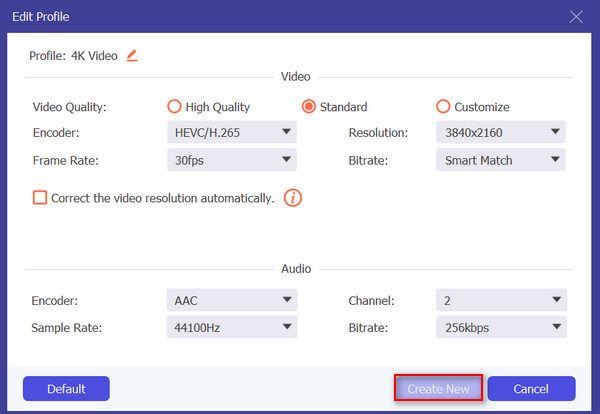
Schritt 4. Wenn Sie das Format ändern oder anpassen möchten, klicken Sie auf Einstellungen. Dort können Sie die Videoqualität, den Encoder, die Auflösung, die Bildrate und die Bitrate anpassen. Wenn Sie fertig sind, klicken Sie auf die Schaltfläche Neu erstellen.
Schritt 5. Wenn alles eingestellt ist, klicken Sie einfach auf die Schaltfläche Alle konvertieren.
Beim Konvertieren von HEVC in MP4 oder ein anderes Videoformat ist es wichtig, die ursprüngliche Qualität beizubehalten und die Kompatibilität mit Ihren Geräten sicherzustellen. Indem Sie die Einstellungen Ihren Wünschen entsprechend anpassen, können Sie optimale Ergebnisse erzielen. Daher ist FVC Video Converter Ultimate das beste Konvertierungstool, das eine einfache Anpassung bietet und während des gesamten Konvertierungsprozesses eine hohe Qualität beibehält.
Teil 3: Schnelles Konvertieren von HEVC in MP4 mit einem Online-Konverter
Eine weitere Möglichkeit, HEVC in MP4 zu konvertieren, ist die Verwendung von Online-Konvertern. Bei Verwendung dieser Tools ist das Herunterladen und Installieren von Software nicht mehr erforderlich, sodass Benutzer Dateien direkt aus ihrem Webbrowser konvertieren können. Dadurch wird Zeit und Speicherplatz auf dem Gerät des Benutzers gespart. Darüber hinaus verfügen Online-Tools häufig über intuitive Benutzeroberflächen, sodass der Konvertierungsprozess für Benutzer mit unterschiedlichem technischen Fachwissen unkompliziert ist.
Eines der besten Online-Konvertertools heutzutage ist der FVC Free Video Converter Online. Mit diesem Tool können Sie HEVC-Videodateien in nur wenigen Schritten schnell in MP4 umwandeln. Sie müssen lediglich die Website aufrufen, das HEVC-Video hochladen und das Ausgabeformat auf MP4 festlegen. Außerdem ist dieses Tool vollkommen kostenlos, sodass Sie seine Vorteile voll ausschöpfen können. Neben MP4, falls Sie andere Videoformate konvertieren möchten, sollten Sie beachten, dass es auch die Konvertierung in FLV, WMA, AVI, MOV, TS, M2TS, MP3 und mehr unterstützt. Zudem ermöglicht es Batch-Konvertierung, falls Sie mehrere HEVC-Dateien gleichzeitig in MP4 umwandeln möchten.
Schritt 1. Besuche zunächst die offizielle Website.
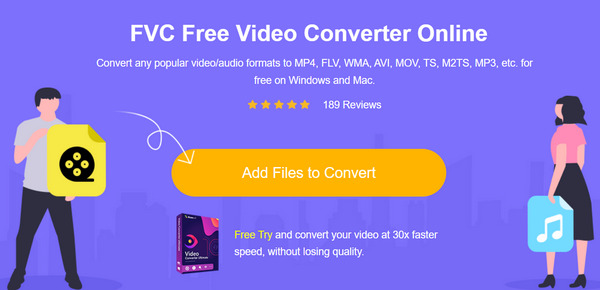
Schritt 2. Klicken Sie nun auf die Schaltfläche Dateien zum Konvertieren hinzufügen, um auf Ihre Mediathek zuzugreifen, und suchen Sie das HEVC-Video, das Sie konvertieren möchten. Sobald Sie es gefunden haben, wählen Sie die Datei zum Importieren aus.
Schritt 3. Klicken Sie anschließend unten bei den zahlreichen Ausgabeformaten auf MP4.
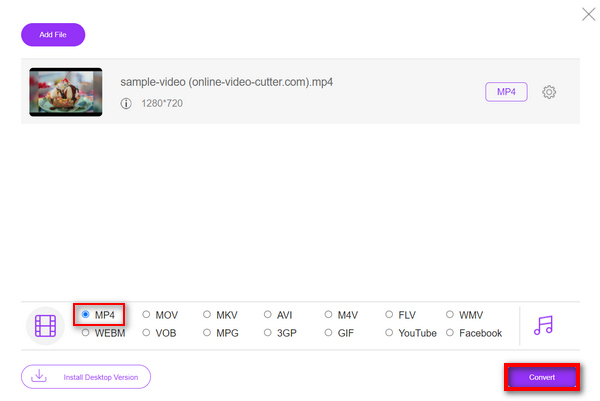
Schritt 4. Sobald Sie das richtige Ausgabeformat festgelegt haben, klicken Sie auf die Schaltfläche Konvertieren, um mit der Umwandlung der HEVC-Datei in MP4 zu beginnen.
Mit der benutzerfreundlichen Oberfläche und der 30-fachen Konvertierungsgeschwindigkeit von FVC Free Video Converter Ultimate Online ist es im Vergleich zu anderen Konvertierungstools tatsächlich die einfachste und schnellste Möglichkeit, HEVC in MP4 zu konvertieren. Darüber hinaus ist es völlig kostenlos und somit eine zugängliche Wahl für alle Benutzer.
Teil 4: HEVC in MP4 auf iPhone/Android konvertieren
Video Converter and Compressor von Inverse.ai ist eine App, die Videos zwischen mobilen Geräten, entweder iPhone oder Android-Geräten, konvertiert oder komprimiert. Wenn Sie also ein Video im HEVC-Dateiformat haben, können Sie dieses Tool nutzen, um Ihr Video nahtlos in MP4 zu konvertieren. Darüber hinaus unterstützt es andere Videoanforderungen wie Komprimieren, Ändern der Auflösung, Bildrate und Bitrate.
Schritt 1. Laden Sie zunächst den Video Converter and Compressor von Inverse.ai auf Ihr iPhone oder Android-Gerät aus dem jeweiligen App-Store herunter und installieren Sie ihn.
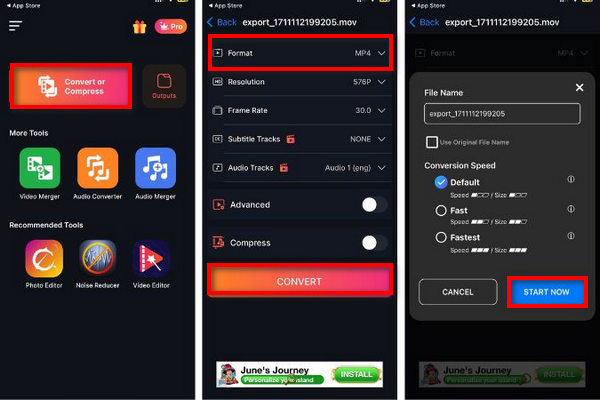
Schritt 2. Klicken Sie nun auf die Schaltfläche Convert or Compress, um das HEVC-Video hinzuzufügen, das Sie in MP4 umwandeln möchten. Wählen Sie danach MP4 als Format und klicken Sie auf Convert.
Schritt 3. Zum Schluss können Sie den Dateinamen ändern, bevor Sie das konvertierte Video auf Ihrem iPhone oder Android-Gerät speichern.
Schritt 4. Klicken Sie abschließend auf die Schaltfläche Jetzt starten, um das Video zu speichern.
Dieses Tool ist großartig und einfach zu verwenden. Allerdings sind die Anzeigen während des Konvertierungsvorgangs einfach nur nervig.
Teil 5: Kostenlose Möglichkeit zum Konvertieren von HEVC in MP4 mit FFmpeg
FFmpeg ist eine Open-Source-Bibliothek. Sie wird häufig verwendet, da sie kostenlos und flexibel ist und viele Formate unterstützt, was sie sowohl für Profis als auch für Enthusiasten praktisch macht. Darüber hinaus bietet dieses Tool Unterstützung für HEVC-Kodierung, sodass Benutzer HEVC über MulticoreWare x265 oder DivX HEVC-Encoder in MP4, MKV und MOV konvertieren können.
Schritt 1. Zuerst müssen Sie FFmpeg auf Ihrem Computer installieren.
Schritt 2. Als Nächstes müssen Sie die Eingabeaufforderung bzw. das Terminal öffnen. Führen Sie danach den Befehl aus.
Schritt 3. Um eine HEVC-Datei in MP4 zu konvertieren, tippen oder fügen Sie im Terminal folgenden Befehl ein: ffmpeg -i input-hevc output.mp4.
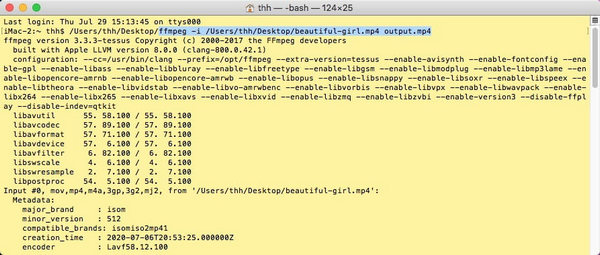
Schritt 4. Drücken Sie abschließend die Eingabetaste, um Ihre HEVC-Datei zu konvertieren.
Dieses Tool ist kostenlos und kann eine großartige Alternative zur Konvertierung von HEVC- in MP4-Dateien sein. Sie müssen jedoch mit der Codierung vertraut sein, damit Sie beim Konvertierungsprozess nicht überfordert werden.
Teil 6: FAQs zu HEVC zu MP4
Ist die Verwendung von Online-Konvertern für HEVC zu MP4 sicher?
Obwohl viele Online-Konverter sicher sind, ist es wichtig, die Sicherheit von HEVC-zu-MP4-Konvertern zu berücksichtigen. Zunächst müssen Sie sicherstellen, dass die von Ihnen aufgerufene Website seriös ist und dass Sie die Tools von deren offiziellen Websites herunterladen. Da Datenschutz- und Sicherheitsbedenken im Internet schon lange ein Problem darstellen, berücksichtigen die meisten dieser Videokonverter heute den Schutz der Privatsphäre ihrer Benutzer.
Kann ich HEVC in andere Formate als MP4 konvertieren?
Ja, die meisten Konvertierungstools, wie FVC Video Converter Ultimate, bieten verschiedene Ausgabeformate. Sie können HEVC je nach Ihren Vorlieben oder der Gerätekompatibilität in Formate wie MKV, AVI, MOV oder andere konvertieren.
Ist es legal, HEVC für den persönlichen Gebrauch in MP4 zu konvertieren?
Im Allgemeinen ist es legal, HEVC für den persönlichen Gebrauch in MP4 zu konvertieren. Es muss jedoch sichergestellt werden, dass die von uns konvertierten Videos nicht urheberrechtlich geschützt sind, da dies illegal ist.
Kommt es bei der Konvertierung von HEVC in MP4 zu einem Qualitätsverlust?
Wenn Sie HEVC in MP4 konvertieren, besteht die Möglichkeit eines Qualitätsverlusts. Dies hängt jedoch davon ab, wie Sie vorgehen und welches Konvertierungstool Sie verwenden. HEVC bewahrt aufgrund seiner effizienten Komprimierung normalerweise mehr Qualität. Die Konvertierung in MP4 kann jedoch zu Qualitätseinbußen führen, wenn die Einstellungen so angepasst werden, dass die Datei weiter komprimiert wird, oder wenn beim Konvertierungsprozess Fehler auftreten. Um dies zu verhindern, verwenden Sie eine gute Konvertierungssoftware wie FVC Video Converter Ultimate und stellen Sie sicher, dass die Einstellungen den Parametern des Originalvideos entsprechen, um die Qualität so weit wie möglich zu erhalten.
Unterstützt VLC HEVC-Dateien?
Ja. VLC Media Player unterstützt HEVC-Dateien. VLC unterstützt seit Version 3.0 die Hardware-Decodierung von HEVC auf verschiedenen Plattformen, darunter Windows, Android, macOS und iOS. Allerdings können bei einigen Nutzern während der Wiedergabe Probleme auftreten, weshalb es wichtig ist, die Software stets aktuell zu halten und eventuelle Fehler zu beheben. Wenn Sie andere kostenlose Programme nutzen möchten, können Sie sich hier die VLC-Alternativen ansehen.
Fazit
Wenn Sie also Kompatibilitätsprobleme mit Ihren HEVC-Dateien auf Ihrem Gerät oder Ihrer Software haben, ist die Konvertierung in das MP4-Format tatsächlich eine praktische Lösung. Sie verfügen jetzt über zahlreiche Methoden und Tools, um HEVC problemlos in MP4 zu konvertieren. Lassen Sie nicht zu, dass Kompatibilitätsprobleme Ihr Seherlebnis beeinträchtigen. Konvertieren Sie Ihre HEVC-Dateien jetzt in MP4!
-
 4 Möglichkeiten, QuickTime-Filme kostenlos auf Telefon / Computer in MP4 zu konvertieren
 Lesen Sie und erhalten Sie 4 Möglichkeiten, QuickTime kostenlos auf Ihrem Telefon oder Computer in MP4-Videos zu konvertieren. Sie können das Dateiformat problemlos von MOV auf MP4 ändern.
-
 VOB zu MP4 - 3 Möglichkeiten zum kostenlosen Konvertieren von VOB-Dateien in MP4 in großen Mengen
 In diesem Artikel werden 3 kostenlose VOB-zu-MP4-Konverter und die dazugehörigen Tutorials vorgestellt. Sie können VOB kostenlos unter Windows / Mac / Online kostenlos in MP4-Dateien konvertieren.
-
 5 Möglichkeiten, AVCHD in MP4 umzuwandeln (Free & Batch & Quick & Safe)
 Es gibt 5 einfache Möglichkeiten, AVCHD in MP4-Videos auf Ihrem Computer zu konvertieren. Hier können Sie AVCHD-Videos stapelweise in MP4 konvertieren, ohne an Qualität zu verlieren.
