


 Video Converter Ultimate
 Bildschirm recorder
 Videoreparatur
 Sicherer Download
MP3 in MP4 mit Bild konvertieren [Online- und Desktop-Methoden]
Versuchen Sie, MP3-Dateien auf YouTube, Facebook und andere Social-Media-Plattformen hochzuladen, aber hatten keine Chance, dies durchzusetzen, weil diese dieses Dateiformat nicht unterstützen? In diesem Fall müssen Benutzer diese Datei in ein Format konvertieren, das von diesen Plattformen unterstützt wird. Wenn Sie also mit diesem Problem zu kämpfen haben, sind wir für Sie da!
In diesem Artikel erfahren Sie, wie Sie auf die beste Weise MP3 in MP4 mit Bildern umwandeln können – mit den besten Konverter-Tools, die es Ihnen ermöglichen, Ihre Audiodateien nahtlos mit visuellen Inhalten auf verschiedenen Plattformen zu teilen. Verlieren wir also keine Zeit. Lesen Sie jetzt diesen Artikel!

Teil 1: Schnelle Möglichkeit zum Konvertieren von MP3 in MP4 mit Bild [Höchste Qualität]
Der FVC Video Converter Ultimate ist ein All-in-One-Video-Toolkasten, mit dem Sie Videos und Audiodateien schnell konvertieren, verbessern, komprimieren und bearbeiten können. Er verfügt über eine leistungsstarke und benutzerfreundliche MV-Funktion, die sich perfekt eignet, um MP3 in MP4 mit Bildern zu konvertieren. Die Nutzer müssen dazu lediglich ihre MP3-Audiodateien importieren, ein paar Einstellungen vornehmen – und schon geschieht die Magie.
Außerdem verfügt dieses Konvertierungstool über eine Reihe guter Bearbeitungsfunktionen, mit denen Benutzer die visuelle Attraktivität und Qualität der Videoausgabe verbessern können. Darüber hinaus gewährleistet dieses Tool eine verlustfreie Ausgabequalität und unterstützt hochauflösende Videos bis zu 4K, wodurch eine hervorragende visuelle Klarheit gewährleistet wird. Schließlich müssen Benutzer nicht lange auf den Konvertierungsprozess warten, da er eine 30-fache Konvertierungsgeschwindigkeit ermöglicht, was dieses Tool tatsächlich zum schnellsten Weg macht, diese Dateien in hoher Qualität zu konvertieren.
Schritt 1. Lade zunächst die Software herunter und installiere sie auf deinem Computer.
Gratis DownloadFür Windows 7 oder neuerSicherer Download
Gratis DownloadFür MacOS 10.7 oder neuerSicherer Download
Schritt 2. Öffne anschließend das Tool und klicke auf die Registerkarte MV.
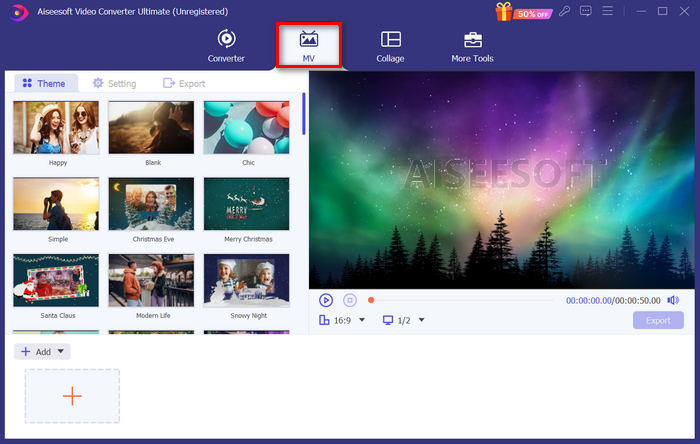
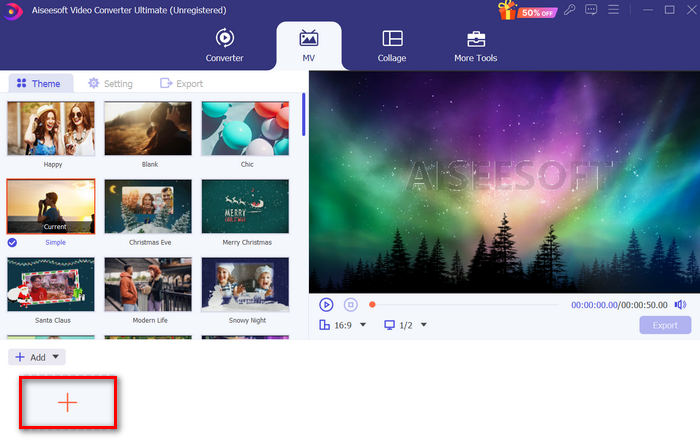
Schritt 3. Nun müssen Sie zuerst ein Bild hinzufügen, indem Sie auf die Schaltfläche Datei hinzufügen klicken.
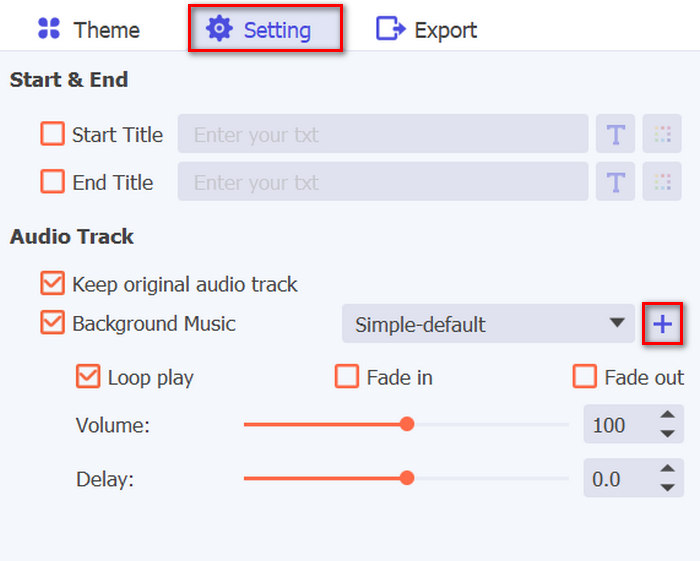
Schritt 4. Fügen Sie danach die MP3-Datei hinzu, indem Sie zu den Einstellungen gehen. Rechts neben dem Text Hintergrundmusik sehen Sie eine Plus-Schaltfläche. Klicken Sie einfach darauf.
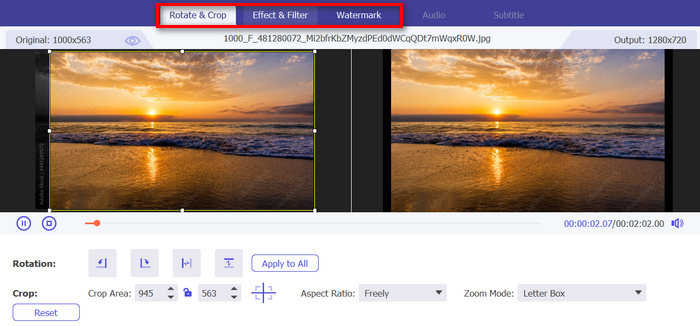
Schritt 5. Nachdem Sie die MP3-Datei problemlos importiert haben, können Sie nun Filter und Effekte auf das von Ihnen verwendete Bild anwenden. Klicken Sie dazu einfach auf das Bearbeiten-Symbol darunter. Außerdem können Sie Ihr MP4-Video personalisieren, indem Sie ein Wasserzeichen hinzufügen.
Schritt 6. Wenn Sie fertig sind, klicken Sie auf die Schaltfläche Exportieren, um die Datei zu speichern. Anschließend werden Sie aufgefordert, Bildrate, Videoauflösung und Ausgabeformat sowie den Ordner anzugeben, in dem die Ausgabedatei gespeichert werden soll.
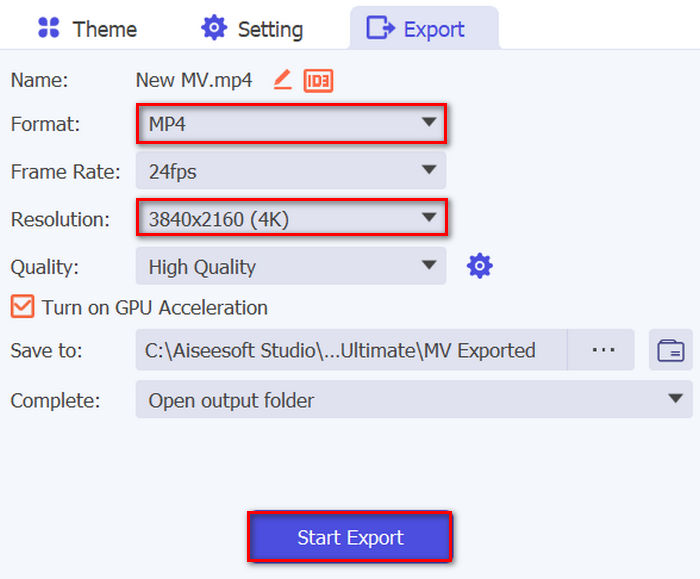
Vergessen Sie nicht, MP4 als gewünschtes Ausgabeformat anzugeben.
Schritt 7. Wenn alles eingestellt ist, klicken Sie einfach auf die Schaltfläche Export starten. Sie können das exportierte Video dann in dem von Ihnen gewählten Ordner aufrufen.
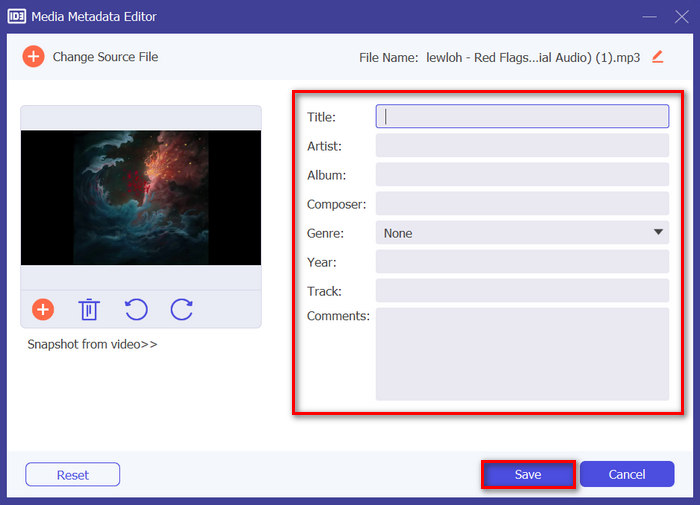
Tipp: Verwenden Sie einen Metadaten-Editor, um Details wie Künstlername, Albumtitel und Genre Ihrer MP3-Dateien anzupassen. So organisieren Sie Ihre Musiksammlung und finden bestimmte Songs schnell wieder, insbesondere wenn Sie sie anschließend in MP4 umwandeln.
Um dies zu tun, gehen Sie mit demselben Softwaretool auf die Registerkarte Weitere Tools und suchen Sie nach der Funktion Medien-Metadaten-Editor, dann fügen Sie die MP3-Datei hinzu. Dort können Sie die Informationen im Textfeld ändern, hinzufügen, entfernen und bearbeiten. Wenn Sie fertig sind, klicken Sie einfach auf die Schaltfläche Speichern.
Teil 2: 3 Möglichkeiten zum Konvertieren von MP3 in MP4 mit Image Online
Die Konvertierung von MP3 in MP4 mit Bildern kann auch mithilfe von Online-Konvertierungstools erfolgen. Im Gegensatz zu Desktop-Software-Apps sind diese Tools bequem und einfach zu verwenden. Sie weisen jedoch möglicherweise Einschränkungen hinsichtlich der Anpassungsoptionen auf und garantieren möglicherweise nicht die gleiche Ausgabequalität wie Desktop-Software. Dennoch bieten sie eine schnelle und einfache Lösung für grundlegende Konvertierungen.
Dateikonvertieren
Dieses Online-Konvertierungstool dient zum Erstellen und Verbessern von MP4-Videos mit einem Bild als Hintergrund und einem MP3-Song als Audiospur. Das bedeutet, dass dieses Tool MP3 in MP4 mit Bildern konvertieren kann.
Schritt 1. Laden Sie zuerst das JPG- oder PNG-Bild hoch, indem Sie auf die Schaltfläche Durchsuchen klicken.
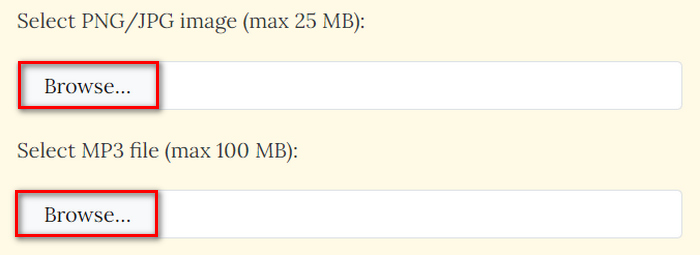
Schritt 2. Führen Sie anschließend denselben Vorgang mit der MP3-Datei durch. Klicken Sie einfach auf die Schaltfläche Durchsuchen, um sie zu importieren.
Schritt 3. Klicken Sie danach auf die Schaltfläche Jetzt senden.
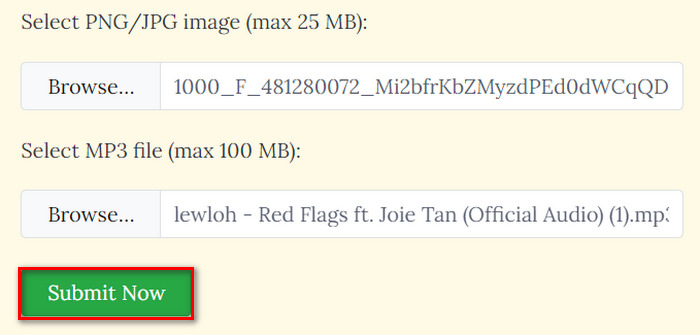
Schritt 4. Laden Sie abschließend die konvertierte MP4-Datei herunter, indem Sie auf die Schaltfläche Download klicken.

Da Benutzer nur beide Dateien importieren müssen, um die Konvertierung durchzuführen, ist die Konvertierung von MP3 in MP4 mit Bildern mit diesem Tool schnell und einfach. Leider fehlen bei dieser Art von Prozess Anpassungsfunktionen, um die Ausgabequalität der konvertierten MP4-Datei zu verbessern. Wenn dies für Sie also eine Notwendigkeit ist, ist dies nicht das richtige Tool für Sie.
Vorteile
- Einfache Konvertierung von MP3-Dateien in MP4 mit Bildhintergrund.
- Reduzieren Sie die Videodateigröße um über 90% ohne Kompromisse bei der Qualität.
Nachteile
- Es werden nur Dateigrößen bis zu 100 MB unterstützt.
- Keine Anpassungsoptionen.
Kapwing
Kapwing ist eine moderne Videoerstellungsplattform, die für ihre KI-Tools, Vorlagen und kollaborativen Bearbeitungsfunktionen bekannt ist. Andererseits kann dieses Tool auch eine perfekte Möglichkeit sein, MP3 mit einem Bild in MP4 zu konvertieren. So geht's:
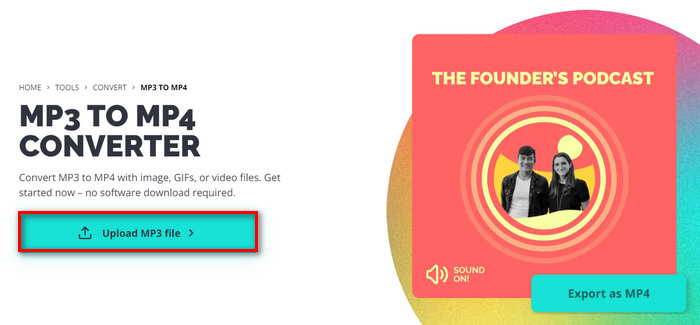
Schritt 1. Klicken Sie zunächst auf deren offizieller Website auf die Schaltfläche MP3-Datei hochladen. Dadurch gelangen Sie zur Oberfläche des Tools.
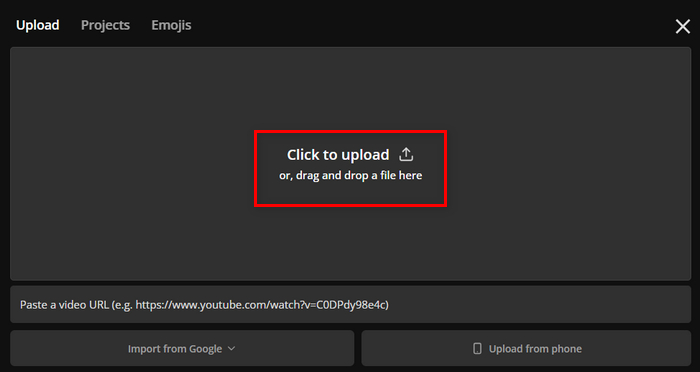
Schritt 2. Klicken Sie nun auf die Schaltfläche Klicken zum Hochladen, um die MP3-Datei zu importieren. Sie können die Datei auch einfach per Drag & Drop hineinziehen oder den Dateilink einfügen.
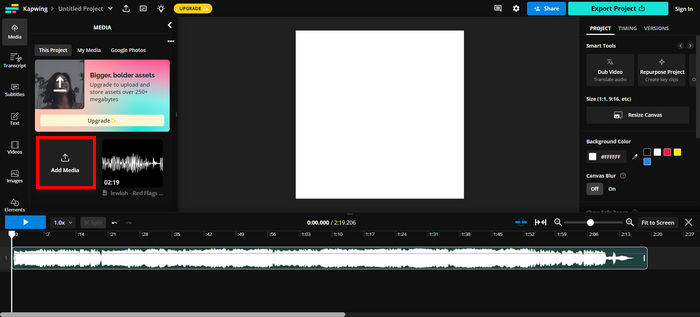
Schritt 3. Klicken Sie auf die Schaltfläche Datei hinzufügen, um das Bild zu importieren, das Sie in Ihre MP4-Datei einfügen möchten.
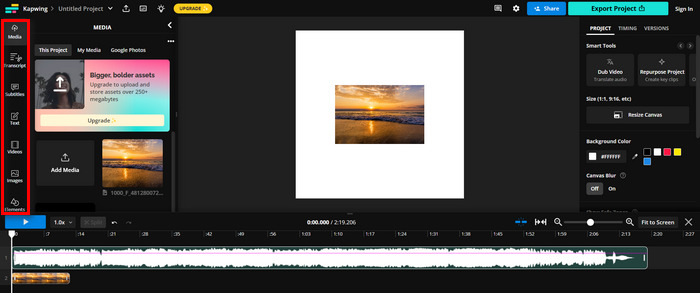
Schritt 4. Dies ist optional, aber im linken Reiter Ihres Bildschirms können Sie verschiedene Funktionen nutzen, mit denen Sie Text, Untertitel, Videos und mehr hinzufügen können.
Schritt 5. Klicken Sie abschließend auf die Schaltfläche Exportieren, um die Datei zu speichern. Bevor Sie dies tun, müssen Sie jedoch MP4 als Ausgabeformat auswählen, und bei der Auflösung hängt es von Ihrer persönlichen Vorliebe ab.
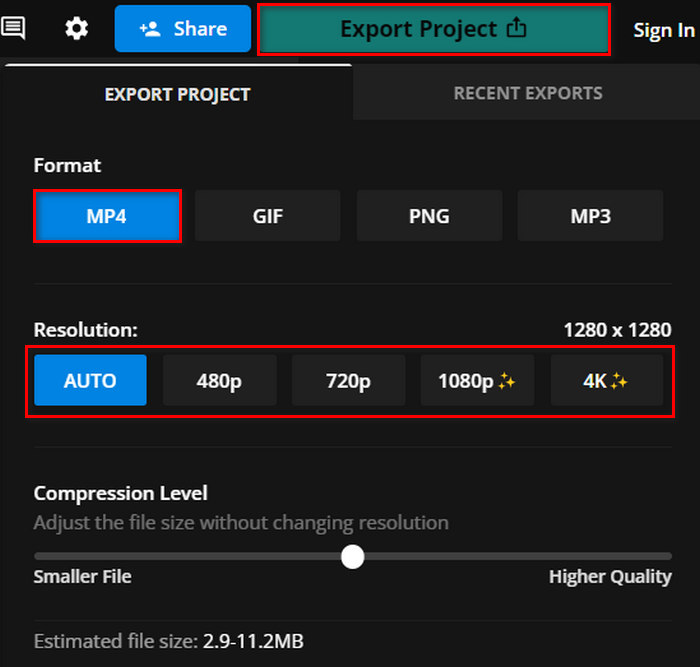
Kapwing scheint wirklich einen vielversprechenden Konvertierungsprozess für MP3 in MP4 mit Bildern zu haben. Der einzige Nachteil dieses Tools ist, dass Sie seine vollen Funktionen nicht nutzen können, wenn Sie die kostenlose Version verwenden.
Vorteile
- Gemeinsames Bearbeiten.
- Unterstützt verschiedene gängige Formate, wie zum Beispiel MP4 zu GIF, PNG zu PN4 und mehr.
- Guter Satz an Bearbeitungsfunktionen.
Nachteile
- Die kostenlose Version unterstützt nur eine Videoauflösung von bis zu 720.
Clideo
Clideo ist ein Online-Tool, mit dem Benutzer Videos, Audiodateien und Bilder bearbeiten können. Darüber hinaus können Benutzer dieses Tool nutzen, um MP3-Dateien mit Bildern in MP4 zu konvertieren. Wenn Sie also MP3-Dateien haben, die Sie in MP4 konvertieren möchten, um sie mit YouTube, Instagram und anderen Social-Media-Plattformen kompatibel zu machen, probieren Sie dieses Tool aus.
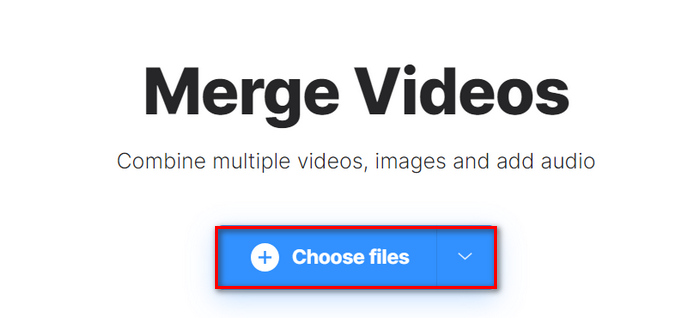
Schritt 1. Klicken Sie auf die Schaltfläche Dateien auswählen, um das Bild zu importieren.
.
Schritt 2. Um nun die MP3-Datei zu importieren, klicken Sie einfach auf Audio hinzufügen.
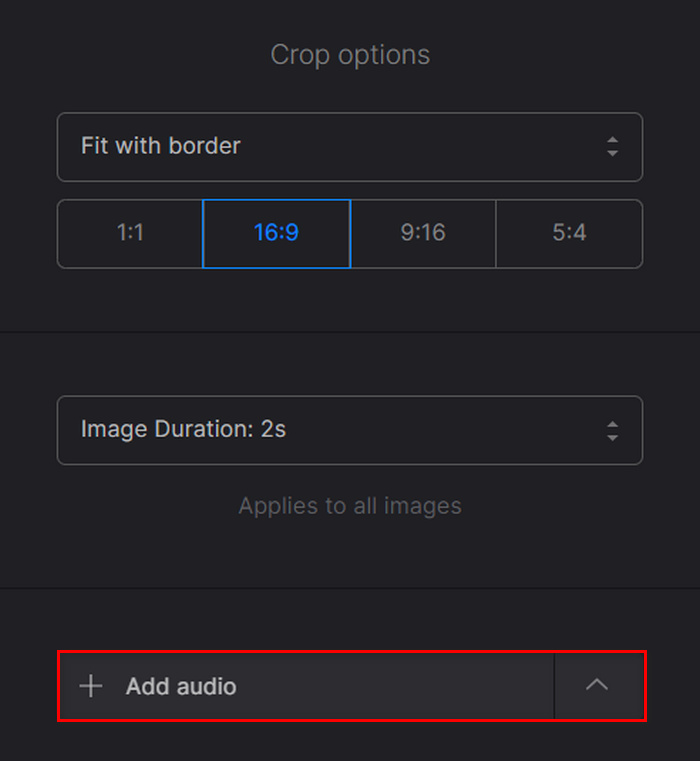
Schritt 3. Klicken Sie danach auf die Schaltfläche Exportieren.
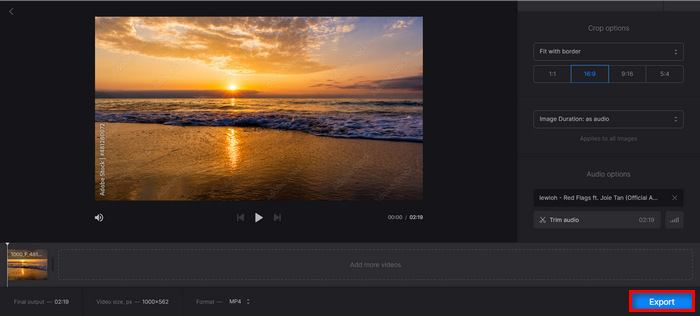
Schritt 4. Klicken Sie zum Schluss auf Download, um die MP4-Datei auf Ihrem Gerät zu speichern.
Clideo hat im Vergleich zu einigen Konvertierungstools eine einfache und großartige Benutzeroberfläche, die sich hervorragend für eine einfache Navigation eignet, insbesondere für diejenigen, die mit diesem Tool noch nicht vertraut sind. Die Konvertierung und der Vorgang dauern jedoch einige Zeit, insbesondere wenn Sie Ihre Datei schließlich exportieren.
Außerdem berichten einige Nutzer, dass beim Export aus Clideo kein Ton im MP4 vorhanden ist. Sie sollten daher die Schritte sorgfältig befolgen.
Vorteile
- Einfache und intuitive Benutzeroberfläche.
- Schnelle Konvertierung.
Nachteile
- Exportiertes Video aus der kostenlosen Version wird mit einem Wasserzeichen versehen.
Teil 3: FAQs zur Konvertierung von MP3 in MP4 mit Bild
Ist es möglich, beim Konvertieren meiner MP3-Dateien in ein MP4-Video mehrere Bilder hinzuzufügen?
Ja, Benutzer können mithilfe von Konvertierungstools mehrere Bilder aus MP3-Dateien zu ihren MP4-Videos hinzufügen. Normalerweise können Benutzer mehrere Bilder importieren und entsprechend anordnen, bevor sie sie zusammen mit der MP3-Datei in das MP4-Videodateiformat konvertieren.
Kann ich die Dauer jeder Bildzeit im MP4-Video mit Online-Konvertierungstools ändern?
Ja. Einige Online-Konvertierungstools ermöglichen es Benutzern, die Dauer jedes im MP4-Video angezeigten Bilds anzupassen. Damit können Benutzer die Dauer des auf dem Bildschirm angezeigten Bilds festlegen und so mehr Kontrolle über das Tempo und die Zeit des Videos haben. Beachten Sie jedoch, dass dies bei einigen Online-Konvertierungstools nicht funktioniert. Daher ist es wichtig, den Konverter zu kennen, den Sie verwenden werden.
Ist es möglich, den Bildern im aus der MP3-Datei erstellten MP4-Video Text hinzuzufügen?
Ja. Es gibt Konvertierungstools, mit denen Benutzer den im MP4-Video enthaltenen Bildern Text oder Bildunterschriften hinzufügen können. Mit dieser Funktion können Benutzer kreativer sein und zusätzliche Informationen und Kontext bereitstellen, um die visuelle Attraktivität des Videos zu verbessern.
Fazit
Das war’s! Lassen Sie sich von Kompatibilitätsproblemen nicht davon abhalten, Ihre Audiodateien auf verschiedenen Plattformen zu teilen. Jetzt können Sie Ihre MP3-Dateien mit Bildern in MP4 umwandeln – ganz mühelos mit den in diesem Artikel beschriebenen Methoden. Worauf warten Sie also noch? Beginnen Sie jetzt mit der Konvertierung Ihrer MP3-Dateien!
-
 Top WAV-zu-MP3-Konverter, die im Jahr 2025 einen Versuch wert sind
 Suchen Sie einen zuverlässigen WAV-zu-MP3-Konverter? Lesen Sie unseren ausführlichen Testbericht und entdecken Sie die besten Tools zum mühelosen Konvertieren Ihrer Audiodateien.
-
 Top 7 der unbesiegbaren MP4-Konverter in MOV (PC/Online/Mobil)
 In diesem Leitfaden haben wir den besten kostenlosen MP4-zu-MOV-Konverter zusammen mit kostenpflichtigen Programmen überprüft, die Ihnen dabei helfen, Ihre Anforderungen an die Videokonvertierung zu erfüllen.
-
 Die besten M4A-zu-MP3-Konverter im Test [bewährt]
 Erleben Sie die alchemistische Transformation aus erster Hand, wenn M4A-zu-MP3-Konverter Ihre Musik mühelos in ein Format umwandeln, das alle Konventionen sprengt.
