


 Video Converter Ultimate
 Bildschirm recorder
 Videoreparatur
 Sicherer Download
So konvertieren Sie iPhone-Videos ohne Qualitätsverlust auf dem PC in MP4
Wenn sie es sich leisten können, filmen heute viele Vlogger ihre Vlogs mit einem iPhone. Sobald Sie dieses handliche Gerät ausprobiert haben, werden Sie verstehen, warum: Es schafft es immer wieder, die besten Winkel und Details einzufangen. Das Standardvideoformat für Aufnahmen auf einem iPhone ist MOV oder HEVC. Diese Formate sind hervorragend, um die Qualität zu erhalten. Allerdings werden sie von älteren Mediaplayern auf PCs, Android-Geräten und manchen Fernsehern nicht unterstützt. Die einfachste Lösung ist eine Videokonvertierung. Dieser Beitrag hilft Ihnen dabei, zu lernen, wie Sie iPhone-Videos in MP4 konvertieren können, ohne auf gute Qualität zu verzichten. So lassen sich Ihre Videos auf fast jedem Gerät oder jeder Plattform flüssig abspielen.

Teil 1. So konvertieren Sie Videos vom iPhone online in MP4
Wenn Sie neu in der Videobearbeitung und -konvertierung sind, ist der Versuch mit einer Onlinemethode genau das Richtige für Sie.
Wir empfehlen den FVC Free Video Converter Online nachdrücklich. Es ist ein großartiger Online-Konverter, der eine einfache und werbefreie Lösung bietet, um Ihre iPhone-Videodateien mühelos in MP4 umzuwandeln. Dieses Online-Tool verspricht ein reibungsloses Erlebnis ohne Wasserzeichen oder Unterbrechungen. Es legt besonderen Wert auf Ihre Privatsphäre und Sicherheit, indem es Ihre Dateien verschlüsselt und so sicherstellt, dass Ihre Daten geschützt bleiben. Es sticht als eine landesweit führende Konverter-Website hervor!
Dieser kostenlose Online-Konverter verwendet fortschrittliche Technologie zur Qualitätssicherung. Sie können damit mehrere Videodateien gleichzeitig und schnell konvertieren. Darüber hinaus bietet dieses vielseitige Tool grundlegende Bearbeitungsfunktionen. Sie können Ihre Videos optimieren, indem Sie Parameter wie Bitrate, Auflösung und Bildrate anpassen. Sie können auch die Audioeinstellungen anpassen und Bitrate und Lautstärke Ihren spezifischen Anforderungen entsprechend optimieren. Befolgen Sie die nachstehenden Schritte, um Ihren Videoinhalt mit diesem Online-Tool zu konvertieren.
Schritte zum Online-Konvertieren von iPhone-Videos in MP4:
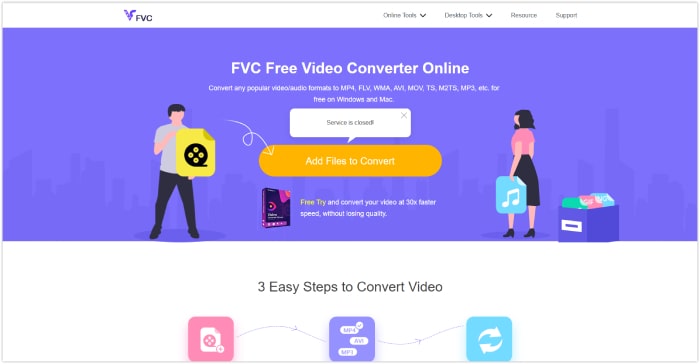
1. Öffnen Sie Ihren bevorzugten Browser auf Ihrem PC. Besuchen Sie die offizielle Website von FVC Free Video Converter Online, um den Launcher zu installieren, indem Sie auf die Schaltfläche „Zu konvertierende Dateien hinzufügen“ klicken. Klicken Sie erneut auf dieselbe Schaltfläche, um die ursprüngliche Videodatei hochzuladen, die Sie konvertieren möchten.
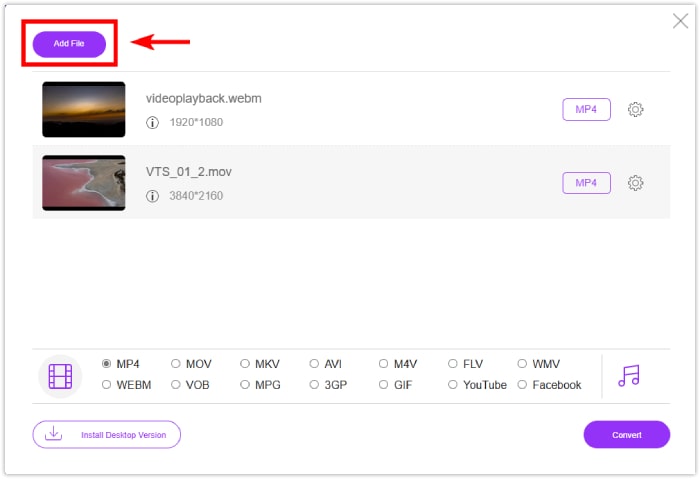
2. Nach dem ersten Upload können Sie weitere zu konvertierende Videodateien hinzufügen, indem Sie auf die Schaltfläche „Datei hinzufügen“ klicken.
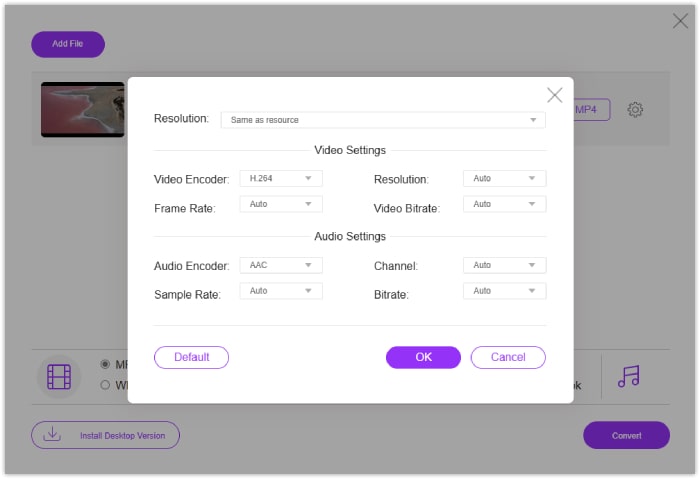
3. Wenn Sie Ihre Vorausgabe optimieren möchten, klicken Sie auf das Symbol „Einstellungen“, um die Voreinstellungen zu öffnen. Passen Sie sie Ihren Wünschen entsprechend an und klicken Sie dann auf die Schaltfläche „OK“, um die Änderungen zu speichern.
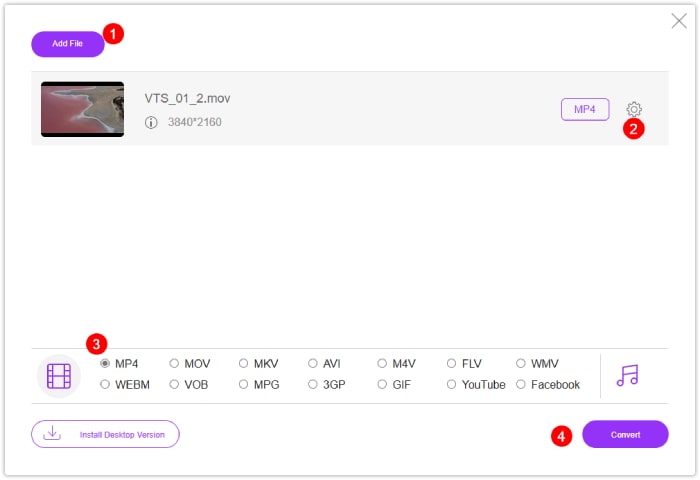
4. Stellen Sie die Dateien auf MP4 als Ausgabeformat ein. Um iPhone-Videos als MP4 zu speichern, klicken Sie auf die Schaltfläche „Konvertieren“!
Teil 2. So konvertieren Sie große Mengen von iPhone-Videos unter Windows und Mac in MP4
Für eine Offline-Lösung mit mehr Funktionen empfehlen wir den von FVC ausgewählten Video Converter Ultimate. Er ist die ideale Lösung, um iPhone-Videos ohne Qualitätsverlust in MP4 zu konvertieren. Er verfügt über eine benutzerfreundliche Oberfläche, in der selbst Einsteiger mühelos navigieren können. Was ihn von anderen Videokonvertern abhebt, ist seine blitzschnelle Konvertierungsgeschwindigkeit: Der Vorgang ist dank Ultrafast- und Hardware-Beschleunigungstechnologie bis zu 120 Mal schneller.
Dieser ultimative Konverter unterstützt über 1000 Formate, darunter AVI, MOV, MKV, WMV und WebM. Er ist außerdem mit leistungsstarken Bearbeitungstools ausgestattet, die durch KI-Technologie verbessert werden und eine nahtlose Verbesserung und Bearbeitung gewährleisten. Egal, ob Sie Anfänger oder erfahrener Benutzer sind, FVC Video Converter Ultimate optimiert den Konvertierungsprozess und bietet gleichzeitig erweiterte Bearbeitungsfunktionen.
Schritte zum Konvertieren von iPhone-Videos in MP4 auf dem PC:
1. Laden Sie den Videokonverter auf Ihren Desktop herunter. Klicken Sie auf die unten angegebenen Download-Schaltflächen. Führen Sie den Konverter nach der Installation aus.
Gratis DownloadFür Windows 7 oder neuerSicherer Download
Gratis DownloadFür MacOS 10.7 oder neuerSicherer Download
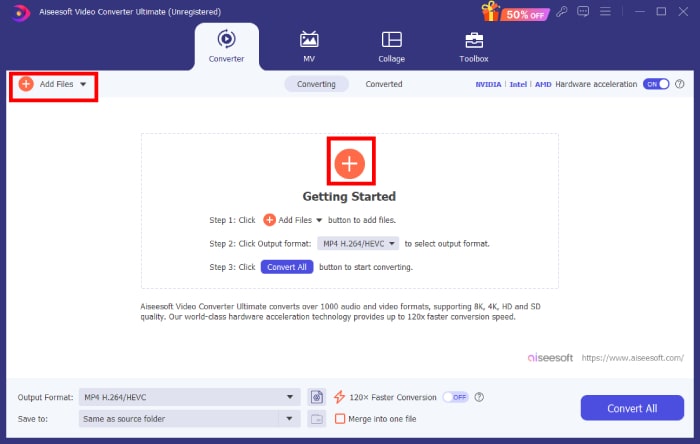
2. Fügen Sie die Videodateien hinzu, indem Sie auf die rote Schaltfläche „Hinzufügen“ in der Mitte der Benutzeroberfläche klicken. Alternativ können Sie auf die Registerkarte „Dateien hinzufügen“ in der oberen linken Ecke klicken, um mehrere Dateien gleichzeitig hochzuladen.
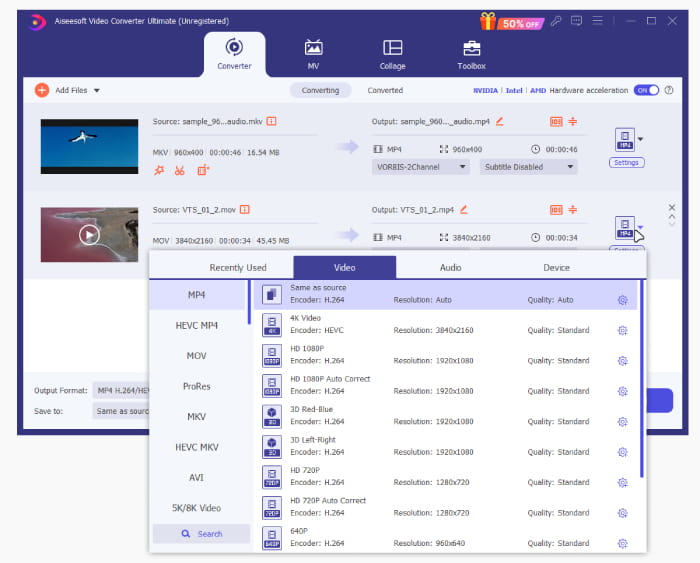
3. Wählen Sie das Ausgabeformat aus, indem Sie auf das Dropdown-Pfeilsymbol am Ende der Dateien klicken. Navigieren Sie zum Videomenü und wählen Sie MP4 aus den Optionen.
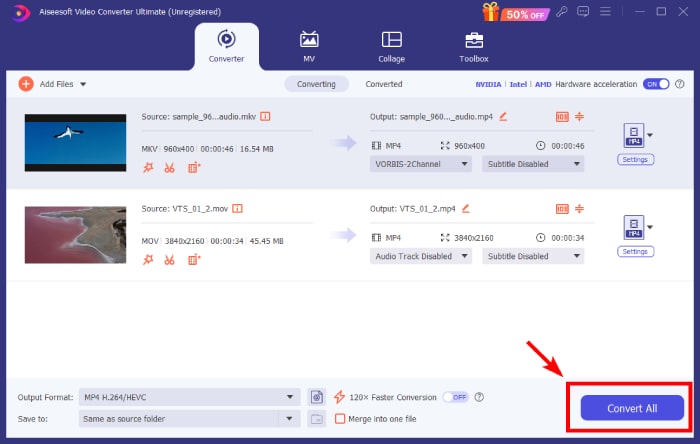
4. Starten Sie den Konvertierungsprozess, indem Sie auf die Schaltfläche „Alles konvertieren“ klicken!
Teil 3. FAQs zur iPhone-Videokonvertierung
Wie speichere ich ein iPhone-Video als MP4?
Standardmäßig speichert das iPhone aufgenommene Videos in den Formaten MOV und MKV. Um das Video im MP4-Format zu speichern, verwenden Sie eine Drittanbieter-Software wie FVC Video Converter Ultimate, um die Videos in MP4 zu konvertieren.
Kann ich meine iPhone-Videos mit Online-Konvertern in MP4 konvertieren?
Ja. Viele Online-Videokonverter ermöglichen es Ihnen, Ihre iPhone-Videos in das MP4-Format zu konvertieren. Websites wie FVC Free Video Converter Online bieten diesen Service an.
Gibt es eine Möglichkeit, iPhone-Videos direkt auf dem iPhone in MP4 zu konvertieren?
Ja, im App Store sind Apps verfügbar, mit denen Sie QuickTime-MOV-Videos in MP4 direkt auf Ihrem iPhone konvertieren können. Sie sollten bei der Suche nach der besten App dafür gezielt und umsichtig vorgehen.
Fazit
Dieser Beitrag stellt die besten Online- und Offline-Methoden vor, um iPhone-Videos in MP4 zu konvertieren, und gleichzeitig eine gute Qualität beizubehalten. So gewinnen Sie das Vertrauen, sich auf eine neue Reise zu begeben oder Ihre technischen Fähigkeiten auszubauen. Zögern Sie nicht, Ihr iPhone zum Aufnehmen Ihrer Vlog-Inhalte zu verwenden, denn Sie kennen nun effiziente Wege, Ihre Videos in zugänglichere Formate wie MP4 umzuwandeln!
-
 Tutorial - 4 kostenlose Möglichkeiten, Videos auf dem iPhone zu einem neuen zusammenzuführen
 Möchten Sie Videos auf Ihrem iPhone zu einem zusammenfassen? Lesen Sie und erhalten Sie 4 einfache Möglichkeiten mit allen unterstützten iPhone-Modellen und iOS-Versionen.
-
 Tipps zum Ändern von Video-Metadaten auf dem iPhone in Reichweite
 Haben Sie Schwierigkeiten beim Ändern von Video-Metadaten auf iPhone-Geräten? Glücklicherweise geht es in diesem Artikel um die beste Möglichkeit, Video-Metadaten auf dem iPhone zu ändern.
-
 Nimmt das iPhone im MP4-Format auf? Drei einfache Antworten
 Lassen Sie uns sehen, wie Sie iPhone-Videos im MP4-Format erstellen können. Neben den Lösungen beantwortet dieser Artikel auch die Frage: Nimmt das iPhone im MP4-Format auf?
