


 Video Converter Ultimate
 Bildschirm recorder
 Videoreparatur
 Sicherer Download
Wie kann man WMV-Clips online beitreten? Hier sind 3 bewährte Methoden
Sie haben gerade mehrere kurze Animationen im WMV-Format heruntergeladen. Jetzt möchten Sie sie zu einer vollständigen Geschichte zusammenfügen und in Ihren sozialen Medien teilen. Möchten Sie wissen, wie Sie WMV-Videos beitreten können? Gehen Sie einfach diese Passage durch. Wir haben die 3 besten Möglichkeiten zum kostenlosen Online-Beitreten von WMV-Dateien abgeschlossen.

Teil 1: Wie man WMV-Dateien online und kostenlos beitritt
Methode 1: FVC Free Online Video Merger Mer
Um WMV‑Videos zusammenzuführen, ist der FVC Free Online Video Merger zweifellos Ihre beste Wahl. Mit diesem leichten, aber leistungsstarken Tool können Sie beliebig viele WMV‑Dateien auf einmal zusammenfügen. Das ausgegebene Video behält dabei die ursprüngliche Bildqualität bei.
Hauptmerkmale
- 1. Dank der benutzerfreundlichen Oberfläche können Sie die Funktionen problemlos nutzen.
- 2. Kompatibel mit fast allen gängigen Videoformaten auf dem Markt.
- 3. Verbinden Sie WMV-Dateien in Originalqualität, ohne Wasserzeichen zu hinterlassen.
- 4. Keine Notwendigkeit, das Programm herunterzuladen und vollständig in der Webseite zu arbeiten.
Hier sind die Schritte, um WMV-Dateien mit FVC Free Online Video Merger zu verbinden:
Schritt 1: Laden Sie den FVC Free Online Video Merger in Ihrem Browser
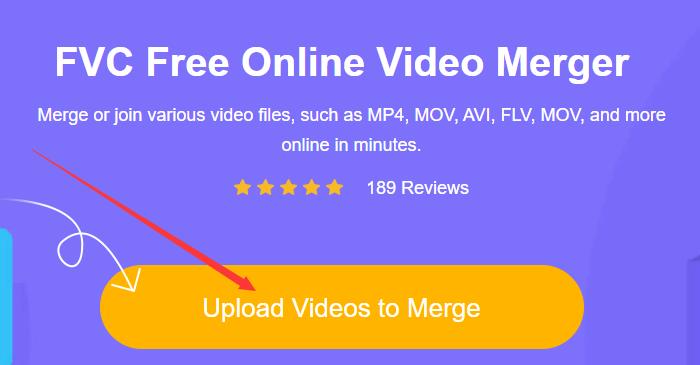
Laden Sie FVC Free Online Video Merger in Ihrem Browser. Klicken Sie dann auf die große Schaltfläche Videos zum Zusammenführen hochladen in der Mitte der Webseite und Sie sehen das Popup-Fenster Öffnen.
Schritt 2: Laden Sie die WMV‑Dateien hoch
Wählen Sie im Fenster Öffnen eine Ihrer WMV-Dateien zum Hochladen aus. Sie können auch mehrere auswählen, indem Sie die Strg-Taste auf Ihrer Tastatur gedrückt halten und nacheinander auf die WMV-Dateien klicken. Lassen Sie dann die Strg-Taste los und klicken Sie auf die Schaltfläche Öffnen, um alle hochzuladen.
Schritt 3: Ordnen Sie die Clips neu, bevor Sie die WMV‑Dateien zusammenführen
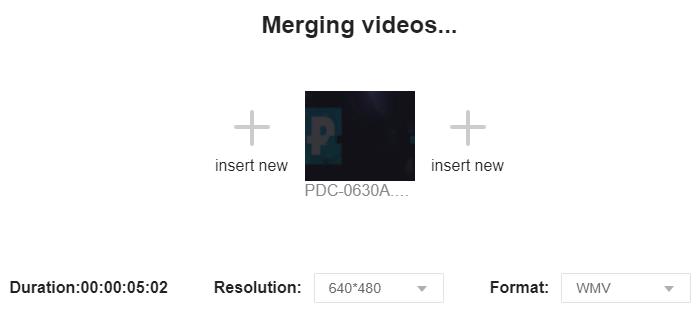
Um die Reihenfolge zu arrangieren, müssen Sie nur weitere WMV-Videos hochladen, indem Sie entsprechend auf eine der Schaltflächen Neu einfügen klicken. Wenn Sie einen der Clips löschen möchten, bewegen Sie den Cursor einfach darauf. Die Schaltfläche Schließen wird in der oberen rechten Ecke angezeigt.
Schritt 4: Passen Sie Auflösung und Ausgabeformat an und starten Sie das Zusammenführen
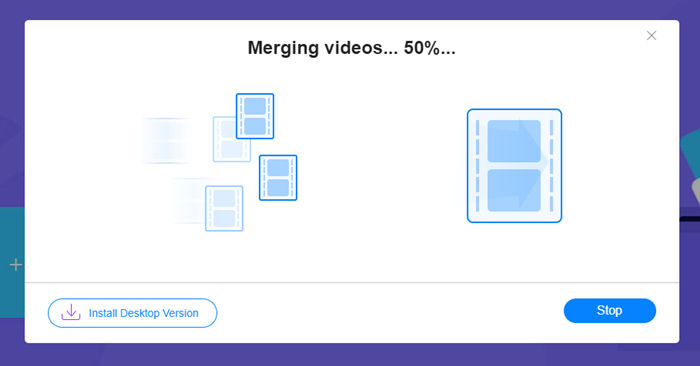
Sie können eine Auflösung von 320 * 240, 480 * 360, 640 * 480, 1280 * 720 und 1920 * 1080 auswählen. FVC Free Online Video Merger unterstützt 9 Formate, die Sie als Ausgabeformat auswählen können. Sie können entweder WMV oder andere Formate für die Ausgabe auswählen. Klicken Sie zuletzt auf die Schaltfläche Jetzt zusammenführen und wählen Sie ein Ziel aus, um mit der Zusammenführung von WMV-Dateien zu beginnen.
Methode 2: Clideo WMV Joiner
Clideo WMV Joiner ist auch ein hervorragendes Online-Tool zum Verbinden von WMV-Dateien. Sie können jedoch nur Dateien hochladen, die kleiner als 500 MB sind.
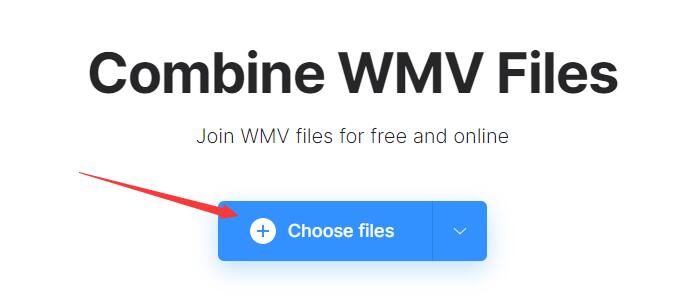
Schritt 1: Laden Sie den Clideo WMV Joiner in Ihrem Browser. Klicken Sie auf die Schaltfläche Choose files in der Mitte der Webseite und das Open-Fenster wird eingeblendet.
Schritt 2: Navigieren Sie zu Ihren WMV‑Dateien und wählen Sie diese aus. Klicken Sie auf die Schaltfläche Open. Der Upload‑Vorgang dauert etwas länger als beim FVC Free Online Video Merger. Nach dem Hochladen sollten Sie die Bedienoberfläche sehen. Klicken Sie auf Add more files, wenn Sie weitere Videos hinzufügen möchten.
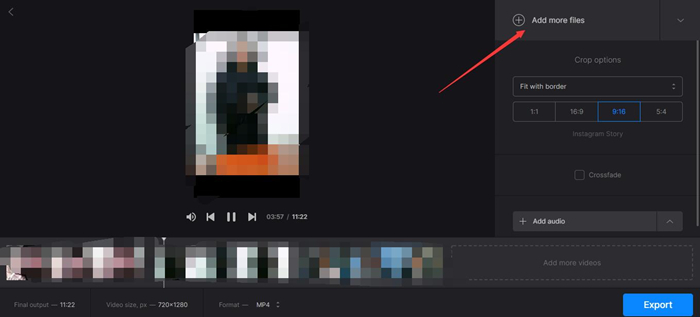
Schritt 3: Sie können die Clips per Drag & Drop verschieben, um ihre Positionen zu tauschen. Auf diese Weise können Sie die Reihenfolge der WMV‑Clips anpassen. Sie können die Auflösung nicht ändern, aber unten auf der Webseite das Ausgabeformat wählen. Zum Schluss müssen Sie nur noch auf die Schaltfläche Export in der rechten unteren Ecke klicken.

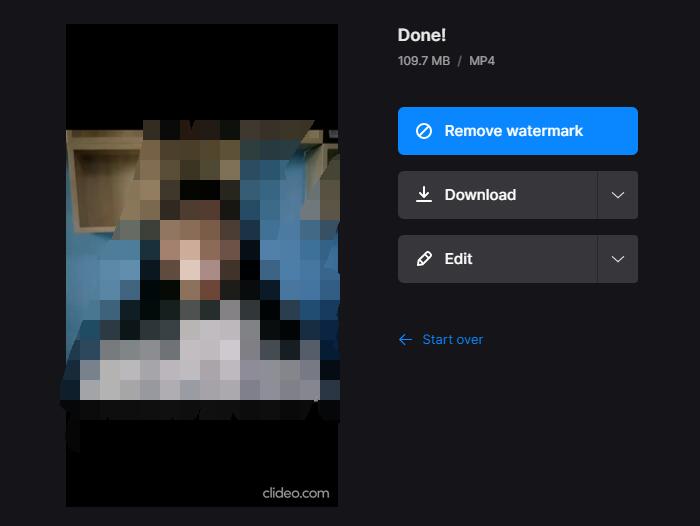
Schritt 4: Nach einigen Minuten Wartezeit sehen Sie die Seite Done. Klicken Sie auf die Schaltfläche Download, um Ihr Video herunterzuladen.
Teil 2: So kombinieren Sie WMV-Dateien wie ein Profi
FVC Video Converter Ultimate ist ein leistungsstarkes Desktop-Videobearbeitungsprogramm, das nicht nur WMV-Dateien zusammenfügen, sondern auch trimmen, zuschneiden und drehen kann. Es arbeitet 70-mal schneller als seine Mitbewerber, da es über eine hochentwickelte Hardware-Beschleunigungstechnologie verfügt. Alle Vorgänge an Ihren Videodateien werden die Bildqualität nicht beeinträchtigen oder Wasserzeichen hinterlassen.
Hauptfunktionen
- 1. Führen Sie Ihre WMV-Videodateien mühelos zusammen.
- 2. Fortschrittliche Hardware-Beschleunigung gewährleistet unvergleichliche Geschwindigkeit.
- 3. Kein Wasserzeichen und sogar Ihr eigenes Logo anpassen.
- 4. Fügen Sie Ihren WMV-Videos grundlegende Filter und 3D-Effekte hinzu.
- 5. Unterstützt die Ausgabe Ihrer Videodateien in über 1000 Formaten.
Gratis DownloadFür Windows 7 oder neuerSicherer Download
Gratis DownloadFür MacOS 10.7 oder neuerSicherer Download
Schritte zum nahtlosen Zusammenführen von WMV-Dateien
Schritt 1: Laden Sie Video Converter Ultimate auf Ihren Computer herunter, installieren Sie das Programm und starten Sie es. Klicken Sie auf die große “+”-Schaltfläche in der Mitte der Oberfläche, um Ihre WMV‑Dateien hinzuzufügen.

Schritt 2: Passen Sie die Reihenfolge der importierten WMV‑Dateien an, indem Sie sie ziehen. Wenn Sie die WMV‑Dateien bearbeiten möchten, können Sie auf das Bearbeitungssymbol klicken, um die WMV‑Dateien zu drehen, zu beschneiden, Filter, Effekte, Wasserzeichen und Audiospuren hinzuzufügen.

Schritt 3: Aktivieren Sie das Kontrollkästchen Merge into one file und klicken Sie anschließend auf die Schaltfläche Convert All. Beide befinden sich unten rechts in der Hauptoberfläche.

Teil 3: Häufig gestellte Fragen zum Verbinden von WMV-Teilen
Was ist WMV-Datei?
WMV, oder Windows Media Video, ist ein Medienformat, das für die Videowiedergabe auf Windows‑Geräten verwendet wird. Es wurde von Microsoft entwickelt und kann in verschiedenen Media‑Player‑Programmen wiedergegeben werden, unter anderem im Windows Media Player.
Kann ich WMV-Videos auf meinem Smartphone abspielen?
Android und iOS unterstützen WMV‑Videos von Haus aus nicht. Sie können jedoch Media‑Player-Apps von Drittanbietern verwenden, um WMV‑Dateien zu öffnen und anzusehen.
Kann ich WMV-Dateien mit Videodateien in anderen Formaten kombinieren?
Ja. Beide der beiden oben vorgestellten Online-Tools können Sie dabei unterstützen, WMV-Dateien mit Videos in anderen Formaten zu kombinieren.
Fazit
In diesem Artikel haben wir drei leistungsstarke Tools zum Kombinieren von WMV-Videodateien vorgestellt. FVC Free Online Video Merger ist leicht, aber sehr leistungsstark. Es gibt keine Größenbeschränkung für die von Ihnen hochgeladenen Videos. Sie können jedoch nur Videoclips bis zu 500 MB auf Clideo WMV Joiner hochladen. Video Converter Ultimate ist ein professioneller Desktop-WMV-Joiner. Es funktioniert sowohl unter Windows als auch unter Mac und unterstützt über 1000 Videoformate. Damit können Sie WMV-Dateien nicht nur zusammenführen, sondern auch trimmen und zuschneiden.
-
 Kostenlos bei MOV mitmachen - So führen Sie zwei MOV-Dateien zu einer zusammen
 Für Anfänger kann es schwierig sein, mehrere MOV-Videoclips zusammenzufügen. Gibt es eine einfache und schnelle Möglichkeit, MOV-Dateien zu kombinieren? Wenn ja, wie benutzt man es dann? Dieser Beitrag hilft Ihnen, diese Antworten zu erhalten.
-
 Tutorial - 4 kostenlose Möglichkeiten, Videos auf dem iPhone zu einem neuen zusammenzuführen
 Lesen und erhalten Sie 4 einfache Möglichkeiten, um Videos auf dem iPhone zusammenzuführen. Alle iPhone-Modelle und iOS-Versionen werden unterstützt. Sie können 2 und mehr Videos auf dem iPhone schnell zu einem neuen Video kombinieren.
-
 So konvertieren Sie WMV in MP4 kostenlos und online - FVC | Kostenloses Videokonverter-Softwarecenter
 Wie konvertiere ich WMV-Dateien in MP4? Hier sind die 4 einfachen Möglichkeiten, WMV in Mac und Windows mit einfachen Schritten in MP4 zu konvertieren.
