


 Video Converter Ultimate
 Bildschirm recorder
 Videoreparatur
2 beste kostenlose Möglichkeiten, große MPV-Dateien unter Windows und Mac zu komprimieren
Wie komprimiert man MPV-Dateien? Sie haben gerade ein Video mit Ihrem Bildschirmrekorder unter Windows 10 aufgenommen. Als Ergebnis hat der Rekorder eine große MPV-Datei erstellt, die Sie nicht ansehen oder bearbeiten können. Was ist schlimmer? MPV steht nicht auf der Liste der gängigen Videoformate. In diesem Artikel erfahren Sie, wie Sie große MPV-Videodateien komprimieren.

Teil 1: So komprimieren Sie große MPV-Videos online
Die schnellste Lösung ist die Verwendung des FVC Free Video Compressor. Mit diesem besten MPV‑Kompressor müssen Sie nur 3 einfache Schritte befolgen, um große MPV‑Videos online zu komprimieren.
Hauptfunktionen:
- 1. Reduzieren Sie Videodateien jeder Größe bei gleichbleibend hoher Qualität.
- 2. Passen Sie die Einstellungen für jedes einzelne Mal beim Komprimieren einer Datei an
- 3. Einfach zu bedienende Benutzeroberfläche für alle Benutzerebenen, einschließlich Anfänger.
- 4. Unterstützt TS, MOV, 3GP, MP4, WMV, RMVB, AVI und weitere Formate
Schritte zum Online‑Komprimieren von MPV‑Dateien
Schritt 1: Starten Sie den MPV‑Kompressor und rufen Sie die Benutzeroberfläche auf.
Starten Sie FVC Free Video Compressor und klicken Sie auf die Schaltfläche Add Files to Compress. Wählen Sie die MPV‑Datei aus, die Sie hochladen und komprimieren möchten.

Hinweis: Wenn Sie diesen MPV‑Kompressor zum ersten Mal verwenden, müssen Sie eine Datei namens fvc-launcher.exe herunterladen und ausführen. Nach der Installation des Launchers klicken Sie einfach erneut auf die Schaltfläche Add Files to Compress. Das Fenster Open wird eingeblendet.
Schritt 2: Passen Sie die Einstellungen für die MPV‑Komprimierung an.
Größe: Ziehen Sie den Regler, um die Ausgabegröße zu ändern. Je kleiner das Ausgabevideo ist, desto stärker leidet die Bildqualität.
Format: Wählen Sie das gewünschte Format aus.
Auflösung: Sie können die Auflösung verringern oder sie auf der Originalauflösung belassen.
Bitrate: Die endgültige Bitrate hängt von der Kombination aus Größe und Auflösung ab.

Schritt 3: Starten Sie die Komprimierung der MPV‑Datei und warten Sie auf das Ergebnis.
Klicken Sie auf die Schaltfläche Compress und wählen Sie einen Speicherort, an dem die komprimierte MPV‑Datei gespeichert werden soll. Während der Komprimierung der MPV‑Datei sollten Sie den Browser nicht schließen oder den Computer ausschalten.

Weiterführende Informationen:
Wie man WebM‑Dateien online mit 2 kostenlosen Videokompressoren komprimiert
2 einfache Wege, MXF bei kleinerer Dateigröße zu komprimieren
Teil 2: So komprimieren Sie große MPV-Videos nativ auf Windows und Mac
Vielleicht möchten Sie das MPV‑Video nicht nur auf eine kleinere Größe komprimieren, sondern auch bearbeiten. FVC Free Video Compressor unterstützt die Bearbeitung nicht. Daher benötigen Sie Aiseesoft Video Converter Ultimate. Es ist ein umfassendes Tool zum Konvertieren, Ripping, Bearbeiten und Komprimieren von MPV‑Videos.
Hauptfunktionen:
- 1. Komprimieren Sie MPV-Videodateien mit dem geringsten Qualitätsverlust
- 2. Kompatibel mit Windows 10/8/7 und Mac OS X 10.7 oder höher.
- 3. Schließen Sie alle Kodierungsformate wie H.264, VP8, H.265/HEVC usw. ein.
- 4. Unterstützt über 1000 Formate: AVI, WMV, MP3, MP4, FLAC, WMA und mehr.
- 5. Hardware- und Softwarebeschleunigung bietet ultimative Geschwindigkeit.
- 6. Wenden Sie mit nur einem Klick leistungsstarke Effekte und atemberaubende Filter an.
Gratis DownloadFür Windows 7 oder neuerSicherer Download
Gratis DownloadFür MacOS 10.7 oder neuerSicherer Download
Schritt 1: Laden Sie den ultimativen MPV‑Kompressor herunter, installieren und starten Sie ihn auf Ihrem Windows‑PC oder Mac. Wechseln Sie zum Tab Toolbox.
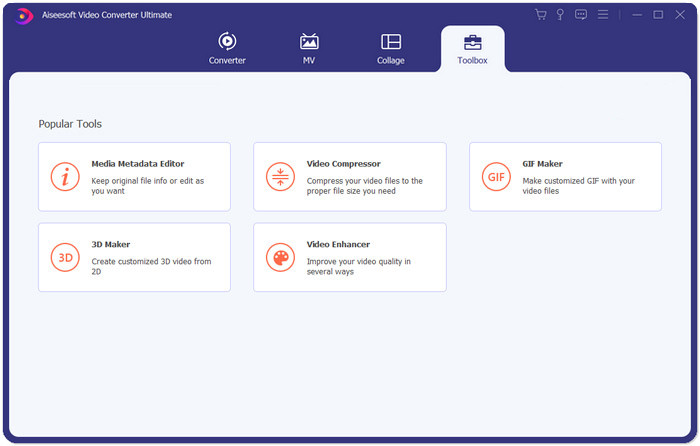
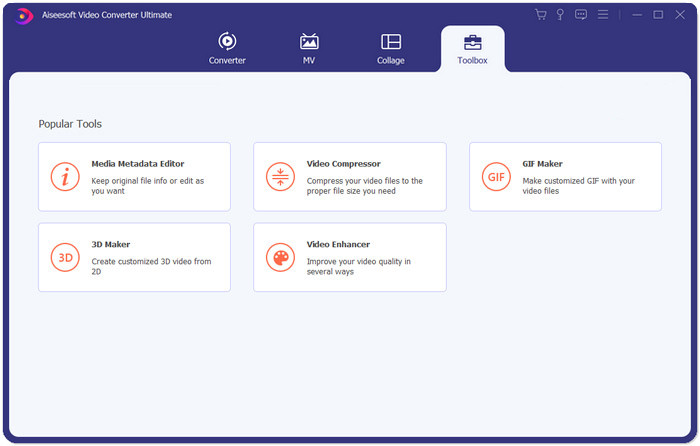
Schritt 2: Um die MPV‑Datei zu komprimieren, verwenden Sie das Tool Video Compressor.
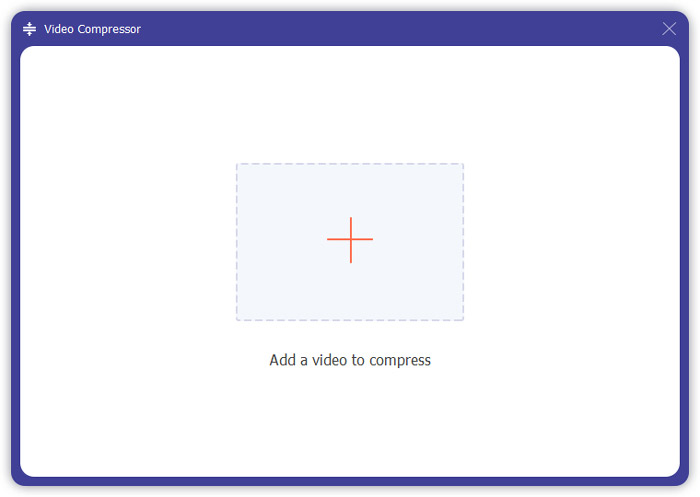
Schritt 3: Klicken Sie auf die Taste “+” und wählen Sie die MPV‑Datei aus, die Sie komprimieren möchten.
Schritt 4: Passen Sie die Einstellungen an, bevor Sie mit der Komprimierung der MPV‑Datei beginnen. Größe: Sie können den Prozentbalken ziehen, um die Ausgabegröße anzupassen, oder direkt eine gewünschte Ausgabegröße eingeben.
Format: MPV steht nicht in der Liste. Sie können eines der 16 verfügbaren Formate auswählen.
Auflösung: Am besten wählen Sie Auto. Sie können die Auflösung auch auf eine niedrigere Stufe reduzieren.
Bitrate: Die Bitrate wird automatisch entsprechend der komprimierten Größe berechnet.
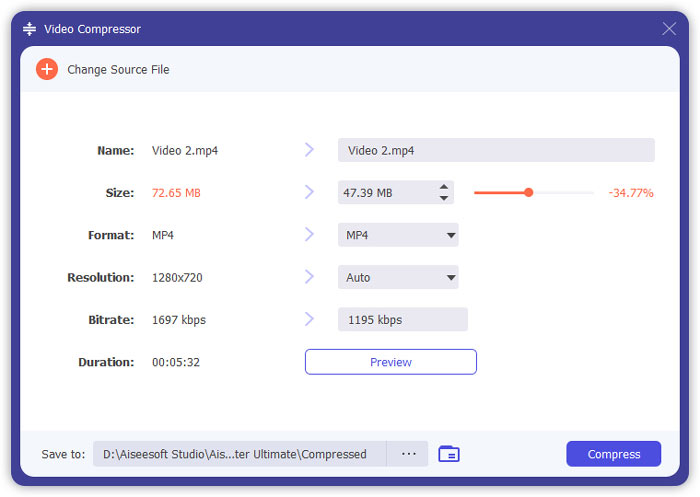
Schritt 5: Klicken Sie auf die Schaltfläche Compress unten rechts in der Video Compressor-Oberfläche. Vorher können Sie den Namen der Ausgabedatei ändern.
Teil 3: Häufig gestellte Fragen zum Komprimieren von MPV
Was ist eine MPV-Datei?
MPV ist eine Art MPEG-Elementary-Stream-Videodatei. Es enthält rohe und unkomprimierte Videodaten.
Muss ich MPV in MP4 konvertieren?
Es würde von den Umständen abhängen. Wenn Sie die Datei beispielsweise auf einen Computer im Klassenzimmer übertragen und im Unterricht abspielen möchten, sollten Sie sie zur besseren Kompatibilität vorher in MP4 konvertieren.
Kann ich eine MPV-Datei mit Windows Media Player öffnen?
Ja. Windows Media Player unterstützt MPV-Dateien.
Kann ich eine MPV-Datei mit QuickTime öffnen?
Nein. Um eine MPV‑Datei auf Ihrem Mac zu öffnen, können Sie den Blu-ray Player herunterladen und installieren.
Fazit
In diesem Artikel wurden zwei kostenlose Möglichkeiten zum Komprimieren großer MPV-Dateien unter Windows und Mac vorgestellt. Der einfachste Weg ist die Verwendung von FVC Free Video Compressor. Für ein umfassenderes Erlebnis können Sie Video Converter Ultimate herunterladen. Es ist ein All-in-One-Tool zum Konvertieren, Trimmen und Komprimieren von MPV-Dateien.
-
 So komprimieren Sie Videos für Facebook kostenlos und online
 Machen Sie sich keine Sorgen, wenn Sie kein großes Video auf Facebook hochladen dürfen. Komprimieren Sie einfach die große Videogröße von GB auf MB mit dem kostenlosen Videokompressor.
-
 Komprimieren Sie MPEG-4 | So verkleinern Sie MPEG-4-Dateien, ohne an Qualität zu verlieren
 Sie haben nicht genügend Dateispeicher, um alle Ihre MPEG-4-Dateien zu speichern? Hier sind einige Lösungen, mit denen Sie Ihre Videodateien verkleinern können.
-
 VOB-Komprimierung: So reduzieren Sie die Größe von VOB-Dateien ganz einfach kostenlos online
 Suchen Sie nach Methoden zum Komprimieren von VOB-Dateien? In diesem Artikel erfahren Sie, wie Sie die Größe von VOB-Dateien am besten verringern können.
