


 Video Converter Ultimate
 Bildschirm recorder
 Videoreparatur
 Sicherer Download
Greenshot Screen Capture: Ein umfassender Screen Grab-Test
Als begeisterter Internetnutzer ist das Erstellen von Screenshots zum Erfassen oder Speichern von Informationen für den schnellen Austausch zu einem festen Bestandteil meines Surferlebnisses geworden. Mithilfe von Screenshots kann ich schnell einen Vollbildausschnitt erstellen oder einen bestimmten Bereich für die Bildschirmaufnahme auswählen. Daher war die standardmäßige Funktion auf meinem Desktop-Gerät ganz einfach. Je mehr ich Screenshots von verschiedenen Dingen erstellte, desto mehr wollte ich meine Screenshots übersichtlicher und übersichtlicher gestalten. Daher suchte ich nach einem Software-Tool, mit dem ich meine Screenshots vor der Verwendung sofort bearbeiten konnte.
Greenshot ist ein Open-Source-Tool, das alle Anforderungen erfüllt. Ich war auf der Suche nach einer Screenshot-Software, die meinen Bedürfnissen beim Aufnehmen von Bildschirmbildern entspricht. Die praktische Erfahrung mit Greenshot ermöglicht es mir, eine vollständige und unverfälschte Bewertung des Tools zu geben. In diesem Artikel haben wir einen Überblick über das Tool gegeben, erklärt, wie man es zum Aufnehmen von Screenshots verwendet, es mit einer anderen Software verglichen und schließlich eine Alternative aufgeführt, falls Sie eine andere voll ausgestattete Screenshot-Software ausprobieren möchten, die ähnlich wie Greenshot funktioniert.

Teil 1. Was ist Greenshot
Ich muss zugeben, dass ich anfangs gar nicht wusste, dass es Software-Tools zum Erstellen von Screenshots gibt. Ich bin erst darauf gestoßen, als ich nach Möglichkeiten suchte, meine Bildschirmaufnahme-Anforderungen zu verbessern. Und so bin ich auf Greenshot gestoßen. Dieses Software-Tool kann kostenlos für Windows heruntergeladen werden und ist seit kurzem auch für Mac-Nutzer verfügbar. Greenshot ist ein schlankes Software-Tool, das nicht viel Speicherplatz auf Ihrem Gerät beansprucht. Darüber hinaus ermöglicht es Benutzern als Screenshot-Tool, den gesamten Bildschirm ihres Geräts mit fünf Screenshot-Typen zu erfassen:
1. Bereich aufnehmen – ermöglicht es Ihnen, einen Screenshot von bestimmten Teilen Ihres Bildschirms zu machen.
2. Letzten Bereich aufnehmen – ermöglicht es Ihnen, im exakt gleichen Bereich einen Screenshot zu erstellen, der perfekt mit Ihrem vorherigen Screenshot ausgerichtet ist.
3. Fenster aufnehmen – ermöglicht es Ihnen, das Fenster aufzunehmen, das aktuell auf Ihrem Bildschirm angezeigt wird.
4. Vollbild aufnehmen – ermöglicht es Ihnen, einen Screenshot Ihres gesamten Bildschirms zu erstellen, unabhängig davon, welche Fenster aktiv sind.
5. Internet Explorer aufnehmen – auch als Webseitenerfassung bezeichnet, ermöglicht es Nutzern, einen Screenshot von jeder aktuell im Browser geöffneten Webseite zu machen.
Neben der großen Auswahl an Screenshot-Typen, die Greenshot bietet, ermöglicht das Tool auch die Bearbeitung von Screenshots durch Kommentieren und Hervorheben. Dadurch entfällt die mühsame Bearbeitung und Kommentierung mit anderen Software-Tools und spart Zeit. Wie Sie bereits vermuten, endet der Komfort mit der integrierten Screenshot-Editor-Funktion. Greenshot kann Screenshots auf verschiedene Arten exportieren, z. B.:
Screenshot exportieren als:
• Als Datei speichern,
• An einen Drucker senden,
• In die Zwischenablage kopieren,
• An E-Mail anhängen und
• An Office-Software senden.
Teil 2. So verwenden Sie Greenshot
Greenshot ist eine benutzerfreundliche Screenshot-Software, die trotz fehlender Erfahrung mit einem solchen Tool effizient und dennoch überraschend einfach zu bedienen ist und sowohl für Anfänger als auch für professionelle Anwender geeignet ist. Um dies effektiv zu nutzen, befolgen Sie einfach die folgenden Schritte.
Schritt 1. Zuerst müssen Sie die offizielle Greenshot-Downloadseite aufrufen. Dort können Sie die Software sofort herunterladen und, sobald dies erledigt ist, auf Ihrem Desktop-Gerät installieren und öffnen.
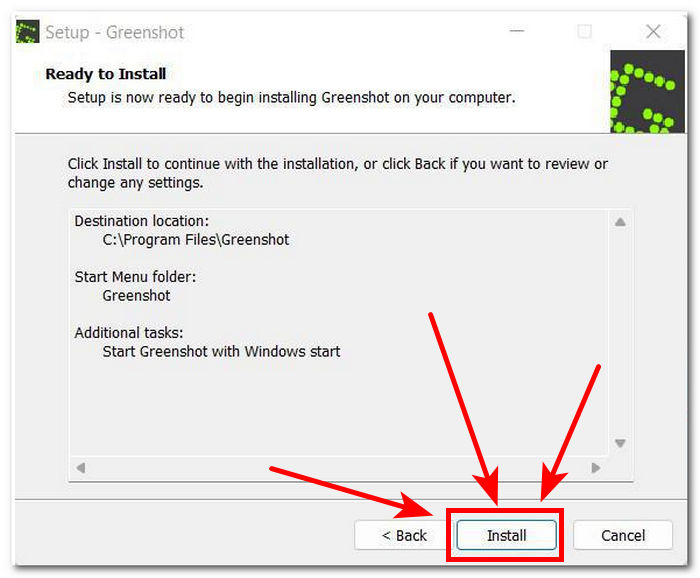
Schritt 2. Sobald die Installation auf Ihrem Desktop erfolgreich abgeschlossen ist, erscheint das Greenshot-Symbol unten rechts auf Ihrem Bildschirm. Um auf die Screenshot-Einstellungen zuzugreifen, klicken Sie auf das Symbol und wählen anschließend die Screenshot-Funktion aus, die Sie verwenden möchten.
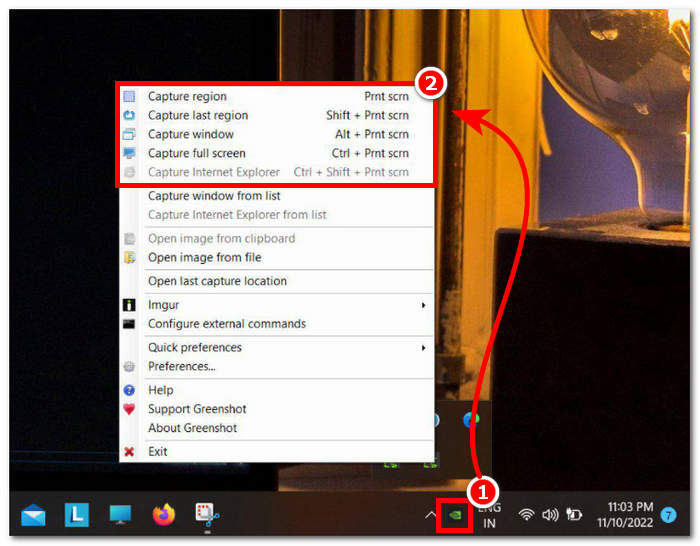
Sie können einen beliebigen Screenshot aus der Liste auswählen (Bereich erfassen, Letzten Bereich erfassen, Fenster erfassen, Vollbild erfassen und Internet Explorer erfassen). Es hängt von Ihren Vorlieben und Bedürfnissen ab.
Schritt 3. Nachdem Sie den gewünschten Screenshot Ihres Bildschirms aufgenommen haben, öffnen Sie den Screenshot im Greenshot-Bildeditor. Damit können Sie einfache bis mittlere Bearbeitungen an Ihrem Screenshot vornehmen.
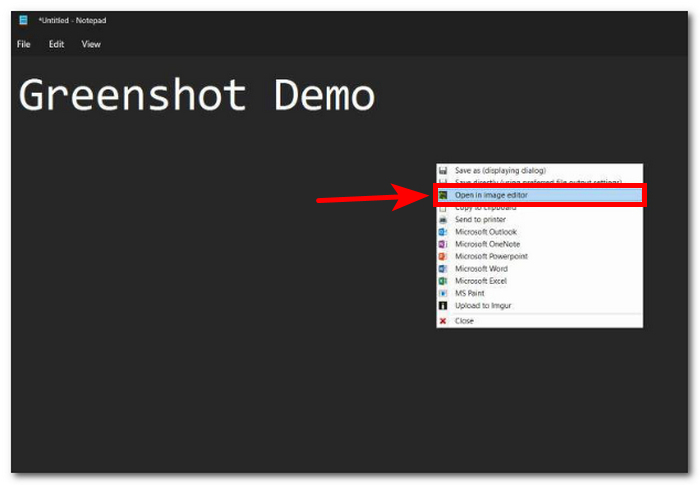
Im Bildeditor können Benutzer Formen zeichnen, Text und Hervorhebungen hinzufügen, eine Grafik oder ein Bild zuschneiden, ihre Größe ändern und sie überlagern.
Schritt 4. Sobald Sie mit den vorgenommenen Änderungen an Ihrem Screenshot zufrieden sind, können Sie ihn auf Ihr Gerät exportieren, indem Sie auf die Schaltfläche Speichern auf Ihrem Desktop-Bildschirm klicken.

Teil 3. Was ist besser: Greenshot oder ShareX
Wie ließe sich Greenshots Leistungsfähigkeit als Screenshot-Tool besser demonstrieren als durch einen Vergleich mit anderen leistungsstarken Screenshot-Tools? Obwohl es online eine endlose Liste vielversprechender Software-Tools gibt, haben wir uns für ShareX entschieden, um zu verdeutlichen, wie Greenshot andere Screenshot-Tools der Konkurrenz übertreffen kann.
| Grünschuss | VS | TeilenX |
| Leichtgewichtiges, kostenloses und Open-Source-Screenshot-Softwaretool unter GPL-Lizenz mit auf BitBucket verfügbaren Codes. | Verfügbarkeit | Kostenlose und Open-Source-Softwaretools sind unter der GPL lizenziert und ihr Quellcode ist auf GitHub verfügbar. |
| Region erfassen, Letzte Region erfassen, Fenster erfassen, Vollbild erfassen und Webseite erfassen. | Screenshot-Typ-Angebote | Vollbildaufnahme, Bereichsaufnahme, Letzten Bereichsaufnahme, Bildschirmaufnahme, Scroll-Aufnahme und Automatische Aufnahme. |
| Formen zeichnen, Text hinzufügen, Dinge hervorheben, Dinge verschleiern, den Screenshot zuschneiden, den Screenshot vergrößern, einem Screenshot Grafiken hinzufügen und gezeichnete Elemente wiederverwenden. | Bearbeitungsfunktionen | Einfacher Bildeditor, Text hinzufügen, Formen hinzufügen, Kopierstempel-Werkzeug, Radiergummi-Werkzeug, Bildgrößenänderung, Hervorhebung und Pfeil. |
| Einfaches, sehr übersichtliches und benutzerfreundliches Screenshot-Softwaretool. | Benutzeroberfläche | Übersichtliche Benutzeroberfläche und kompaktes Tool mit Funktionen. |
| Das leistungsstarke Screenshot-Softwaretool bietet eine Vielzahl von Screenshot-Optionen für unterschiedliche Anwendungen. | Leistung | Einfach zu verwendendes Screenshot-Tool und sehr anpassbarer Screenshot; manchmal funktioniert das Scrollen von Screenshots jedoch nicht immer. |
Im direkten Vergleich der beiden vielversprechenden Screenshot-Tools zeigt sich, dass ShareX in Bezug auf die angebotenen Screenshot-Typen nach Software einen leichten Vorteil hat, da es über eine Bildschirmaufzeichnung verfügt, die Greenshot fehlt. Wir diskutieren jedoch nur über die Screenshot-Erstellung als Software-Tool. In diesem Fall ist Greenshot unserer Meinung nach deutlich besser, da das Tool sehr benutzerfreundlich und unkompliziert aufgebaut ist. Im Gegensatz zu ShareX, das für ein breites Aufgabenspektrum konzipiert ist, die Software dadurch aber kompakt und kompliziert für technisch nicht versierte Nutzer ist.
Teil 4. Die beste Greenshot-Alternative
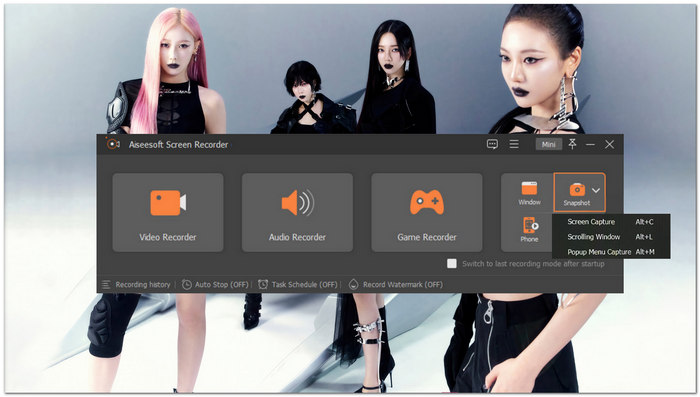
Falls Sie sich trotz all der oben genannten nützlichen Funktionen und Einsatzmöglichkeiten noch nicht sicher sind, ob Sie Greenshot als Ihr Screenshot-Tool verwenden möchten, können Sie stattdessen einen von FVC ausgewählten Screen Recorder nutzen. Diese Software ist ein leichtgewichtiges und leistungsstarkes Screenshot-Tool nicht nur für Windows und Mac, sondern auch für mobile Geräte (Android und iOS). Während Greenshot ausschließlich für Screenshot-Zwecke entwickelt wurde, kann das von FVC empfohlene Screen-Recorder-Tool für Video-, Spiele- und Audioaufnahmen verwendet werden und bietet gleichzeitig eine sehr übersichtliche und benutzerfreundliche Oberfläche. Hinsichtlich der Screenshot-Funktionen bietet das von FVC ausgewählte Screen-Recorder-Tool dieselben Funktionen, die auch Greenshot bereitstellt.
Kostenloser DownloadFür Windows 7 oder höherSicherer Download
Kostenloser DownloadFür macOS 10.7 oder höherSicherer Download
Hauptfunktionen
• Benutzerfreundliches Tool zur Bildschirmaufnahme.
• Dient gleichzeitig als Screenshot-Video-, Spiele- und Tonaufnahme-Tool.
• Screenshot-Ausgabe mit hoher Auflösung.
• Es ist ein Tool zur sofortigen Bearbeitung von Screenshots.
• Kostenloses und leichtgewichtiges Software-Screenshot-Tool.
• Es besteht aus vier funktionalen Screenshot-Typen.
• Es kann auf mobilen Geräten (Android und iOS) verwendet werden; Sie können es nutzen, um einen Screenshot auf dem iPhone und auf Android zu machen.
Teil 5. FAQs zu Greenshot
Ist Greenshot kostenlos?
Ja, das Bildschirmaufnahme-Softwaretool Greenshot für Mac und Windows ist ein kostenloses Softwaretool, da es einen Open-Source-Code verwendet, mit dem Benutzer einen Screenshot erstellen, schnelle Änderungen vornehmen und ihn kostenlos speichern können.
Wo speichert Greenshot Screenshots?
Greenshot Windows 11 oder jede andere Windows- und Mac-Version speichert die Screenshot-Datei standardmäßig im Bilderordner Ihres Geräts, um den Zugriff auf den Screenshot zu erleichtern. Sie können den zu verwendenden Speicherort und Ordner jedoch über die Einstellungen der Softwaretools anpassen.
Kann Greenshot Screenshots in die Cloud hochladen?
Als leichtes Bildschirmaufnahmetool unterstützt Greenshot das Speichern von Screenshots nicht nur auf dem Desktop-Speicher, sondern auch in Cloud-basierten Speichern wie Drive, OneDrive, Dropbox und mehr.
Fazit
Die Software zur Greenshot-Screenshot-Aufnahme ist ein nützliches Tool für Nutzer, die nach alternativen Möglichkeiten suchen, ihre Erfahrung bei der Bildschirmaufnahme zu verbessern. Als Screenshot-Tool deckt sie alle grundlegenden Funktionen und Merkmale ab, die ein Nutzer von einer Software erwartet. Wenn jedoch ein Programm benötigt wird, das gleichzeitig Screenshots erstellen und Video beziehungsweise Ton aufnehmen kann, empfehlen wir als Alternative das von FVC ausgewählte Screen-Recorder-Tool. Es erspart Ihnen, für diese Aufgabe eine weitere Software herunterladen zu müssen, da es alles leisten kann, was Greenshot bei der Bildschirmaufnahme bietet. Für Einsteiger kann Greenshot als Screenshot-Tool durchaus ausreichen, sodass das Fehlen von Bildschirmaufnahmefunktionen leicht zu verschmerzen ist. Wenn Nutzer jedoch zwischen einem sehr leistungsfähigen Tool wählen oder bereits an die Verwendung von Screen-Recording-Software für mobile Geräte und Desktop gewöhnt sind, wechseln sie meist aus Gründen der Bequemlichkeit und Einfachheit zum alternativen, von FVC empfohlenen Screen-Recorder-Tool.
-
 So machen Sie Screenshots auf Android [4 einfache Methoden]
 Sie verwenden ein Android-Gerät, haben aber Probleme, damit einen Screenshot zu erstellen? In diesem Artikel erfahren Sie 4 Möglichkeiten, wie Sie ganz einfach Screenshots auf Android erstellen können.
-
 So erstellen Sie ganz einfach Scroll-Screenshots in Windows 10/11
 Schöpfen Sie das volle Potenzial der Bildschirmaufnahme aus, indem Sie das Scrollen von Screenshots unter Windows 10/11 erlernen. Entdecken Sie diese nützliche Software und Weberweiterungen.
-
 So erstellen Sie in wenigen Minuten Scroll-Screenshots auf dem Mac
 Geben Sie sich nicht mit Teilaufnahmen zufrieden! Lernen Sie die einfachen Schritte zum Erstellen von Scroll-Screenshots auf dem Mac. Erfassen Sie im Handumdrehen ganze Webseiten oder Dokumente.
