


 Video Converter Ultimate
 Bildschirm recorder
 Videoreparatur
 Sicherer Download
4 nützliche Tipps zur Behebung von VLC Player spielt MKV nicht ab
MKV (Matroska‑Videodatei) ist ein freies, offenes Multimedia-Dateiformat. Es wird jedoch von vielen häufig verwendeten Playern, einschließlich Windows Media Player und QuickTime Player, nicht unterstützt. Daher können Sie für die MKV‑Wiedergabe auf den beliebten VLC Media Player zurückgreifen. Viele Nutzer sind jedoch auf das Problem gestoßen, dass der VLC‑Player keine MKV abspielt.

Die MKV‑Wiedergabeprobleme können unterschiedlich sein, etwa eine verzögerte Tonspur Ihrer MKV‑Datei, ruckelnde Wiedergabe, unscharfes Bild oder verschiedene Fehler in der Benutzeroberfläche und Ähnliches. In diesem Beitrag möchten wir 4 hilfreiche Tipps mit Ihnen teilen, um das Problem MKV‑Dateien werden in VLC nicht abgespielt zu beheben.
Teil 1. Legen Sie die Einstellungen fest, um zu beheben, dass der VLC-Player MKV nicht abspielt
VLC ist ein sehr beliebtes Tool zum Abspielen von Mediendateien, das die meisten digitalen Video- und Audioformate unterstützt, einschließlich MKV, MP4, AVI, FLV, MP3, AAC, M4A, FLAC usw. sowie VCDs, Audio-CDs und DVDs.
Der VLC Media Player zieht Millionen von Benutzern an, da er alle Mediendateien abspielen kann, die Sie haben. Der VLC-Player spielt jedoch keine MKV-Dateien ab. Das Problem tritt von Zeit zu Zeit auf. Wenn der VLC-Player Ihre MKV- oder HD-MKV-Datei einfach überspringt, können Sie die Einstellungen anpassen, um dies zu beheben.
Schritt 1. Öffnen Sie den VLC Media Player und wählen Sie im Menü den Punkt Werkzeuge. Wählen Sie in der Dropdown‑Liste die Option Einstellungen.
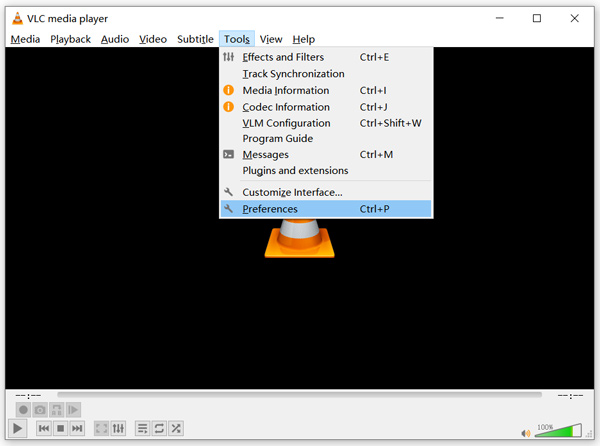
Schritt 2. Aktivieren Sie unten links im Dialogfenster unter Einstellungen anzeigen die Option Alle. Dadurch wird das Fenster Erweiterte Einstellungen angezeigt.
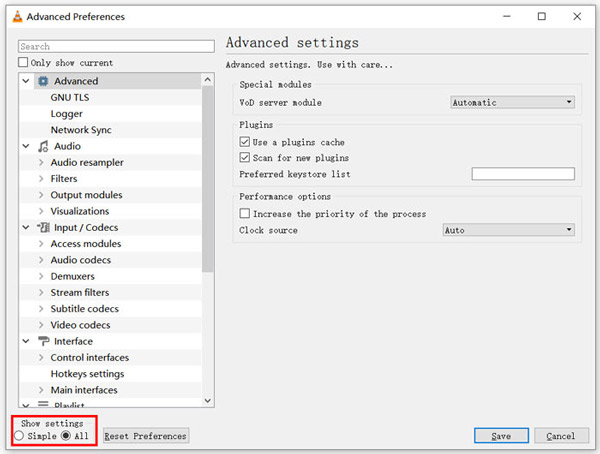
Schritt 3. Wählen Sie links den Bereich Eingang/Codecs und suchen Sie dann rechts die Option Zwischenspeicher für Dateien (ms). Möglicherweise müssen Sie nach unten scrollen, um sie zu finden.
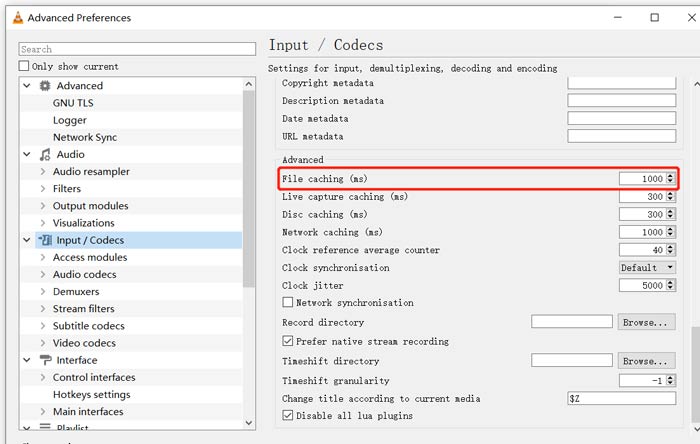
Schritt 4. Stellen Sie den Dateizwischenspeicher auf 1000 und klicken Sie anschließend auf die Schaltfläche Speichern, um den Vorgang zu bestätigen. Starten Sie danach VLC neu und spielen Sie Ihre MKV‑Datei erneut ab.
Teil 2. VLC aktualisieren oder neu installieren, um zu beheben, dass der Player MKV nicht abspielt
Wenn der VLC-Player kein MKV-Problem abspielt, besteht weiterhin die Möglichkeit, ihn auf die neueste Version zu aktualisieren. Sie sollten wissen, dass eine neue Version immer viele Fehler der alten Versionen behebt. Sie können die folgenden Schritte ausführen, um Ihren VLC Media Player zu aktualisieren.
Öffnen Sie VLC und klicken Sie im Menü auf Hilfe. Wählen Sie in der Dropdown‑Liste die Option Nach Updates suchen. VLC prüft dann, ob eine neue Version verfügbar ist. Folgen Sie anschließend den Anweisungen, um VLC auf die neueste Version zu aktualisieren.
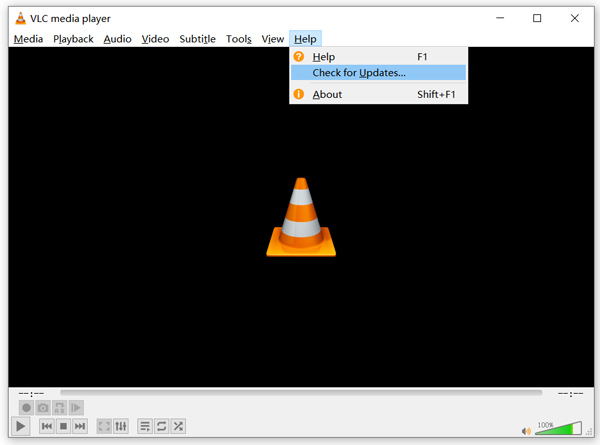
Sie können VLC auch direkt von Ihrem Computer entfernen und anschließend auf die offizielle Website VideoLAN gehen, um eine passende Version zu installieren. Wenn der neue VLC Media Player installiert ist, können Sie Ihre MKV‑Datei abspielen und prüfen, ob sie nun ordnungsgemäß wiedergegeben wird.
Teil 3. Aktivieren Sie Audio, um den VLC-Player ohne Ton beim Abspielen von MKV zu reparieren
Wenn Ihr VLC Media Player MKV-Dateien, aber keinen Ton abspielen kann, sollten Sie überprüfen, ob die Audioeinstellungen korrekt sind.
Schritt 1. Wählen Sie in der VLC‑Menüleiste die Option Werkzeuge. Wählen Sie in den Dropdown‑Menüs Einstellungen. Anschließend gelangen Sie zum Fenster Einfache Einstellungen.
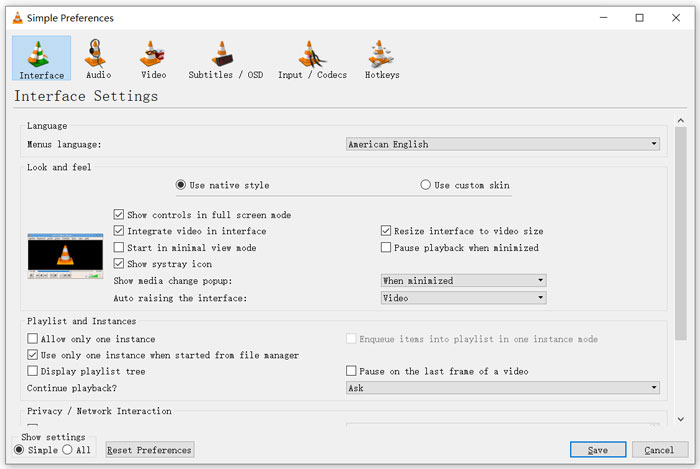
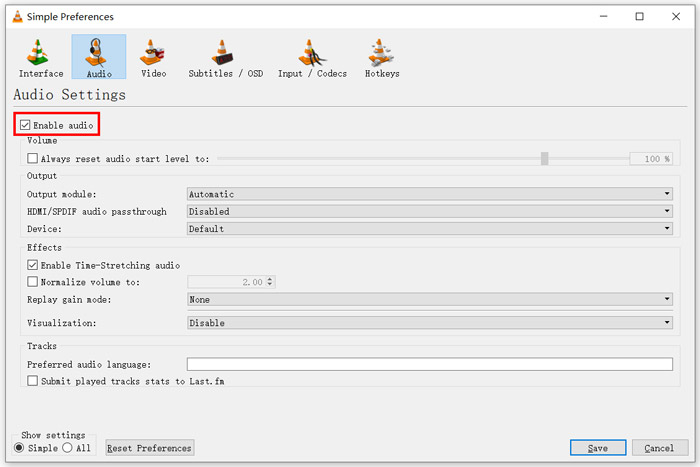
Schritt 2. Klicken Sie auf die Registerkarte Audio und aktivieren Sie anschließend die Option Audio aktivieren. In diesem Schritt können Sie außerdem nach Bedarf Ausgabemodul, HDMI/SPDIF‑Audio‑Passthrough und Gerät anpassen. Klicken Sie auf die Schaltfläche Speichern, um Ihre Änderungen zu sichern.
Nun kehren Sie zur Hauptoberfläche von VLC zurück. Sie können auf Medien und dann auf Datei öffnen klicken, um Ihre MKV‑Datei abzuspielen.
Teil 4. Wählen Sie eine VLC-Player-Alternative zum Abspielen von MKV-Dateien
Wenn Sie MKV‑Filme ansehen möchten, können Sie auch einen anderen Player anstelle von VLC wählen. Sie können zum Beispiel den beliebten Free Online Video Player ausprobieren. Egal, ob Sie einen PC mit Windows 10/8/7 oder einen Mac verwenden, Sie können sich auf ihn verlassen, um beliebige MKV‑Dateien in hoher Qualität wiederzugeben.
Dieser kostenlose Online-Player kann 4K, 1080p/720p HD, SD-Videos, 3D-Videos und Audiodateien reibungslos abspielen. Neben MKV werden auch viele andere Formate unterstützt, darunter MP4, MOV, FLV, AVI, MPEG, WMV, WMA, AAC, MP3 und mehr.
Schritt 1. Wenn Sie MKV‑Dateien ansehen möchten, können Sie die Website des Free Online Video Player aufrufen. Er ist mit allen gängigen Webbrowsern wie Chrome, IE, Firefox und Safari kompatibel. Klicken Sie auf die Schaltfläche Jetzt abspielen, um schnell ein kleines Startprogramm für die MKV‑Wiedergabe zu installieren.
Schritt 2. Sobald die Installation abgeschlossen ist, wird dieser kostenlose Online‑MKV‑Player automatisch gestartet. Klicken Sie auf die Schaltfläche Datei öffnen, um Ihre MKV‑Datei zu importieren. Hier können Sie auch auf Disc öffnen klicken, um einen DVD‑Film anzusehen.
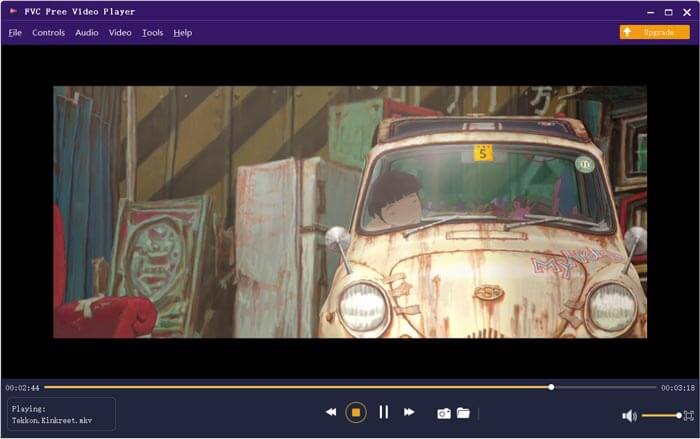
Ihr MKV‑Video wird anschließend automatisch wiedergegeben. Sie haben die volle Kontrolle über die MKV‑Wiedergabe. Im Vergleich zum VLC Media Player bietet er eine einfachere Möglichkeit, MKV‑Dateien zu genießen. Dieser kostenlose Online‑MKV‑Player unterstützt sowohl DTS‑HD als auch Dolby TrueHD, damit Sie ein hervorragendes Klangerlebnis haben.
Teil 5. Häufig gestellte Fragen zum VLC Player spielt MKV nicht ab
Spielt Smart TV MKV-Dateien ab?
Ja. Viele Smart-TVs wie Sony und Samsung, die MKV-Dateien unterstützen können. Sie können Ihren MKV über eine externe Festplatte oder ein UBS-Gerät abspielen
Wie spielt man DVDs mit dem VLC Media Player ab?
Wenn Sie einen DVD-Film mit VLC abspielen möchten, sollten Sie zuerst die DVD in das Laufwerk Ihres Computers einlegen. Öffnen Sie VLC, klicken Sie in der Menüleiste auf Medien und wählen Sie dann Disc öffnen. Durchsuchen und laden Sie diesen DVD-Film auf VLC und spielen Sie ihn ab.
Wie deaktiviere ich die Hardwarebeschleunigungsdecodierung auf VLC?
Um die Hardwarebeschleunigungsdecodierung im VLC Media Player zu deaktivieren, sollten Sie im Menü Extras zu den Einstellungen gehen. Wählen Sie die Kategorie Eingabe/Codecs und dann Codecs. Suchen Sie die Option Hardwarebeschleunigte Dekodierung und deaktivieren Sie sie dort.
Fazit
Wenn Sie mit dem Problem konfrontiert sind, dass der VLC‑Player keine MKV abspielt, können Sie Ihre MKV‑Dateien direkt mit einem anderen Player wie dem empfohlenen Free Online Video Player ansehen. Außerdem können Sie VLC Media Player aktualisieren oder verschiedene Einstellungen anpassen, um das Problem zu beheben.
-
 Freie und professionelle Möglichkeiten, MKV in MOV umzuwandeln
 Wie konvertiere ich MKV in MOV auf einem Mac? Kann iMovie MKV lesen? Was bedeutet MOV-Format? In diesem Beitrag werden zwei einfache Möglichkeiten beschrieben, wie Sie MKV mit kostenlosen Online- und professionellen Videokonvertern in MOV konvertieren können.
-
 So konvertieren Sie M2TS in MKV, ohne an Qualität zu verlieren
 Möchten Sie M2TS in MKV konvertieren und dabei die ursprüngliche Qualität beibehalten? Dieser Beitrag zeigt Ihnen kostenlose und Online-Methoden, um M2TS verlustfrei auf MKV umzustellen.
-
 VLC Media Player - Ein kurzer Überblick über den Video Player und die besten Alternativen für Windows und Mac
 Warum funktioniert das Audio auf dem VLC Media Player nicht? Wenn Sie mehr über den beliebten Media Player erfahren möchten, können Sie im Artikel mehr über die Rezension und die besten Alternativen erfahren.
