


 Video Converter Ultimate
 Bildschirm recorder
 Videoreparatur
 Sicherer Download
5 MP3-Kompressoren zum Reduzieren der Größe von Audiodateien
Zu große Audiodateien können zu viel Speicherplatz auf deinem Gerät beanspruchen und außerdem mehr Datenvolumen verbrauchen, wenn du versuchst, sie auf dein Telefon herunterzuladen. Um diese unnötigen Verluste zu vermeiden, solltest du einen Kompressor verwenden, um die Dateigröße zu reduzieren. Die Wahl des Tools ist dabei sehr wichtig, denn ein guter MP3-Kompressor wirkt sich kaum oder gar nicht auf die Audioqualität aus. Derzeit gibt es so viele Tools auf dem Markt, dass es nicht leicht ist, sie zu sichten und das passende für dich zu finden. Aber du musst dir keine Sorgen machen. Wir begleiten dich dabei. In diesem Artikel stellen wir dir 5 der besten Tools vor und bieten dir außerdem eine ausführliche Schritt-für-Schritt-Anleitung zu ihrer Nutzung. Entdecke sie gemeinsam mit uns.

Teil 1. Die 5 besten MP3-Kompressoren
Bevor wir die einzelnen MP3-Verkleinerer im Detail besprechen, werfen wir einen kurzen Blick auf die sechs Produkte, die in den kommenden Monaten vorgestellt werden. Beginnen wir mit den wichtigsten Funktionen, um sie schnell zu identifizieren.
FVC-Auswahl Video Converter Ultimate
Aiseesoft Video Converter Ultimate ist ein Desktop-MP3-Kompressor mit allen wichtigen Audio- und Videobearbeitungsfunktionen. Er zeichnet sich durch seine extrem effiziente Dateiverarbeitung und sehr hohe Ausgabequalität aus.
Freemake Audiokonverter
Freemake Audio Converter ist ein spezialisierter Formatkonverter für Audiodateien. Er ermöglicht außerdem die Komprimierung von MP3-Audiodateien und einfache Parameteränderungen.
Zamzar
Zamzar ist ein recht beliebtes Online-Formatkonvertierungstool, das auch die Komprimierung von MP3- und WAV-Dateien unterstützt. Es ist völlig kostenlos und schon lange auf dem Markt. Viele Nutzer weltweit vertrauen Zamzar.
Kühnheit
Audacity ist ein Audioaufnahme- und -bearbeitungsprogramm, das komplexere und professionellere Audiobearbeitungsoptionen bietet. Mit seiner Hilfe erhalten Sie die vollständige Kontrolle über die Parameter Ihrer MP3-Datei.
Dateikonvertieren
FileConverto ist ein Online-Tool zur Bearbeitung von Multimediadateien für verschiedene Dateitypen, darunter Audio, Video und Bilder. Alle Funktionen sind auf einen Blick dargestellt, sodass Benutzer schnell finden, was sie brauchen.
Teil 2. FVC-Picked Video Converter Ultimate
Plattform: Windows und Mac OS
Zunächst möchten wir dir einen professionellen Verkleinerer für MP3-Dateien vorstellen, Video Converter Ultimate. Damit kannst du nicht nur die Größe der komprimierten Datei nach deinen Bedürfnissen festlegen, sondern auch das Format der Datei vor dem Export ändern sowie eine Reihe von Parametern anpassen, darunter Kanäle und Abtastrate. Der prozentuale Komprimierungsgrad der Datei wird direkt auf der Bedienoberfläche angezeigt. Die fortschrittliche Hardware-Beschleunigungstechnologie sorgt dafür, dass deine Eingabedateien schnell verarbeitet werden. Die Audioqualität bleibt dabei weitestgehend erhalten. Und das ist noch nicht alles: Du kannst auch die Länge des Audios bearbeiten und mit dem integrierten Editor Ein- und Ausblendeffekte hinzufügen.
Hauptfunktionen
Komprimieren Sie MP3 und Audio in anderen Formaten effizient.
Konvertieren Sie über 1.000 Video-, Audio- und Bildformate.
Fügen Sie Ihren hochgeladenen Multimediadateien verschiedene Effekte hinzu.
Verfügt über Funktionen wie Bearbeiten, Verbessern und Zuschneiden.
Kostenloser DownloadFür Windows 7 oder höherSicherer Download
Kostenloser DownloadFür macOS 10.7 oder höherSicherer Download
Hier zeigen wir Ihnen, wie Sie mit Video Converter Ultimate Ihre MP3-Dateien komprimieren.
Schritt 1. Lade Video Converter Ultimate auf deinen Computer herunter und installiere es.
Schritt 2. Starte dieses All-in-One-Tool auf deinem Desktop. Wähle im Hauptmenü Toolbox.
Schritt 3. Suche unter allen Optionen nach Audio Compressor.
Schritt 4. Klicke auf die große Plus-Schaltfläche im zentralen Bereich, um deine MP3-Datei auf die Plattform hochzuladen.

Schritt 5. Passe den Wert bei Size (Größe) an. Bei Bedarf kannst du außerdem Format, Channel (Kanal), Sample Rate (Abtastrate) und Bitrate deines Audios ändern.

Schritt 6. Klicke auf Preview, um das Ergebnis zu prüfen. Wenn du damit zufrieden bist, klicke auf Compress, um dein bearbeitetes Audio zu erhalten.
Vorteile
- Ermöglicht Ihnen, vor dem Herunterladen eine Vorschau des Ergebnisses anzuzeigen.
- Kann die Datei mit hoher Geschwindigkeit verarbeiten.
- Unterstützt die Durchführung einiger grundlegender Bearbeitungen Ihrer MP3-Datei.
Nachteile
- Die Testversion unterstützt nur die Komprimierung von 5 Dateien.
Teil 3. Freemake Audio Converter
Plattform: Windows
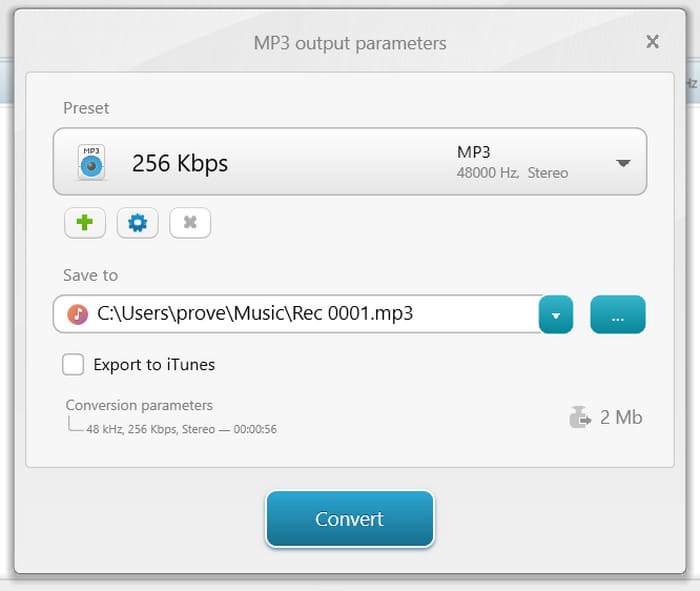
Wie der Name schon sagt, besteht die wichtigste Funktion des Freemake Audio Converters darin, MP3-Audiodateien in andere Formate zu konvertieren. Aktuell unterstützt er über 50 Dateiformate. Darüber hinaus können Sie damit Audiodateien in ein Format konvertieren, das von verschiedenen Geräten wie Tablets und Smartphones unterstützt wird. Unser Hauptanliegen ist natürlich die Komprimierung von MP3-Audiodateien. Die Antwort lautet: Ja, und er erreicht eine Dateigrößenkomprimierung von 61%. Mit nur vier Klicks erhalten Sie die bearbeitete Datei.
Hauptfunktionen
Konvertieren Sie Audioformate zwischen über 50 Formaten.
Extrahieren Sie Audiospuren aus über 500 Videoformaten.
Fügen Sie mehrere kurze Audioclips zur Wiedergabe zu einem zusammen.
Passen Sie verschiedene Parameter der Musik an, um ein besseres Ergebnis zu erzielen.
Lassen Sie uns nun lernen, wie Sie diesen MP3-Dateigrößenreduzierer verwenden.
Schritt 1. Installiere Freemake Audio Converter auf deinem Windows-Computer.
Schritt 2. Klicke auf +Audio, um deine MP3-Datei in diese Software zu laden.
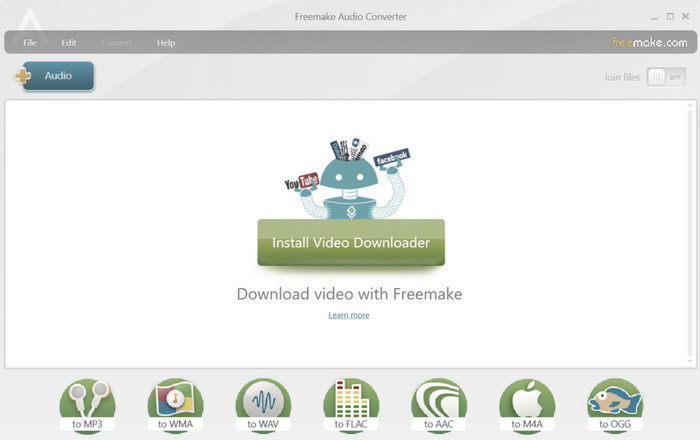
Schritt 3. Klicke auf to MP3. Gehe dann zum Fenster MP3 output parameters.
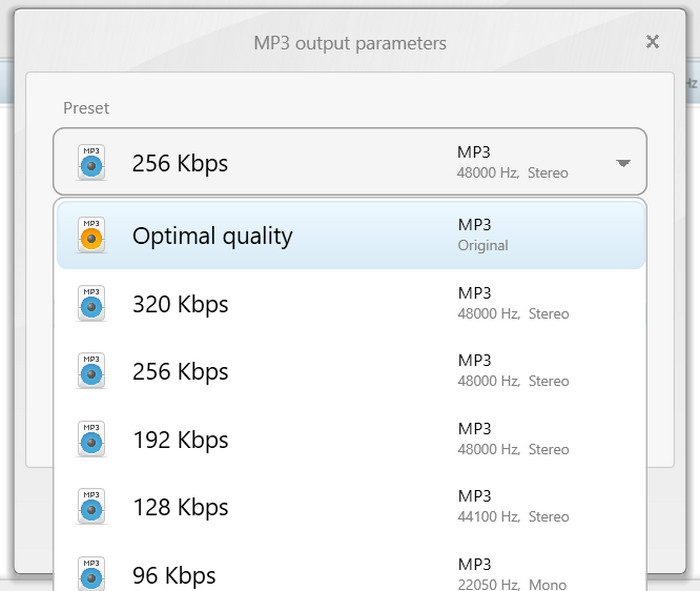
Schritt 4. Du kannst die Ausgabequalität zwischen 320 kbps, 256 kbps, 192 kbps, 128 kbps und 96 kbps wählen.
Schritt 5. Klicke abschließend auf Convert, um den Verkleinerungsvorgang zu starten.
Vorteile
- Sehr einfach zu bedienen.
- Unterstützt Stapelverarbeitung.
- Bieten Sie Bearbeitungsfunktionen wie Zusammenführen und Konvertieren.
Nachteile
- Die Installation ist langsam.
- Die Optionen für die Komprimierungsrate sind begrenzt.
Teil 4. Zamzar
Plattform: Online
Zamzar ist schon seit langer Zeit ein großer Name. Es handelt sich um eine Online-Plattform zur Bearbeitung von Audio- und Videodateien, die du nutzen kannst, solange du einen Browser hast. Neben der Formatkonvertierung unterstützt sie mittlerweile auch das Komprimieren von Video- und Audiodateigrößen. Zamzar eignet sich nicht nur für die Verarbeitung von Multimediadateien, sondern unterstützt auch das Ändern von Format und Größe von Textdokumenten. Getestet von vielen Nutzern, wurde der Dienst nach und nach aktualisiert, und die aktuelle Benutzeroberfläche ist sehr übersichtlich und ansprechend.
Hauptfunktionen
Konvertiert Audio, Dokumente, Bilder und Videos in über 1100 Formate.
Bietet weitere Konvertierungen für EPUB, DWG, ZIP und MOBI.
Komprimieren Sie die Dateigröße von Multimediadateien.
So wenden Sie diesen MP3-Shrinker online an:
Schritt 1. Öffne die offizielle Website von Zamzar in deinem Browser.
Schritt 2. Gehe zum Bereich Now supporting Compression. Klicke auf Audio Compressors > Compress MP3 file.
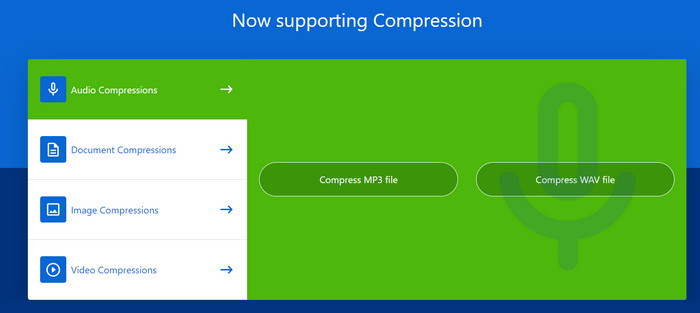
Schritt 3. Klicke auf Choose Files, um die Musikdatei hinzuzufügen, die du komprimieren möchtest.

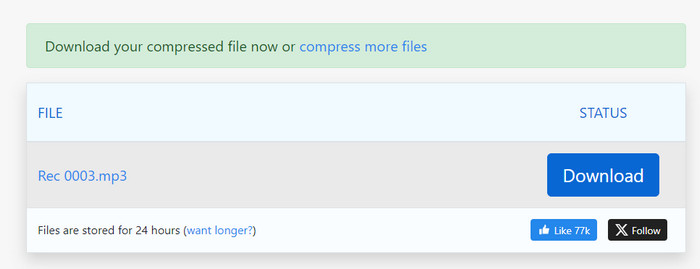
Schritt 4. Anschließend beginnt der Komprimierungsvorgang. Wenn er abgeschlossen ist, klicke auf Download, um die Datei auf deinen Computer herunterzuladen.
Vorteile
- Sie müssen keine Software herunterladen.
- Die Arbeitsschritte sind sehr einfach anzuwenden.
Nachteile
- Die Größe der komprimierten Datei kann nicht angezeigt werden.
- Hat eine Dateigrößenbeschränkung von 50 MB.
Teil 5. Audacity
Plattform: Windows, Mac OS und Linux
Wenn du den professionellsten Service für Audiobearbeitung nutzen möchtest, ist Audacity eine Wahl, mit der du nichts falsch machen kannst. Es ist ein Tool, das für Audioaufnahmen und -bearbeitung entwickelt wurde. Du kannst es nicht nur für Sprachmemos, Voice-over usw. nutzen, sondern auch, um Dateien umfassend zu bearbeiten. Es analysiert dein Audio im Detail und unterstützt dich dabei, einige Plug-ins von Drittanbietern zu verwenden, um deine Produktion zu verbessern. Formatkonvertierung und Größenkomprimierung sind für diesen MP3-Recorder kein Problem.
Hauptfunktionen
Nehmen Sie Live-Audio über ein Mikrofon oder einen Mixer auf.
Bearbeiten, konvertieren und komprimieren Sie Audiodateien und wenden Sie Effekte darauf an.
Erweitern Sie die Funktionalität durch die Installation verschiedener Plugins.
Unterstützt die Bearbeitung mehrerer Spuren.
Hier listen wir die Schritte zur Anwendung dieses MP3-Qualitätsreduzierers auf.
Schritt 1. Lade Audacity auf deinen Computer herunter und installiere es.
Schritt 2. Importiere die MP3-Datei, die du komprimieren möchtest, in Audacity.
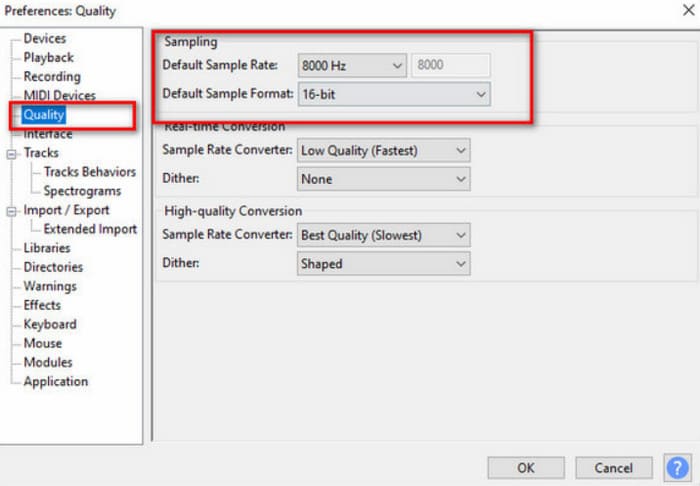
Schritt 3. Klicke auf Bearbeiten (Edit) und wähle dann Preference > Quality.
Schritt 4. Verringere die Default Sample Rate (Standard-Abtastrate) und ändere das Default Sample Format (Standard-Abtastformat).
Vorteile
- Sehr professionell im Umgang mit Audio.
- Kostenlos zu benutzen.
- Unterstützt viele Audioformate.
Nachteile
- Für Anfänger schwer zu bedienen.
- Die Benutzeroberfläche ist sehr komplex.
Teil 6. FileConverto
Plattform: Online
FileConverto ist ein kompakter und schneller Online-Dateiformatkonverter für eine Vielzahl von Dateitypen. Er eignet sich ideal für Benutzer, die sich komplizierte Einstellungen und Schritte ersparen möchten. Darüber hinaus finden Sie auf der Webseite zahlreiche Tools zur Audio- und Videobearbeitung, übersichtlich angeordnet in den Kategorien Video, Audio, Bild und PDF. Wenn Sie mit diesem Tool MP3-Dateien komprimieren möchten, finden Sie den Kompressor im Bereich „Audio-Tools“.
Hauptfunktionen:
Unterstützt die Konvertierung von Dokumenten, Bildern, Videos und Audiodateien.
Führen Sie einige grundlegende Bearbeitungstools wie Trimmer, Joiner und Kompressor aus.
Konvertieren Sie Videodateien mit wenigen Klicks in Audiodateien.
Passen Sie die Geschwindigkeit von Video- oder Audiodateien an.
So verwenden Sie diesen MP3-Reduzierer online:
Schritt 1. Öffne die Website von FileConverto. Wähle Audio Tools > MP3 Compressor.
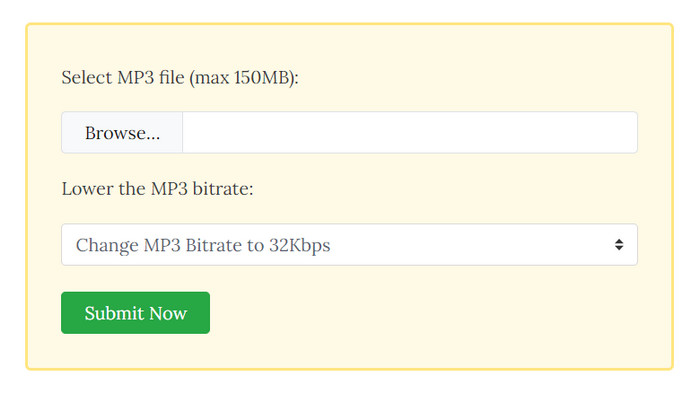
Schritt 2. Klicke auf Browse, um deine gewünschte MP3-Datei auszuwählen. Wähle anschließend die Ausgabe-Bitrate unter Lower the MP3 bitrate.
Schritt 3. Klicke zum Schluss auf Submit Now.
Vorteile
- Bietet eine benutzerfreundliche Oberfläche.
- Benutzer müssen keine zusätzliche Software herunterladen oder installieren.
Nachteile
- Hat eine Dateigrößenbeschränkung von 150 MB.
- Die Anpassungsoptionen sind begrenzt.
Teil 7. FAQs zum MP3-Kompressor
Verringert das Komprimieren von MP3-Dateien die Qualität?
Ja, die Komprimierung von MP3-Dateien kann die Audioqualität beeinträchtigen. MP3 ist ein verlustbehaftetes Audiokomprimierungsformat, das kleinere Dateien durch das Weglassen einiger Audiodaten erreicht.
Ist es möglich, MP3 zu dekomprimieren?
Der Originalzustand kann nicht vollständig wiederhergestellt werden, Sie können eine MP3-Datei jedoch in ein anderes verlustfreies Audioformat konvertieren und so die Audioqualität wiederherstellen.
Ist MP3 stärker komprimiert als WAV?
Ja, MP3 ist stärker komprimiert als WAV. WAV ist ein unkomprimiertes Audioformat, das alle ursprünglichen Audiodaten unkomprimiert enthält. Das Ergebnis sind qualitativ hochwertige Audiodateien, die jedoch im Vergleich zu MP3 größer sind.
Fazit
Oben haben wir dir 5 MP3-Kompressoren im Detail vorgestellt. Zu jedem Tool gibt es eine ausführliche Beschreibung und eine Schritt-für-Schritt-Anleitung sowie hervorgehobene Vor- und Nachteile. Wir hoffen, dass du nach der Lektüre unseres Beitrags die Informationen herausfiltern kannst, die deinen Bedürfnissen entsprechen, und so dein bevorzugtes Produkt auswählst.
-
 MP3 VS MP4: Was ist der Unterschied zwischen MP3 und MP4?
 MP3 oder MP4, was ist besser? Was ist der Unterschied zwischen MP3 und MP4? In diesem Artikel wird MP3 mit MP4 unter allen Aspekten verglichen, die Sie sich vorstellen können.
-
 So schneiden Sie MP3-Dateien mit den 6 besten Tools für Windows und Mac
 Entdecken Sie die beste Software und Online-Tools zum Schneiden von MP3-Dateien für Windows- und Mac-Geräte mit Schritten sowie Vor- und Nachteilen jeder Methode, um Ihnen den Einstieg zu erleichtern.
-
 So bearbeiten Sie eine MP3-Audiodatei: Die besten Tools für alle Plattformen
 Möchten Sie MP3s online bearbeiten? Und wie wäre es offline und auf Mobilgeräten? Dieser Artikel hat alles für Sie! Sehen Sie sich die besten Möglichkeiten zur Audiobearbeitung an!
