


 Video Converter Ultimate
 Bildschirm recorder
 Videoreparatur
 Sicherer Download
Die 6 besten Alternativen zu Camtasia für jedes Kenntnisniveau
Ja, Camtasia ist ein sehr vielseitiger Videorecorder. Seine professionellen Videobearbeitungswerkzeuge heben ihn von der Masse ab. Sie finden hier sogar einige KI-Funktionen zur Audio- und Videoverarbeitung. Voraussetzung für die Freischaltung ist jedoch ein Abonnement.
Und genau darin liegt das Problem: Das Camtasia-Abonnement ist sehr teuer. Nutzer mit begrenztem Budget für Videoaufnahmen könnten abgeschreckt werden. Und es hat einen weiteren, nicht zu vernachlässigenden Nachteil: Die Bildbearbeitung wird nicht unterstützt.
Wenn Sie sich aufgrund der oben genannten Faktoren ebenfalls noch nicht für diese Software entscheiden möchten, sehen Sie sich in diesem Artikel die empfohlenen Camtasia-Alternativen an. Wir haben sechs Programme vom Markt ausgewählt, die ähnliche Funktionen und eine höhere Leistung bieten.

Teil 1. Worauf sollten Sie bei der Auswahl von Camtasia-Alternativen achten?
Wie findet man bei der großen Produktvielfalt auf dem Markt einen Bildschirmrekorder, der so gut ist wie Camtasia? Wir haben einige Punkte für Sie zusammengefasst.
• Kompatibilität
Als Erstes sollten Sie die Plattformkompatibilität berücksichtigen. Nutzen Sie Windows, Mac oder Linux? Müssen Sie Bildschirme geräteübergreifend aufzeichnen (z. B. Ihren Telefonbildschirm auf Ihrem Computer)? Wir empfehlen Ihnen, ein Tool zu wählen, das mehrere Systeme unterstützt.
• Benutzeroberfläche
Umfassende Funktionalität und eine einfache Benutzeroberfläche lassen sich nur schwer miteinander vereinbaren. Wenn Sie neu in der Aufzeichnung sind und schnell arbeiten müssen, bevorzugen Sie Tools mit einfachen Seiten. Wenn Sie mehr individuelle Einstellungen oder flexible Aufzeichnungsoptionen wünschen, sollten Sie sich für professionellere Tools entscheiden. Allerdings sind deren Benutzeroberflächen in der Regel komplexer. Prüfen Sie, ob es eine Anleitung gibt, die Sie zu Rate ziehen können.
• Bearbeitungsfunktionen
Müssen Sie nach der Aufnahme Feinschnitte und Verbesserungen vornehmen? Wählen Sie in diesem Fall Produkte mit Video- und Audiobearbeitungsfunktionen.
• Wasserzeichen
Einige kostenlose Versionen von Tools können dem Video ein Wasserzeichen hinzufügen oder die Aufnahmedauer begrenzen. Diese Faktoren sind möglicherweise nicht so wichtig, wenn Sie nur aufnehmen und selbst ansehen. Wenn Sie das aufgezeichnete Material jedoch für die Erstellung professioneller Inhalte verwenden möchten, sollten Sie solche Produkte meiden.
Teil 2. Top 6 Bildschirmrekorder, die so gut sind wie Camtasia
FVC-Bildschirmrekorder
Am besten geeignet für: Aufnehmen und Bearbeiten von Videos für Windows- oder Mac-Nutzer. Wir haben den FVC Screen Recorder als erste Alternative zu Camtasia gewählt, da er die Kernanforderungen fast aller Nutzer abdeckt. Er funktioniert sowohl unter Windows als auch unter Mac und unterstützt die Aufnahme von Bildschirm, Kamera, Systemsound und Mikrofon.
Das Besondere daran ist für uns, dass man damit auch sein Handy per Kabel anschließen und dessen Bildschirminhalte auf dem Computer aufzeichnen kann.
Darüber hinaus verfügt das Tool über grundlegende Bearbeitungsfunktionen wie Zuschneiden, Beschriften und einfache Videobearbeitung. So lassen sich schnell brauchbare Videoclips erstellen. Die Benutzeroberfläche des FVC Screen Recorders ist klar und einfach aufgebaut und somit sowohl für Anfänger als auch für Profis benutzerfreundlich.
Kostenloser DownloadFür Windows 7 oder neuerSicherer Download
Kostenloser DownloadFür macOS 10.7 oder höherSicherer Download

Vorteile
- Kompatibel mit Mac- und Windows-Plattformen.
- Unterstützt alle Arten von Bildschirm- und Audioquellen.
- Integrierter professioneller Video- und Screenshot-Editor.
Nachteile
- Die kostenlose Version hat eingeschränkte Funktionen.
OBS Studio
Am besten geeignet für: Live-Gameplay und aufgezeichnetes Gameplay
OBS Studio ist für Gamer die attraktivste aller Camtasia Studio-Alternativen. Es ist ein kostenloses Open-Source-Tool zur Gameplay-Aufzeichnung und Live-Streaming für Windows, Mac und Linux, das für Lehrvideos und Live-Gameplay-Übertragungen verwendet werden kann. Es unterstützt mehrere Audiospuren, Bildschirm-Overlays, Filtereffekte und dynamische Übergänge und hat sich damit viele treue Fans verdient.
Da es so viele Einstellungen gibt, könnten Einsteiger von der komplexen Oberfläche abgeschreckt werden. Aber dieser beste Game-Recorder hat eine aktive Community aufgebaut. Sie können dort nach Anleitungen und Erfahrungsberichten suchen.

Vorteile
- Die Anpassungseinstellungen für die Bildschirmaufzeichnung sind sehr flexibel.
- Unterstützt Live-Gaming.
- Kostenlos und Open Source; hat eine aktive Benutzer-Community.
Nachteile
- Die Benutzeroberfläche ist komplex. Neulinge müssen sie erlernen und sich daran gewöhnen.
Bandicam
Am besten geeignet für: Aufnahme kurzer Clips; Ausgabe kleinerer Videodateien
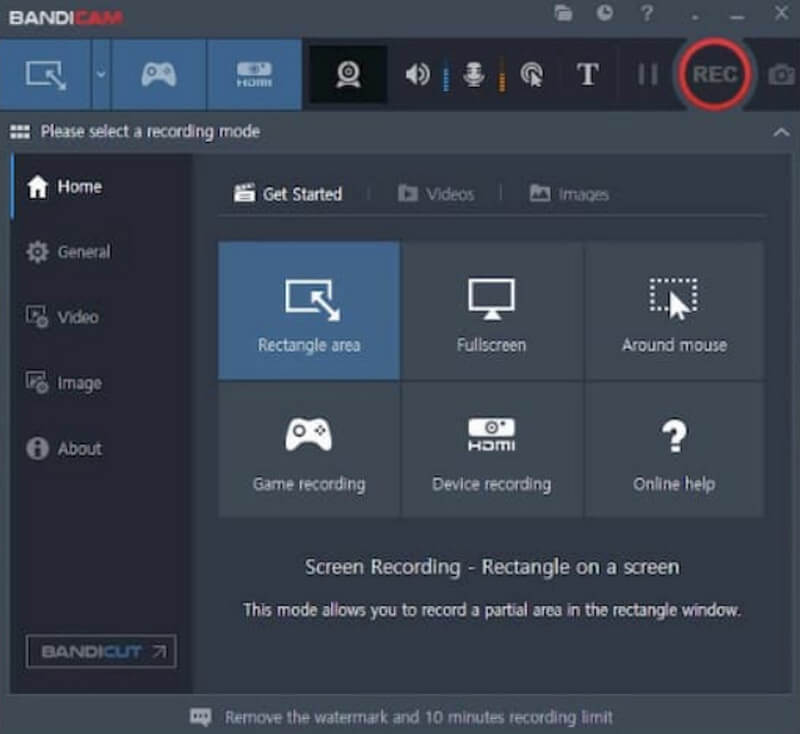
Bandicam ist ein sehr leichtgewichtiger Bildschirmrekorder. Er ist auf die Komprimierung aufgezeichneter Videos spezialisiert, wodurch die Dateigröße bei gleichbleibender Bildqualität deutlich reduziert werden kann. Damit ist er ideal für Nutzer mit begrenztem Speicherplatz. Nutzer, die kurze Videos aufnehmen und auf Online-Plattformen hochladen, können ihn wählen.
Bandicam unterstützt den Bild-in-Bild-Modus während der Aufnahme. Sie können dem Bildschirm auch in Echtzeit Anmerkungen hinzufügen. Es ist jedoch nicht 100%-frei.
Vorteile
- Nimmt qualitativ hochwertige Videos auf und benötigt wenig Speicherplatz.
- Bietet flexible Aufnahme- und Bildschirmeinstellungen.
- Ermöglicht Ihnen, Bildschirminhalte in Echtzeit zu markieren.
Nachteile
- Die kostenlose Version gibt Videos mit Wasserzeichen aus.
Snagit
Am besten geeignet für: Screenshots; einfache Videoaufnahmen
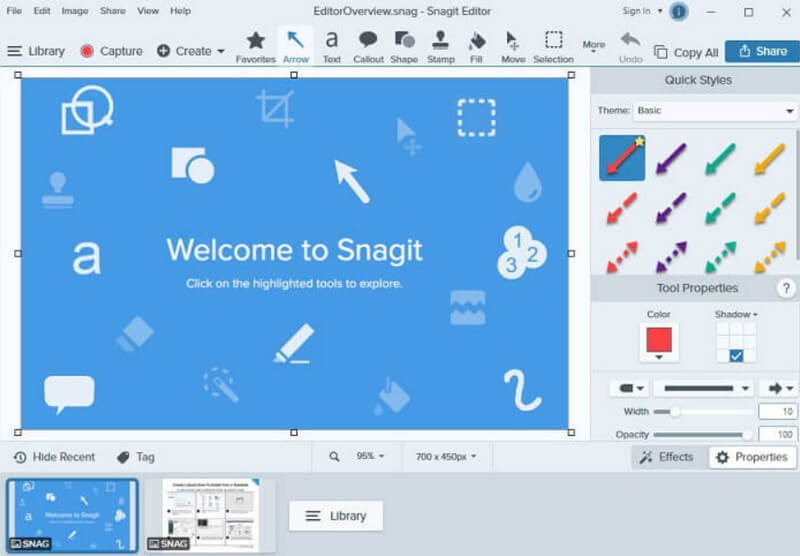
Snagit stammt vom gleichen Entwickler wie Camtasia – TechSmith. Es unterstützt ebenfalls Videoaufzeichnungsfunktionen, einschließlich der Aufnahme von Kamera, System und Mikrofon. Die Aufnahme- und Bearbeitungsfunktionen sind jedoch einfacher gehalten und eignen sich für Benutzer mit unkomplizierten Anforderungen.
Der Schwerpunkt liegt eher auf Screenshots und Bildbearbeitung als auf Camtasia. Der Abonnementpreis ist jedoch deutlich niedriger.
Vorteile
- Umfangreiche Bildbearbeitungsfunktionen, kann GIFs erstellen.
- Unterstützt verschiedene Exportformate wie MP4, MOV, MP3 usw.
- Intuitive Benutzeroberfläche, einfach zu bedienen.
Nachteile
- Relativ wenige Funktionen zur Videobearbeitung und -aufzeichnung.
ScreenFlow
Am besten geeignet für: Mac-Anwender, die hochauflösende Videos aufnehmen möchten
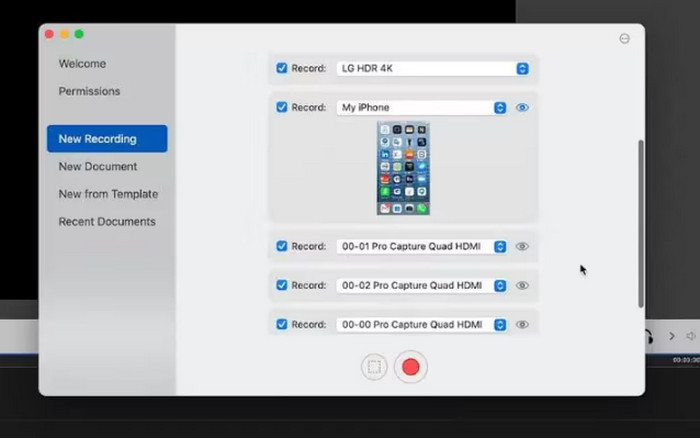
ScreenFlow ist ein professionelles Bildschirmaufzeichnungstool für macOS. Es ist sozusagen eine Alternative zu Camtasia für den Mac. Das Programm unterstützt hochauflösende Videoausgabe (bis zu 2880 × 1800) und verfügt über leistungsstarke integrierte Bearbeitungsfunktionen. Es eignet sich besonders für Content-Ersteller mit hohen Anforderungen an die Bildqualität.
Nach der Aufnahme können Sie das Video direkt auf YouTube, Google Drive und andere Plattformen hochladen.
Vorteile
- Die Ausgabe unterstützt 4K-Auflösung.
- Hochladen mit einem Klick auf mehrere Online-Plattformen.
Nachteile
- Premium-Funktionen müssen kostenpflichtig freigeschaltet werden.
- Einige Arten von Videogeräten werden nicht unterstützt (z. B. DV-Kameras).
TeilenX
Am besten geeignet für: Schnelles Erstellen von Videotutorials
Wenn Sie nach einer kostenlosen Alternative zu Camtasia Studio mit umfangreichen Anpassungsmöglichkeiten und ohne Werbung suchen, empfehlen wir ShareX. Es bietet mehr als zehn Aufnahmemodi.
Obwohl es keine professionellen Videobearbeitungsfunktionen bietet, ist es sehr reaktionsschnell und bietet zahlreiche Anpassungsmöglichkeiten für die Videoaufnahme. ShareX eignet sich perfekt für Benutzer, die schnell Tutorial-Videos aufnehmen und teilen möchten.

Vorteile
- Bietet umfangreiche Anpassungsoptionen.
- Unterstützt das Erkennen von Textinhalten in Screenshots.
- Sie können aufgezeichnete Videos schnell auf mehrere Plattformen hochladen.
Nachteile
- Die Benutzeroberfläche ist nicht benutzerfreundlich.
- Fehlende Bearbeitungsfunktionen.
Teil 3. Vergleich von Camtasia-Alternativen
| Werkzeug | Aufnahmezeitlimit | Bearbeitungsunterstützung | Kostenlos oder nicht | Plattform | Benutzerfreundlichkeit |
| FVC-Bildschirmrekorder | Unbegrenzt | Grundlegende Bearbeitung | Kostenlose Testversion | Windows, Mac | Sehr leicht |
| OBS Studio | Unbegrenzt | Erweiterte Filter, Übergänge | Frei | Windows, Mac, Linux | Komplex |
| Bandicam | 10 Minuten | Zeichnen in Echtzeit | Kostenlose Testversion | Windows | Gut |
| Snagit | Unbegrenzt | Starke Bildbearbeitung; grundlegendes Video | 15 Tage Testversion | Windows, Mac | Einfach |
| ScreenFlow | Unbegrenzt | Professionelle Videobearbeitung | Bezahlt | Mac | Ziemlich einfach |
| TeilenX | Unbegrenzt | Nur Anmerkungen; keine echte Bearbeitung | Nur Anmerkungen; keine echte Bearbeitung | Windows | Hart |
Teil 4. FAQs zu Camtasia-Alternativen
Was ist die beste Alternative zu Camtasia?
Viele Bildschirmaufnahmeprogramme derselben Art sind eine gute Wahl, wie zum Beispiel FVC Screen Recorder, OBS Studio, Snagit, ShareX usw. Sie sind ebenso funktionsreich wie Camtasia, jedoch zu einem besseren Preis.
Ist OBS besser als Camtasia?
Diese beiden Programme bieten unterschiedliche Vorteile. Beide können zum Aufzeichnen von Bildschirmen und Webcams verwendet werden. OBS Studio eignet sich jedoch besser für Spieleaufzeichnungen und bietet den Vorteil, flexibel und hochgradig personalisiert zu sein. Camtasia ist zwar auch für Live-Gaming geeignet, konzentriert sich jedoch eher auf die Videobearbeitung und bietet viele erweiterte Funktionen. Camtasia ist in der Bedienung anfängerfreundlicher.
Warum ist Camtasia so gut?
Camtasia läuft sehr flüssig. Die meisten Nutzer schätzen die Software, da ihre Video- und Audiobearbeitungsfunktionen mit professioneller Bearbeitungssoftware mithalten können. Die Benutzeroberfläche ist zudem einfach zu bedienen. Die hohen Kosten sind jedoch ein kaum zu übersehendes Problem.
Fazit
Die in diesem Artikel empfohlenen Camtasia-Alternativen erfüllen all Ihre Anforderungen – egal, ob Sie Windows- oder Mac-Nutzer sind. Es spielt keine Rolle, ob Sie es lieber einfach oder möglichst funktionsreich haben. Sehen Sie sich ihre Beschreibungen an und entscheiden Sie dann, mit welcher Lösung Sie Ihre Bildschirmaktivitäten aufzeichnen möchten. Sie können sich auch die Tabelle im Artikel ansehen, bevor Sie sich für ein bestimmtes Produkt entscheiden, um mehr darüber zu erfahren.
-
 Top 5 Android-Bildschirmrekorder-Apps, die Sie 2025 erwerben müssen
 Haben Sie Probleme, weil Sie auf Ihrem Android keine Bildschirmaufnahme machen können? Wenn dies der Fall ist, haben wir in diesem Artikel die Android-Bildschirmrekorder überprüft, auf die Sie herunterladen können.
-
 Die 5 besten Zoom-Meeting-Recorder zum Aufzeichnen von Meetings auf Zoom [2024]
 Müssen Sie ein Zoom-Meeting aufzeichnen, um die wichtigen Details Ihres Meetings nicht zu verpassen? In diesem Fall finden Sie in diesem Artikel die besten Zoom-Rekorder, die Sie kennen sollten.
-
 Top 8 der besten Webcam-Recorder für Windows und Mac
 Wenn Sie auf der Suche nach den besten Webcam-Recordern sind, haben wir das Richtige für Sie. Lesen Sie diesen Artikel mit den acht besten Optionen für Windows und Mac.
