


 Video Converter Ultimate
 Bildschirm recorder
 Videoreparatur
 Sicherer Download
Was können Sie tun, wenn das Problem „DVD-Laufwerk lässt sich nicht abspielen“ auftritt?
Für viele Menschen sind Discs eine traditionellere Form des Trägermediums für Videodateien. Heutzutage sehen wir Inhalte lieber online oder nutzen Speichermedien wie USB‑Sticks. Das bedeutet jedoch nicht, dass das Disc‑Format verschwinden wird. Es ist nach wie vor ein wichtiges Medium zur Speicherung von hochwertigem Audio und Video. Um Daten von einer Disc zu lesen, müssen wir ein Disc‑Laufwerk verwenden. Wir müssen es mit einem Computer oder einer Spielekonsole verbinden, um die Inhalte einer DVD zu öffnen. Häufig kommt es jedoch vor, dass das DVD‑Laufwerk nicht wiedergeben kann, was sich auf der Disc befindet, oder die Disc nicht erkennt. In diesem Artikel analysieren wir kurz die Gründe für diese Situation und stellen drei Lösungen vor, mit denen Sie das Problem beheben können, darunter einen besonders einfach zu bedienenden DVD‑Ripper. Wählen Sie je nach Ihrer eigenen Situation die für Sie am besten geeignete Lösung aus.

Teil 1. DVD-Laufwerk erkennt Discs nicht – Symptome und Gründe
Zunächst müssen wir den Grund dafür herausfinden, warum Ihr DVD-Laufwerk die Disc nicht ordnungsgemäß liest, um eine Lösung zu finden. Im Folgenden listen wir verschiedene mögliche Situationen auf. Sie können überprüfen, ob Ihr Gerät die folgenden Probleme aufweist.
Ihre DVD ist nicht richtig eingelegt
Dies ist die unmittelbarste Ursache und der Faktor, den wir als Erstes berücksichtigen. Überprüfen Sie, ob Ihre Disc mit der Vorderseite nach oben in das Laufwerk eingelegt ist und ob sich Flecken auf der Oberfläche befinden. Diese Faktoren können dazu führen, dass Ihr Laufwerk den Inhalt der DVD nicht richtig liest.
Ihre DVD ist defekt oder inkompatibel
Wenn Ihre DVD beschädigt ist, kann sie von keinem Gerät gelesen werden. Manche DVD-Laufwerke spielen auch verkratzte Discs nicht ab. Oder wenn Ihre DVD nicht mit dem Laufwerk kompatibel ist oder der Regionalcode nicht übereinstimmt, lässt sich der Film auf der Disc nicht richtig öffnen. Manchmal ist eine auf einem Computer gebrannte Disc im Laufwerk eines anderen Geräts nicht einmal lesbar.
Sie haben DVD-Aufnahmeprogramme installiert oder deinstalliert
Wenn Sie dies auf Ihrem Computer getan oder Microsoft Digital Image deinstalliert haben, tritt möglicherweise die Fehlermeldung auf, dass das DVD-Laufwerk die Disc nicht erkennt. Dies führt dazu, dass Sie das DVD-Laufwerkssymbol im Datei-Explorer nicht finden können oder dort ein gelbes Ausrufezeichen angezeigt wird.
Ihr DVD-Laufwerk ist beschädigt
Wenn Sie sicher sind, dass weder die Einstellungen am Computer noch die DVD selbst fehlerhaft sind, prüfen Sie, ob das Laufwerk defekt ist. Ein defektes Laufwerk kann keine Dateien lesen und kann die Original-Disc beschädigen.
Die Firmware ist veraltet
Wenn die Firmware Ihres Computers nicht rechtzeitig aktualisiert wurde, kann die eingelegte DVD möglicherweise nicht vom vorhandenen DVD-Laufwerk gelesen werden. Sie können prüfen, ob eine neue Version zur Installation verfügbar ist, wenn das DVD-Laufwerk Ihres Geräts nicht funktioniert.
Teil 2. DVD-Laufwerk erkennt keine Discs – Lösungen
Rippen Sie Ihre DVD mit dem besten Ripper
Wenn Ihr externes DVD-Laufwerk DVDs nicht mehr zuverlässig liest, ist das Rippen der DVD-Inhalte die einfachste und gründlichste Lösung. Die so gewonnenen digitalen Videodateien können Sie anschließend mit jedem beliebigen Videoplayer abspielen. Da man im Alltag meist kein DVD-Laufwerk mit sich führt, ist das Rippen der Videos zum Ansehen und Teilen deutlich praktischer. Wir empfehlen Ihnen hierfür AnyMP4 DVD Ripper. Diese All-in-One-Videobearbeitungssoftware konvertiert Videos von DVDs in gängige digitale Multimedia-Formate und ermöglicht Ihnen die Bearbeitung verschiedener Videodetails und -elemente vor dem Export. Sie können beispielsweise Videos zuschneiden, skalieren, trimmen und Untertitel bearbeiten. Die Benutzeroberfläche von AnyMP4 DVD Ripper ist benutzerfreundlich und bietet eine hilfreiche Anleitung für Einsteiger. Wir sind überzeugt, dass Sie die Software schnell beherrschen werden.
Kostenloser DownloadFür Windows 7 oder neuerSicherer Download
Kostenloser DownloadFür macOS 10.7 oder neuerSicherer Download
So rippen Sie DVDs mit AnyMP4 DVD Ripper: So geht's.
Schritt 1: Laden und installieren Sie AnyMP4 DVD Ripper auf Ihrem Computer. Legen Sie Ihre DVD in das Laufwerk ein. Klicken Sie auf "DVD laden", damit das Programm Ihre DVD einliest.
Kostenloser DownloadFür Windows 7 oder neuerSicherer Download
Kostenloser DownloadFür macOS 10.7 oder neuerSicherer Download
Schritt 2: Nach dem Laden werden die Filme auf der DVD angezeigt. Sie können Untertitel, Auflösung, Bildrate usw. bearbeiten und unter dem Tab „Ausgabeformat“ ein Videoformat auswählen.

Schritt 3: Wählen Sie abschließend "Alles rippen", um Ihr Video zu exportieren.
DVD-Laufwerke aktualisieren oder neu installieren
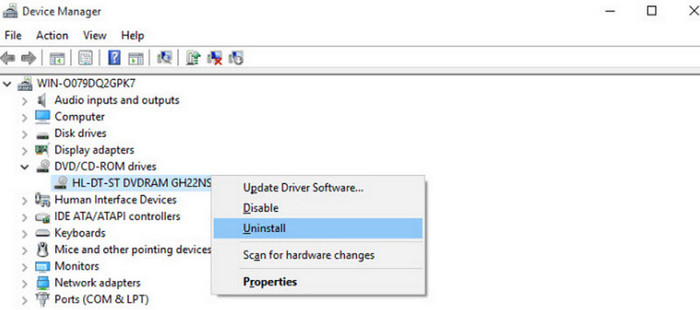
Sollte die Laufwerkshardware Ihres Computers veraltet sein, können Sie die neueste Version im Geräte-Manager Ihres Geräts herunterladen und installieren. Prüfen Sie anschließend erneut, ob Ihr Laufwerk den Inhalt der DVD lesen kann.
Hier sind die Schritte zum Neuinstallieren des DVD-Laufwerks auf Ihrem Computer.
Schritt 1: Drücken Sie die Tasten Windows und R auf Ihrer Tastatur. So öffnen Sie das Fenster „Ausführen“.
Schritt 2: Geben Sie den folgenden Befehl ein. Drücken Sie dann die Eingabetaste, um den Geräte-Manager auf Ihrem Computer zu starten.
devmgmt.msc
Schritt 3: Suchen Sie den Abschnitt DVD/CD-ROM-Laufwerke und klappen Sie die Liste aus. Klicken Sie mit der rechten Maustaste auf den Namen des Laufwerks.
Schritt 4: Wählen Sie im Dropdown-Menü Gerät deinstallieren.
Schritt 5: Starten Sie anschließend Ihren Computer neu. Danach wird Windows das Gerät automatisch neu installieren.
Anderes Laufwerk ändern
Sie können eine andere Disc in das vorhandene Laufwerk einlegen. Wenn das Laufwerk weiterhin nichts liest, ist es möglicherweise defekt. In diesem Fall sollten Sie den Austausch des Geräts durch ein neues externes DVD-Laufwerk in Erwägung ziehen.
Wenn die vorhandene Disc ein Problem aufweist, können Sie versuchen, die Disc-Oberfläche mit einem fusselfreien Tuch und Wasser zu reinigen, um Staub zu entfernen. Sollten Sie kleine Kratzer entdecken, versuchen Sie, diese mit Alkohol und einem Wattestäbchen abzuwischen. Bei tiefen Kratzern auf der DVD versuchen Sie, sie durch Polieren zu beheben.
Teil 3. Häufig gestellte Fragen zum Thema „DVD-Laufwerk spielt nicht ab“
Warum kann ich eine gebrannte DVD nicht auf einem DVD-Player abspielen?
Es gibt viele verschiedene Formate von optischen Discs. Eine Inkompatibilität des Disc‑Formats kann das von Ihnen aufgetretene Problem verursachen. Überprüfen Sie zunächst, ob die Disc mit dem DVD‑Player kompatibel ist. Außerdem sollten Sie darauf achten, ob die Oberfläche der Disc staubig oder zerkratzt ist. Falls ja, reinigen Sie sie am besten zuerst.
Was ist, wenn ich meine DVD-Dateien nicht im Geräte-Manager finden kann?
Das bedeutet, dass Ihr Computer die eingelegte Disc möglicherweise nicht erkennt. Überprüfen Sie zunächst, ob die Verbindung zwischen Laufwerk und Computer stabil ist. Möglicherweise muss Ihr DVD-Treiber aktualisiert werden. Dies können Sie im Geräte-Manager Ihres Computers tun.
Können DVD-Ripper DVDs abspielen?
Der DVD‑Ripper, der bei Ihrem Computer mitgeliefert wurde, kann die Inhalte auf der DVD möglicherweise nicht abspielen. Einige professionelle Ripper von Drittanbietern oder All‑in‑One‑Videobearbeitungssoftware mit DVD‑Ripping‑Funktion bieten jedoch auch Videowiedergabe‑Möglichkeiten.
Fazit
In diesem Artikel haben wir die möglichen Ursachen dafür analysiert, dass das DVD‑Laufwerk nicht abspielt oder den Inhalt der Disc nicht liest, und drei Lösungen vorgestellt. Wenn Sie DVD und Laufwerk überprüft und festgestellt haben, dass dort kein Problem vorliegt, können Sie versuchen, das DVD‑Laufwerk auf dem Computer neu zu installieren. Selbstverständlich können Sie das Video auch direkt von der DVD rippen und anschließend erneut abspielen. AnyMP4 DVD Ripper wird dabei Ihr bester Helfer sein.
-
 So spielen Sie DVDs im Windows Media Player ab (2025)
 Warum wird meine DVD nicht unter Windows Media Player abgespielt? Wie kann ich eine DVD auf einem Windows 7 Media Player abspielen? Dieser Beitrag bietet drei Möglichkeiten zum Abspielen von DVDs mit oder ohne WMP.
-
 [Gelöst] VLC spielt keine DVD ab, wie man es repariert
 Kann VLC eine DVD abspielen? Warum spielt VLC meine DVD nicht ab? Wie bringe ich VLC dazu, eine DVD unter Windows 10 abzuspielen? Dieser Beitrag gibt 3 Tipps zur Behebung des Problems, dass VLC keine DVD abspielt.
-
 Alles, was Sie über DVD-Player-Formate wissen müssen
 Dies ist eine Anleitung, die das Wissen über das DVD-Player-Format vermittelt, einschließlich des Öffnens Ihrer Dateien mit dem DVD-Player-Format und der Konvertierung in andere Formate.
