


 Video Converter Ultimate
 Bildschirm recorder
 Videoreparatur
Kurzanleitung zum Konvertieren von MP4 in WebM mit Adobe Media Encoder
Das direkte Streamen von Videos ins Internet ist heute ein fester Bestandteil unserer Content-Nutzung. Wenn Sie MP4-Dateien im Internet hochladen möchten, ist die Konvertierung in das richtige Format die beste Möglichkeit, sie einfach und mit kurzen Ladezeiten abzuspielen. MP4 ist zwar ein hervorragendes Videoformat, WebM ist jedoch aufgrund seiner optimierten Leistung und Kompatibilität mit modernen Browsern oft die bessere Wahl für Online-Streaming.
In diesem Artikel erfahren Sie, wie Sie Adobe Media Encoder verwenden, um MP4 in WebM zu konvertieren. Außerdem lernen Sie weitere Alternativen kennen, die dieselben Funktionen bieten, aber möglicherweise einfacher zu bedienen, günstiger oder sogar kostenlos sind. Bereit, Ihre Videoinhalte für Web‑Streaming zu optimieren? Lesen Sie jetzt diesen Artikel!

Teil 1. Was ist Adobe Media Encoder
Adobe Media Encoder ist eine professionelle Videokodierungssoftware von Adobe, die hauptsächlich zum Konvertieren und Komprimieren von Mediendateien in verschiedene Formate verwendet wird. Sie wurde ursprünglich als Teil der Adobe Creative Suite eingeführt und hat sich seitdem erheblich weiterentwickelt. Mit dem Wechsel von Adobe von der Creative Suite zum Creative Cloud-Abonnementmodell wurde der Media Encoder zu einem zentralen Bestandteil dieses Pakets.
Mit diesem Media Encoder von Adobe können Nutzer Video- und Audioprojekte problemlos in verschiedene, für verschiedene Geräte, Plattformen und Internetdienste optimierte Formate exportieren. Außerdem können Nutzer mit dieser Software-App die Bildschirmgröße und -auflösung ihrer Medien ganz einfach ändern und MP4 in WebM konvertieren.
Hauptfunktionen:
• Konvertiert MP4 mithilfe der Exportfunktionen problemlos in WebM.
• Ermöglicht Benutzern das Kodieren verschiedener Videoformate und Bildschirmgrößen.
• Bietet voreingestellte und benutzerdefinierte Einstellungen für die Kodierungsbitrate, das Zuschneiden, das Seitenverhältnis und mehr.
• Es kann mehrere Video- und Audiodateien gleichzeitig verarbeiten und kodieren.
• Funktioniert nahtlos mit anderen Adobe-Produkten wie Premiere Pro CC und After Effects CC.
• Unterstützt Ausgabeauflösungen von HD 720p bis 4K.
• Benutzer können Einstellungen hinzufügen, neu anordnen und anpassen, während sich Dateien in der Codierungswarteschlange befinden.
• Stellt sicher, dass Videos für Plattformen wie YouTube und Vimeo richtig formatiert sind.
• Hilft bei der Verwaltung von Mediendateien in allen Adobe-Anwendungen für eine einheitliche Verarbeitung.
Teil 2. So verwenden Sie Adobe Media Encoder zum Konvertieren von MP4 in WebM
Obwohl Adobe Media Encoder zahlreiche Funktionen zur Kodierung verschiedener Videoformate bietet, ist die Konvertierung von MP4 in WebM nur mithilfe von Drittanbieter-Plugins wie dem Fnord WebM-Plugin möglich. Der Hauptgrund dafür ist, dass dieser Media Encoder von Adobe WebM nicht nativ unterstützt. Dank der benutzerfreundlichen Oberfläche der Software und der nahtlosen Integration mit Drittanbieter-Plugins können Benutzer ihre MP4-Dateien jedoch problemlos in das WebM-Format konvertieren.
So können Sie mit Adobe Media Encoder MP4 in WebM konvertieren:
Schritt 1. Zuerst müssen Sie Adobe Media Encoder auf Ihrem Computer installiert und einsatzbereit haben. Wenn Sie das Programm noch nicht besitzen, können Sie es herunterladen und installieren.
Schritt 2. Als Nächstes müssen Sie das Plug-in Fnord WebM installieren, damit das WebM-Format in den Exportoptionen von Adobe Media Encoder verfügbar ist.

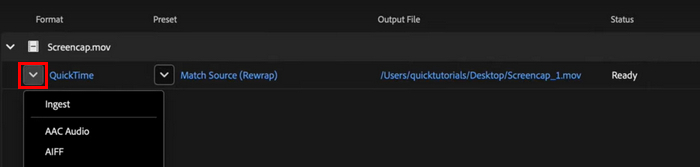
Schritt 3. Öffnen Sie nun Ihr MP4‑Video mit Adobe Media Encoder und klicken Sie auf die Dropdown-Option Ausgabeformat.
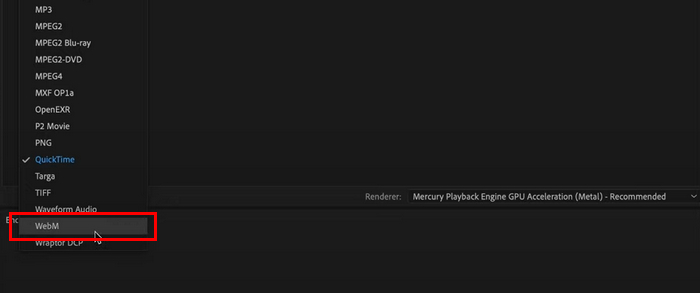
Schritt 4. Wählen Sie in der Liste WebM als Ausgabeformat für Ihre importierte MP4‑Datei aus.
So, das war’s! Ganz einfach, oder? Sie müssen lediglich ein Fnord WebM-Plugin installieren, um MP4 problemlos in WebM zu konvertieren. Es ist dennoch eine effektive Methode für Ihre WebM-Konvertierungsanforderungen. Wenn Sie also Adobe Media Encoder auf Ihrem Gerät verwenden, folgen Sie diesen Schritten und starten Sie die Konvertierung jetzt!
Teil 3. Beste Alternative zu Adobe Media Encoder
Wenn Sie Adobe Media Encoder verwenden und kein Fnord WebM-Plugin besitzen, ist das kein Problem! Es gibt verschiedene Alternativen, mit denen Sie MP4 einfach und effektiv in WebM konvertieren können. Dank dieser Alternativen benötigen Sie keine weiteren Plugins von Drittanbietern.
FVC Free Video Converter Online
An erster Stelle der besten Alternativen zu Adobe Media Encoder steht der FVC Free Video Converter Online. Im Vergleich zu Adobe Media Encoder ist dieses Tool webbasiert und 100% kostenlos – lassen Sie sich jedoch nicht von 'kostenlos' täuschen. Trotz des Gratisangebots können Nutzer MP4 in WebM direkt und mühelos konvertieren. Sie müssen lediglich die MP4‑Datei importieren, die konvertiert werden soll, und dank der umfassenden Unterstützung verschiedener Videoformate können sie ihre MP4‑Dateien nahtlos in WebM umwandeln.
Hauptfunktionen:
• Konvertiert alle Video- und Audioformate, einschließlich WebM, MP4, MOV, MKV, AVI, M4V, FLV, WMV, VOB, MPG3, GP, GIF und mehr.
• Ermöglicht Benutzern, die Video-Bitrate, das Sample, die Bildrate sowie die Auflösung ihres Videos zu bearbeiten.
• Bietet anpassbare Einstellungen für Audio-Bitrate, Abtastrate, Bildrate, Auflösung, Lautstärke und mehr.
• Unterstützt Stapelkonvertierung zum Konvertieren mehrerer MP4-Dateien in WebM.
• Webbasiert, kompatibel mit den meisten Geräten und verschiedenen Betriebssystemen.
Hier ist eine Anleitung, wie Sie mit dem FVC Free Video Converter Online MP4 in WebM konvertieren:
Schritt 1. Öffnen Sie zunächst in Ihrem Webbrowser den FVC Free Video Converter Online.
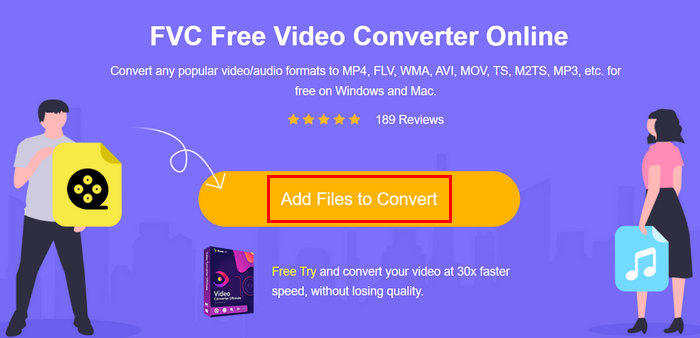
Schritt 2. Sobald Sie die Seite aufgerufen haben, klicken Sie auf die Schaltfläche Dateien hinzufügen. Auf diese Weise können Sie die MP4‑Datei, die Sie in WebM umwandeln möchten, ganz einfach importieren.
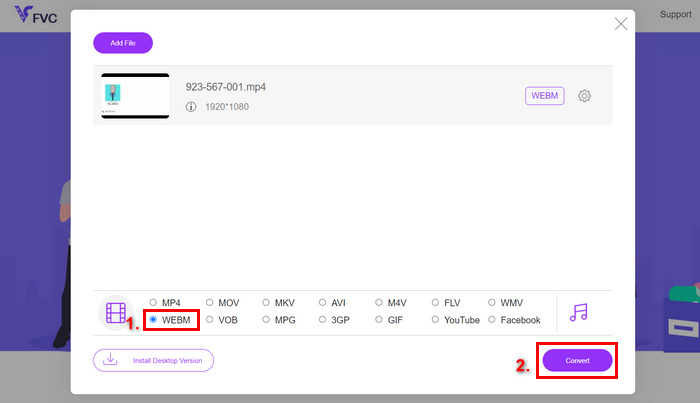
Schritt 3. Wählen Sie abschließend unten WebM als Ausgabeformat aus und klicken Sie auf die Schaltfläche Konvertieren, um den Konvertierungsvorgang zu starten.
Der kostenlose FVC Video Converter Online ist eine hervorragende Alternative zu Adobe Media Encoder für die Konvertierung von MP4 in WebM. Seine benutzerfreundliche, intuitive Oberfläche und die breite Unterstützung verschiedener Videoformate zeichnen ihn aus. Er ist kostenlos und einfach online verfügbar, sodass Sie ihn nicht herunterladen und installieren müssen.
Aiseesoft Video Converter Ultimate
Wenn Sie eine Komplettlösung für Ihre Konvertierungsanforderungen suchen, insbesondere für die Konvertierung von MP4 in WebM, ist Aiseesoft Video Converter Ultimate die beste Wahl. Mit dieser Videokonverter-Software können Sie verschiedene Audio- und Videoformate konvertieren. Profitieren Sie außerdem von einem schnellen Konvertierungsprozess und der Unterstützung der visuellen Integrität des konvertierten Videos dank der neuesten Konvertierungs- und Optimierungs-Engine. Das Tool verfügt über eine sehr intuitive und einfache Benutzeroberfläche, die Ihnen eine einfache Navigation ermöglicht, insbesondere bei der Konvertierung von MP4 in WebM.
Hauptfunktionen:
• Konvertiert Videos/Audio in über 1.000 Formate, darunter WebM, MP4, AVI, MOV, WMV, MP3, FLAC und WMA, und unterstützt die Auflösungen HD, 4K, 5K und 8K.
• Nutzt die Blu-Hyper-Technologie zur CPU- und GPU-Beschleunigung und bietet eine bis zu 120-mal schnellere Videokonvertierung, insbesondere für 8K/4K/HD.
• Unterstützt die gleichzeitige Konvertierung mehrerer Dateien mit einem Klick.
• Intuitive und leicht zu navigierende Benutzeroberfläche.
Hier ist eine Anleitung, wie Sie mit Aiseesoft Video Converter Ultimate MP4 in WebM konvertieren:
Schritt 1. Laden Sie den Aiseesoft Video Converter Ultimate herunter und installieren Sie ihn auf Ihrem Computer.
Schritt 2. Klicken Sie auf die Schaltfläche Dateien hinzufügen, um die MP4‑Datei zu importieren, die Sie in WebM umwandeln möchten.
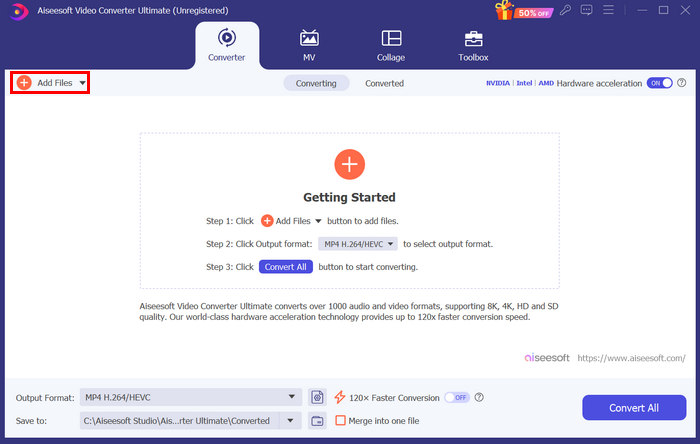
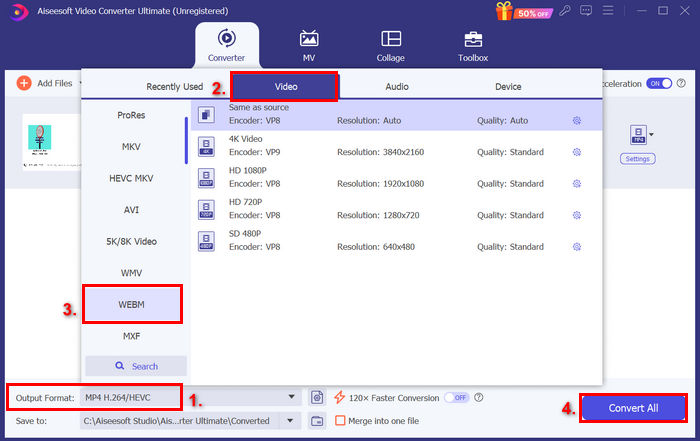
Schritt 3. Klicken Sie nun unten auf Ausgabeformat und wählen Sie unter dem Tab Video das Format WebM aus. Wenn Sie fertig sind, klicken Sie unten auf die Schaltfläche Alle konvertieren.
Wenn Sie nach einer Alternative zu Adobe Media Encoder suchen, die neben MP4 in WebM auch zahlreiche weitere Konvertierungsfunktionen bietet, ist Aiseesoft Video Converter Ultimate die perfekte Lösung. Darüber hinaus profitieren Sie von zahlreichen zusätzlichen Tools, Video- und Audiobearbeitungs- und Optimierungsfunktionen – alles auf einer Plattform.
Handbremse
HandBrake ist ein Open-Source-Videokonvertierungstool, das von verschiedenen Betriebssystemen wie Windows, Mac und Linux verwendet werden kann. Es ist kostenlos und unterstützt eine Vielzahl von Konvertierungsformaten, darunter auch die Konvertierung von MP4 in das WebM-Format. Darüber hinaus ist es kostenlos und dank seiner einfachen und intuitiven Benutzeroberfläche benutzerfreundlich.
Hauptfunktionen:
• Konvertiert eine Vielzahl von Videoformaten, einschließlich MP4 in WebM.
• Bietet integrierte Gerätevoreinstellungen für eine schnelle Konvertierung.
• Unterstützt die Stapelkonvertierung mehrerer Dateien.
• Open Source und kostenlos nutzbar.
Hier ist eine Anleitung, wie Sie mit Aiseesoft Video Converter Ultimate MP4 in WebM konvertieren:
Schritt 1. Laden Sie zunächst HandBrake herunter und installieren Sie es auf Ihrem Computer.
Schritt 2. Klicken Sie anschließend auf Video öffnen, um die MP4‑Datei zu importieren, die Sie in WebM konvertieren möchten.
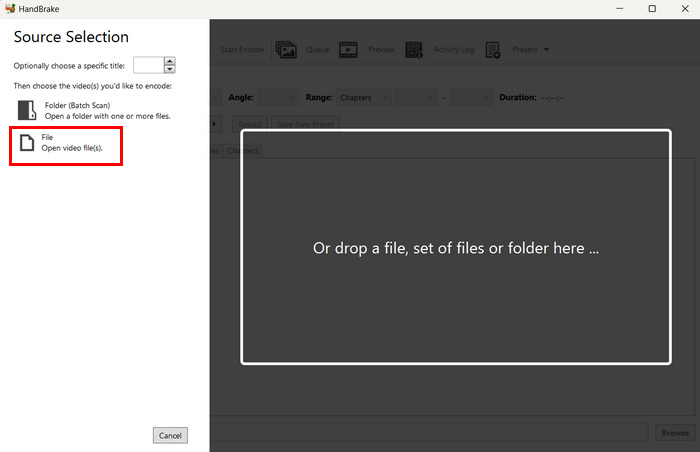
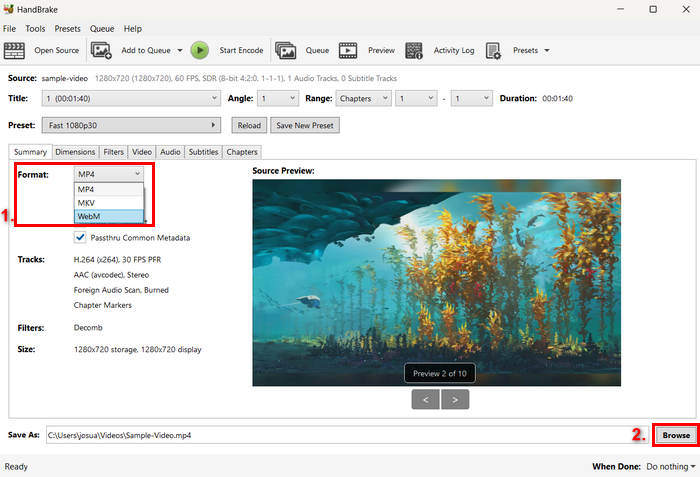
Schritt 3. Klicken Sie nun unten auf Format und wählen Sie WebM aus. Danach klicken Sie auf Durchsuchen, um den Speicherort für die konvertierte WebM‑Datei direkt auf Ihrem Computer festzulegen.
Die Open-Source-Funktion von HandBrake macht es unter den Alternativen zu Adobe Media Encoder für die Konvertierung von MP4 in WebM einzigartig. Die Benutzeroberfläche wirkt zwar veraltet, und der Kodierungsprozess dauert etwas, dennoch ist es eine hervorragende Alternative.
Teil 4. Vergleich von 3 Adobe Media Encoder-Alternativen
Hier ist ein genauer Vergleich zwischen den drei alternativen Tools für Adobe Media Encoder, wenn es um die Konvertierung von MP4 in WebM geht:
Teil 5. FAQs zur Konvertierung von MP4 in WebM mit Adobe Media Encoder
Kann ich MP4 direkt in Adobe Media Encoder in WebM konvertieren?
Nein. Adobe Media Encoder unterstützt WebM nicht nativ als Exportformat. Sie können jedoch ein Drittanbieter-Plug-in, z. B. das Fnord WebM-Plug-in, installieren, um die Konvertierung von MP4 in WebM in Adobe Media Encoder zu ermöglichen.
Gibt es eine kostenlose Möglichkeit, MP4 in WebM zu konvertieren, ohne Adobe Media Encoder zu verwenden?
Ja. Es gibt kostenlose Alternativen wie HandBrake und FVC Free Video Converter Online. HandBrake ist ein Open-Source-Tool, das auf mehreren Betriebssystemen funktioniert, während FVC Free Video Converter Online ein webbasiertes Tool ist, das keine Installation erfordert.
Unterstützt Adobe Media Encoder die Stapelkonvertierung von MP4 zu WebM?
Ja. Adobe Media Encoder unterstützt die Stapelkonvertierung, allerdings benötigen Sie dazu das WebM‑Plug-in. Mit dem Plug-in können Sie mehrere MP4‑Dateien in die Warteschlange stellen und sie alle gleichzeitig ins WebM‑Format konvertieren.
Fazit
Jetzt, da Sie genau wissen, wie Sie Adobe Media Encoder verwenden, um MP4 in WebM zu konvertieren, können Sie Ihre MP4‑Dateien problemlos in ein Format umwandeln, mit dem Ihre Videos im Web schneller geladen werden. Wenn Sie hingegen nach einer unkomplizierten Lösung suchen, um Ihre MP4‑Dateien in WebM zu konvertieren, können Sie die drei in diesem Artikel genannten Alternativen ausprobieren. Worauf warten Sie also noch? Legen wir los!
-
 MP4 to WebM Converter - 4 beste Methoden zum Konvertieren von MP4 in WebM
 Wenn Sie MP4 kostenlos in WebM konvertieren möchten, erfahren Sie mehr über die 4 am häufigsten verwendeten Methoden, um die gewünschten Videos kostenlos aus dem Artikel zu erhalten.
-
 WebM komprimieren - So komprimieren Sie WebM-Dateien online
 Wie komprimiere ich eine WebM-Datei online? Was ist der schnellste Weg, um große Dateien zu komprimieren? In diesem Beitrag werden zwei kostenlose Möglichkeiten zum Komprimieren von WebM beschrieben.
-
 Top 5 der besten WebM-Player für Android / iPhone / Windows / Mac (kostenlos herunterladen)
 Wenn Sie ein WebM erfolgreich auf Ihrem Gerät abspielen möchten, sollten Sie in diesem Artikel mehr über die fünf besten WebM-Player für Android, iPhone, Windows und Mac erfahren.
