


 Video Converter Ultimate
 Bildschirm recorder
 Videoreparatur
 Sicherer Download
So konvertieren Sie PNG in JPG in Adobe [Ultimativer Leitfaden]
PNG-Dateien (Portable Network Graphics) sind ein weit verbreitetes Bildformat, das für seine hohe Qualität und verlustfreie Komprimierung bekannt ist. Allerdings unterliegen PNG-Dateien gewissen Einschränkungen. Sie sind in der Regel größer als andere Formate wie JPG und unterstützen keine Vollfarbkomprimierung. Dies kann bei bestimmten Bildtypen, wie Fotos oder Grafiken mit vielen Farben, zu unnötig großen Dateien führen.
Wenn du PNG-Dateien verwendest und sie in andere Bildformate wie JPG konvertieren möchtest, sind wir bereit! Dieser Artikel zeigt dir die einfachste Methode, den Adobe PNG-zu-JPG-Konverter für deine PNG-zu-JPG-Konvertierungen zu nutzen. Bereit, deine PNG-Dateien in ein Format umzuwandeln, das du bevorzugst? Dann lies weiter!

Teil 1. Warum ist Adobe so beliebt?
Adobe ist nur eines von vielen bahnbrechenden Softwaretools, die den Weg für das moderne digitale Zeitalter ebneten. Das Unternehmen wurde 1982 gegründet, der Öffentlichkeit jedoch erst vier Jahre später vorgestellt. Im Laufe des Jahrzehnts hat Adobe kontinuierlich innovative Lösungen entwickelt, die sowohl Profis als auch Gelegenheitsanwender ansprechen.
Adobe ist auch heute noch eine globale Marke. Der Grund für die anhaltende Beliebtheit von Adobe liegt in seiner Anpassungsfähigkeit und der Erfüllung der Bedürfnisse seiner Nutzer. Adobe hat zahlreiche Tools eingeführt, darunter den Adobe Express PNG to JPG Converter. Dieses Tool ist Teil der Adobe Express Suite, die benutzerfreundliche Lösungen für alltägliche Aufgaben wie Bildbearbeitung, Grafikdesign und Videoerstellung bietet. Mit diesem Tool wird die Konvertierung von PNG-Bildern ins JPG-Format zu einem nahtlosen Prozess ohne Kompromisse bei der Bildqualität.
Haupteigenschaften:
• Konvertiert PNG-Dateien mithilfe der webbasierten Funktion problemlos in JPG.
• Drag-and-Drop-Funktion zum einfachen Hochladen von Fotos.
• Einfache und intuitive Benutzeroberfläche zur Bildkonvertierung.
Teil 2. So konvertieren Sie PNG mit Adobe in JPG
Die Konvertierung von PNG-Dateien mit Adobe Express PNG in JPG ist dank der übersichtlichen Benutzeroberfläche und Funktionalität kinderleicht. Darüber hinaus ist es webbasiert und völlig kostenlos, sodass es für jeden ohne Installation oder Abonnements zugänglich ist.
So verwendest du den Adobe Express PNG-zu-JPG-Konverter:
Schritt 1. Rufe zunächst in deinem Webbrowser den Adobe Express PNG-zu-JPG-Konverter auf.
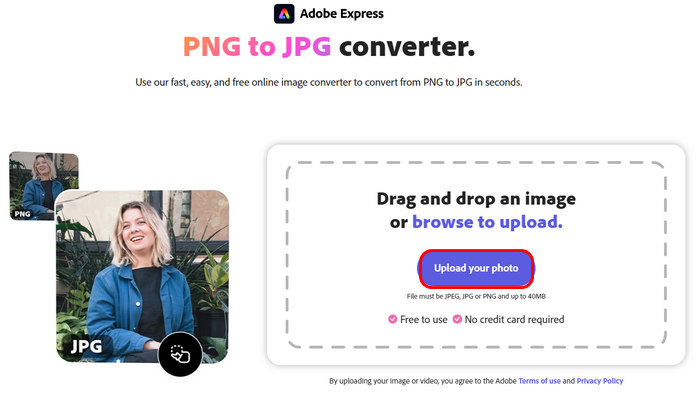
Schritt 2. Sobald du dich in der Oberfläche des Tools befindest, klicke auf die Schaltfläche Upload Your Photo, um das PNG-Bild zu importieren, das du in JPG umwandeln möchtest. Alternativ kannst du es auch einfach per Drag & Drop direkt in die Benutzeroberfläche des Tools ziehen.
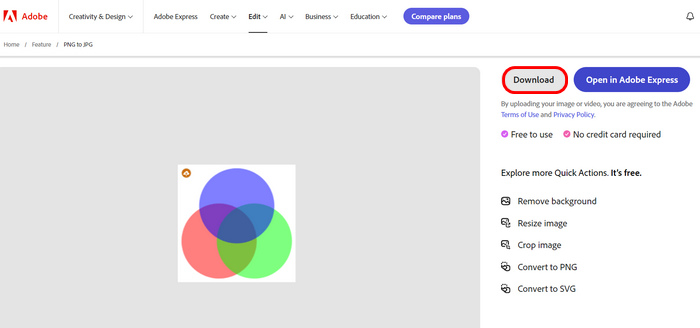
Schritt 3. Nachdem du die PNG-Datei importiert hast, startet die Konvertierung automatisch. Sobald sie abgeschlossen ist, kannst du einfach auf die Schaltfläche Download klicken, um das konvertierte Foto auf deinem Gerät zu speichern.
Obwohl der Adobe Express PNG to JPG Converter ein hervorragendes Tool für schnelle und hochwertige Bildkonvertierungen ist, weist er einige Einschränkungen auf. Für Benutzer, die mehrere PNG-Dateien konvertieren möchten, unterstützt dieses Tool keine Stapelkomprimierung. Außerdem dauert die Konvertierung je nach Größe der PNG-Datei einige Zeit. Dennoch ist dieses Tool eine praktische Lösung für Bildkonvertierungsanforderungen.
Teil 3. Beste Alternative zu Adobe PNG zu JPG
Wenn du nach einem spezielleren kostenlosen PNG-zu-JPG-Konverter suchst, der zusätzliche Funktionen für die Bildkonvertierung bietet, kannst du den FVC Free Image Converter als Alternative zum Adobe PNG-zu-JPG-Konverter verwenden. Dieses Tool ermöglicht eine intuitive Umwandlung verschiedener Bilddateien über einen Import- und Direktkonvertierungsprozess. Nutzer müssen ihre Fotos nur importieren, und anschließend werden sie automatisch in das gewünschte Bildformat konvertiert. Außerdem können Nutzer von den fortschrittlichen Optimierungs- und Kompressionsalgorithmen profitieren, die die Bildqualität der konvertierten PNG-Dateien sicherstellen.
Haupteigenschaften:
• Unterstützt weit verbreitete Bildformate, nicht nur PNG und JPG. Es umfasst auch BMP, TIFF, GIF und mehr.
• Ermöglicht die Stapelkonvertierung mehrerer Bilder, bis zu 50 Bilder gleichzeitig.
• Nutzt erweiterte Optimierungs- und Komprimierungsalgorithmen.
• Die Benutzeroberfläche ist sehr intuitiv und benutzerfreundlich.
• Keine Wasserzeichen auf konvertierten Bildern.
• Webbasiert und kostenlos nutzbar.
• Schnelle Konvertierungsgeschwindigkeit.
So kannst du PNG mit dem FVC Free Image Converter in JPG umwandeln:
Schritt 1. Gib zunächst in deinem Webbrowser „FVC Free Image Converter“ ein und suche danach.
Schritt 2. Starte anschließend das Tool in deinem Webbrowser und klicke auf die Schaltfläche Add Image, um die PNG-Datei zu importieren, die du in JPG umwandeln möchtest.
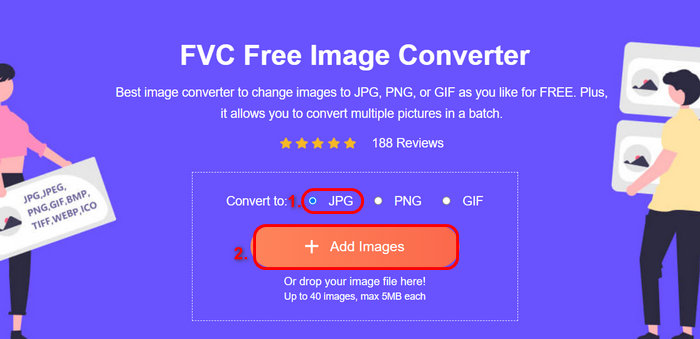
Vergessen Sie nicht, vor dem Importieren der PNG-Datei das gewünschte Ausgabeformat anzugeben. Nach dem Importieren des Bildes führt das Tool die Konvertierung automatisch durch.
Schritt 3. Klicke abschließend auf die Schaltfläche Download, um die konvertierte Bilddatei auf deinem Gerät zu speichern.
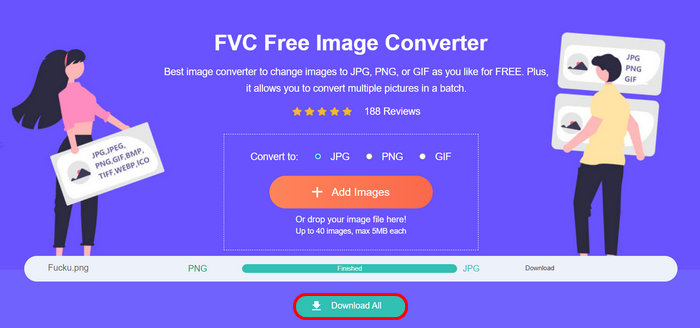
Der kostenlose FVC-Bildkonverter ist eine hervorragende Alternative für die Konvertierung von PNG- in JPG-Bilder. Im Gegensatz zu Adobe PNG in JPG unterstützt dieser die Stapelkonvertierung, was besonders bei der Konvertierung mehrerer Bilddateien hilfreich sein kann. Die Konvertierungsgeschwindigkeit ist hoch, und die Qualität des konvertierten Bildes bleibt dank fortschrittlicher Optimierungs- und Komprimierungsalgorithmen erhalten. Der Konvertierungsprozess ist unkompliziert und die Benutzeroberfläche des Tools benutzerfreundlich und intuitiv.
Teil 4. FAQs zu Adobe PNG zu JPG
Ist die Nutzung des Adobe Express PNG to JPG Converter kostenlos?
Ja. Der Adobe Express PNG-zu-JPG-Konverter ist völlig kostenlos. Sie benötigen weder ein Abonnement noch die Installation von Software, um das Tool zu nutzen. Es ist Teil der Online-Tool-Suite von Adobe und somit für jeden mit Internetzugang zugänglich. Obwohl Adobe Premium-Dienste mit zusätzlichen Funktionen anbietet, ist die grundlegende Konvertierung von PNG in JPG kostenlos verfügbar.
Kann ich mit Adobe Express mehrere PNG-Dateien gleichzeitig in JPG konvertieren?
Leider unterstützt der Adobe PNG to JPG Converter keine Stapelkonvertierung. Das bedeutet, dass Sie jede Datei einzeln hochladen und konvertieren müssen. Wenn Sie mehrere Bilddateien konvertieren müssen, kann dies etwas länger dauern. Aber keine Sorge. Wenn Sie mehrere Dateien gleichzeitig konvertieren müssen, können Sie andere Tools wie den FVC Free Image Converter verwenden, der Stapelkonvertierung unterstützt.
Verringert der Adobe Express PNG-zu-JPG-Konverter die Bildqualität?
Nein. Der Adobe PNG-zu-JPG-Konverter stellt sicher, dass das konvertierte JPG-Bild eine gute Qualität beibehält, während die Dateigröße reduziert wird. Er verwendet Algorithmen, die ein Gleichgewicht zwischen der Verringerung der Dateigröße und der Wahrung der visuellen Klarheit herstellen. Anders als manche anderen Konverter, die die Bildqualität während der Kompression beeinträchtigen können, zielt Adobes Tool darauf ab, deine JPG-Bilder scharf und klar aussehen zu lassen – nahezu so gut wie die ursprünglichen PNG-Dateien.
Fazit
Zu lernen, wie man den Adobe PNG-zu-JPG-Konverter verwendet, ist nicht schwer. Mit seinen Funktionen kannst du wirklich profitieren, wenn du PNG-Dateien hast, die du in JPG umwandeln musst. Allerdings gibt es auch einige Einschränkungen, die wichtig sind und die du berücksichtigen solltest. Daher kannst du den FVC Free Image Converter als Alternative dazu nutzen.
-
 Top 3 Konverter, die Sie nicht verpassen sollten, um PNG in animiertes GIF zu konvertieren
 Möchten Sie Ihr PNG zum Leben erwecken? Versuchen Sie dann, das PNG- in das animierte GIF-Format mit den verfügbaren hilfreichen Tools und den entsprechenden Schritten zu konvertieren.
-
 Top 5 der besten PNG-zu-HEIC-Konverter, die Sie nicht verpassen dürfen
 Wenn Sie die am häufigsten verwendeten PNG-HEIC-Konverter kennenlernen möchten, stellen wir Ihnen die besten PNG-HEIC-Konverter online zur Verfügung. Lesen Sie diesen Artikel für weitere Informationen.
-
 Top 5 der führenden Tutorials zum schnellen Konvertieren von PNG in JPG
 Wenn Sie Ihre PNG-Datei in das JPG-Format konvertieren müssen, erfahren Sie hier, wie Sie am besten vorgehen. Sie lernen auch den Unterschied zwischen PNG- und JPG-Dateiformaten kennen.
