


 Video Converter Ultimate
 Bildschirm recorder
 Videoreparatur
 Sicherer Download
Vollständige Rezension: VideoByte BD-DVD Ripper [Dinge, die Sie wissen müssen]
Das Ansehen von Filmen oder Videos auf physischen Datenträgern wie DVDs weckt in uns Nostalgie. Dieses Gefühl lässt sich nicht beschreiben. Derzeit richten sich alle Augen auf verschiedene Streaming-Plattformen, die viel Komfort und Flexibilität beim Filmeschauen bieten. Wenn Sie jedoch die Funktionalität Ihrer DVD-Inhalte erhalten und sie überall ansehen möchten, sollten Sie die Inhalte mit einem DVD-Ripper digitalisieren.
In diesem Artikel werfen wir einen Blick auf eines der besten DVD-Ripping-Tools heutzutage, den VideoByte BD-DVD Ripper. Dieses Tool bietet eine zuverlässige Lösung, um DVD- und Blu-ray-Discs in digitale Dateien zu konvertieren, die Sie auf Ihrem Gerät, in der Cloud oder auf einem externen Laufwerk speichern können. Können Sie es kaum erwarten, mehr über dieses Tool zu erfahren? Dann legen wir los!

Teil 1. Was ist Videobyte BD-DVD Ripper
VideoByte BD-DVD Ripper ist ein Softwaretool, mit dem Benutzer Blu-ray- und DVD-Inhalte in verschiedene digitale Formate konvertieren können. Mit diesem Tool können Benutzer ihre physischen Mediensammlungen problemlos in hochwertige digitale Kopien rippen, auf die sie auf mehreren Geräten problemlos zugreifen können. Darüber hinaus verfügt dieses DVD-Ripper-Tool über eine sehr intuitive und benutzerfreundliche Funktion, die selbst für Anfänger leicht zu bedienen ist.
Hauptmerkmale:
Umfassende Formatunterstützung:
VideoByte BD-DVD Ripper unterstützt über 300 gängige Video- und Audioformate, darunter H.265, MP4, MKV und Audioformate wie MP3 und M4A. Darüber hinaus kann es 3D-Formate wie 3D AVI und 3D MKV verarbeiten.
Breite Unterstützung für verschiedene Geräte:
VideoByte BD-VDV Ripper bietet Voreinstellungen für über 100 Geräte, von iPhones, iPads und Apple TV bis hin zu Kindle, Android-Tablets, Xbox One und mehr. Damit können Benutzer ihr Gerät einfach aus der Liste auswählen.
Beeindruckende Videoausgabequalität:
VideoByte BD-DVD Ripper gewährleistet eine 1:1-Qualitätserhaltung während des Rippvorgangs. Benutzer können zwischen MPG Lossless für DVDs und MKV Lossless für Blu-rays wählen. Darüber hinaus können Sie mit diesem Tool auch mehrere Untertitel und Audiospuren in die endgültige Videoausgabe einfügen.
Schnelle Konvertierungsgeschwindigkeit:
Die Software nutzt fortschrittliche Technologien wie Multithreading, Multi-Core-Nutzung und GPU-Beschleunigung und erreicht so bis zu sechsmal schnellere Konvertierungsgeschwindigkeiten. Sie unterstützt Intel QSV, NVIDIA NVENC/CUDA und AMD APP.
Integrierte Videobearbeitungsfunktionen:
VideoByte BD-DVD Ripper bietet integrierte Bearbeitungsfunktionen, mit denen Benutzer ihre Videos individuell anpassen können. Dazu gehören Optionen zum Zuschneiden von Segmenten, zum Anpassen von Einstellungen wie Bitrate und Bildrate sowie zur Vorschau von Änderungen in Echtzeit.
Anpassungsoptionen:
Und schließlich können Benutzer mit VideoByte BD-DVD Ripper ihre Ausgabe anpassen, indem sie bestimmte Videosegmente auswählen und Parameter wie Auflösung und Wiedergabebereiche ändern.
Teil 2. So verwenden Sie den VideoByte BD-DVD Ripper
Lassen Sie uns nun damit fortfahren, wie Sie VideoByte BD-DVD Ripper zum Rippen Ihrer DVDs verwenden können.
Schritt 1. Laden Sie zunächst das Tool herunter und installieren Sie es auf Ihrem Computer.
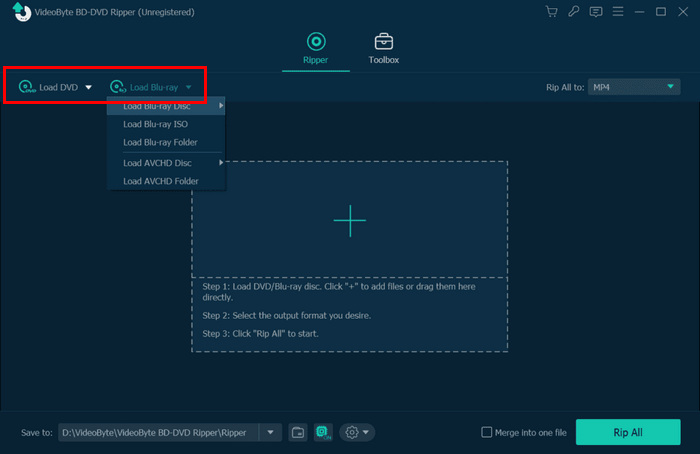
Schritt 2. Öffnen Sie das Tool und klicken Sie auf Load DVD oder Load Blu-ray, um die Inhalte zu laden.
Schritt 3. Wählen Sie danach die Titel, Audiospuren und Untertitel aus.
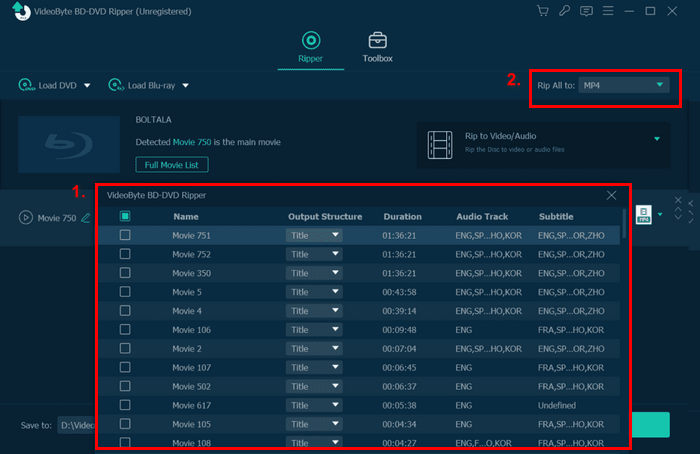
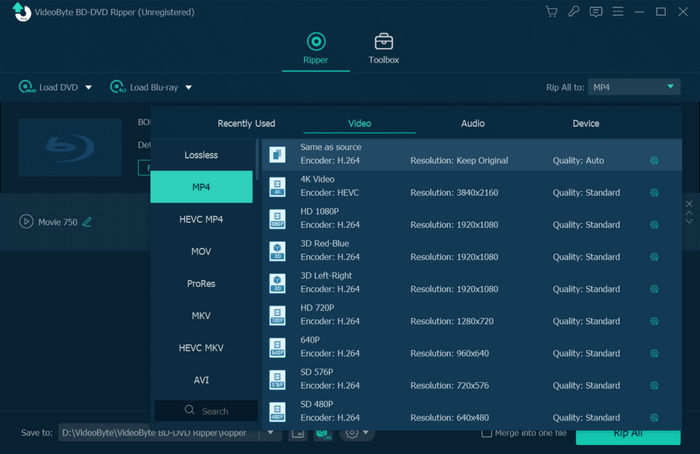
Schritt 4. Wählen Sie im Menü Rip All auf der rechten Seite Ihres Bildschirms das Format aus, das Sie bevorzugen.
Schritt 5. Wenn Sie fertig sind, klicken Sie unten auf die Schaltfläche Rip All.
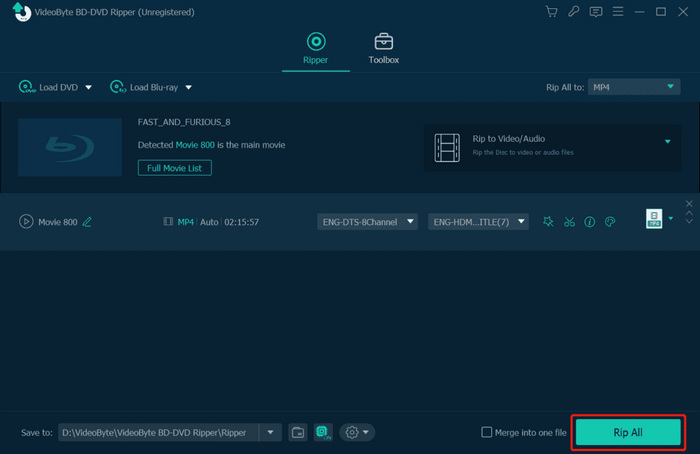
Fertig! Mit VideoByte BD-DVD Ripper können Sie Ihre DVDs ganz einfach rippen. Beachten Sie jedoch, dass dies kostenpflichtig ist. Die Preise finden Sie im nächsten Abschnitt.
Teil 3. VideoByte BD-DVD-Preise
VideoByte BD-DVD Ripper ist etwas teuer, aber Sie können den Preisplan wählen, der Ihren Anforderungen und Ihrem Budget am besten entspricht:
• 1-Monats-Abonnement: $34.95
• Einzellizenz: $69.95
• BD-DVD Ripper + Blu-ray Player: 83.92
Teil 4. VideoByte BD-DVD Ripper Alternative
Wenn Ihnen VideoByte BD-DVD Ripper zu teuer ist, ist AnyMP4 DVD Ripper eine sehr empfehlenswerte Alternative. Mit diesem Tool können Sie DVDs mühelos in eine Vielzahl digitaler Formate wie MP4, MOV, AVI, MKV und mehr umwandeln. Dank GPU- und CPU-Beschleunigung bietet es hohe Konvertierungsgeschwindigkeiten, ohne die Qualität zu beeinträchtigen.
Kostenloser DownloadFür Windows 7 oder neuerSicherer Download
Kostenloser DownloadFür macOS 10.7 oder neuerSicherer Download
Haupteigenschaften:
• DVDs schnell und einfach in digitale Videoformate konvertieren.
• Unterstützt gängige Formate wie MP4, MKV, MOV, AVI und mehr.
• Integrierte Videobearbeitungstools: schneiden, zuschneiden, Wasserzeichen einfügen und Effekte anwenden.
• Anpassbare Ausgabeeinstellungen: Encoder, Auflösung, Abtastrate, Kanäle und Bitrate.
• Intuitive und benutzerfreundliche Oberfläche, ideal für Einsteiger.
So verwenden Sie AnyMP4 DVD Ripper als Alternative zu VideoByte BD-DVD Ripper:
Schritt 1. Laden Sie AnyMP4 DVD Ripper herunter und installieren Sie es auf Ihrem Computer.
Schritt 2. Starten Sie AnyMP4 DVD Ripper und klicken Sie auf die Schaltfläche "DVD laden", um Ihre DVD zu laden.

Schritt 3. Klicken Sie auf "Ausgabeformat" und wählen Sie im Video-Tab Ihr gewünschtes digitales Format aus. Wenn alles bereit ist, klicken Sie auf "Alles rippen", um mit dem Rippen Ihrer DVD zu beginnen.

Mit AnyMP4 DVD Ripper können Sie Ihre DVDs dank der intuitiven Oberfläche ganz einfach mit nur wenigen Klicks rippen. Im Vergleich zu VideoByte BD-DVD Ripper ist es kostengünstiger und unterstützt gleichzeitig eine größere Bandbreite an Formaten und Geräten. Die Stapelkonvertierung spart Zeit, und die integrierten Videobearbeitungstools ermöglichen es Ihnen, Ihre Videos durch Schneiden, Zuschneiden oder das Hinzufügen von Effekten individuell anzupassen. Insgesamt ist AnyMP4 DVD Ripper ein vielseitiges und zuverlässiges Tool für all Ihre DVD-Ripping-Anforderungen.
Teil 5. FAQs zum VideoByte BD-DVD Ripper
Wofür wird VideoByte BD-DVD Ripper verwendet?
VideoByte BD-DVD Ripper ist ein Softwaretool, das dazu entwickelt wurde, Blu-ray- und DVD-Inhalte in verschiedene digitale Formate zu konvertieren, etwa DVD zu AVI, sodass Nutzer hochwertige digitale Kopien ihrer physischen Mediensammlungen erstellen können, um bequem auf mehreren Geräten darauf zuzugreifen.
Wie schnell ist der Konvertierungsprozess mit VideoByte BD-DVD Ripper?
VideoByte BD-DVD Ripper nutzt fortschrittliche Technologien wie Multithreading und GPU-Beschleunigung, um bis zu 6-mal schnellere Konvertierungsgeschwindigkeiten als mit herkömmlichen Methoden zu erreichen, was es zum effizienten Rippen von DVDs und Blu-rays macht.
Welche Arten von DVDs kann ich mit VideoByte BD-DVD Ripper rippen?
Mit VideoByte BD-DVD Ripper können Sie sowohl Standard-DVDs als auch Blu-ray-Discs rippen.
Kann ich Videos nach dem Rippen bearbeiten?
Ja. VideoByte BD-DVD Ripper enthält integrierte Videobearbeitungstools, mit denen Sie vor der Fertigstellung Ihrer Ausgabe trimmen, Einstellungen anpassen und Änderungen in der Vorschau anzeigen können.
Kann ich mit VideoByte BD-DVD Ripper verschlüsselte DVDs rippen?
Ja, Sie können verschlüsselte DVDs mit VideoByte BD-DVD Ripper rippen. Die Software enthält fortschrittliche Entschlüsselungstechnologien, mit denen Benutzer verschiedene DVD-Verschlüsselungsmethoden umgehen und so auf geschützte Inhalte zugreifen und diese in digitale Formate konvertieren können.
Fazit
Jetzt, da Sie sich ein umfassendes Bild vom VideoByte BD-DVD Ripper gemacht haben – von seinen umfangreichen Funktionen bis hin zur sehr benutzerfreundlichen Oberfläche –, können Sie feststellen, ob er für Ihre DVD-Ripping-Bedürfnisse die beste Wahl ist. Wenn Sie ihn jedoch als zu kostspielig empfinden, können Sie den AnyMP4 DVD Ripper als kosteneffiziente Option und als einfacher zu nutzende Lösung zum Rippen Ihrer DVD-Medieninhalte ausprobieren.
-
 DVD in AVI rippen: Die 3 besten DVD-Ripper-Softwares [Testbericht]
 Möchten Sie Ihre DVDs für einfachere Wiedergabe und Speicherung ins AVI-Format rippen? Lesen Sie unseren ausführlichen Testbericht der besten DVD-zu-AVI-Konverter, um das perfekte Tool für Sie zu finden.
-
 3 Methoden zum Brennen von Video_TS auf DVD unter Windows und Mac
 Wenn Sie die TS-Datei zur Hand haben und sie auf DVD speichern möchten, lesen Sie diese Anleitung. Wir zeigen Ihnen detailliert, wie Sie Video_TS auf Windows- oder Mac-Computern auf DVD brennen.
-
 So beheben Sie, dass Windows Media Player keine DVDs abspielt: 3 Methoden
 Der Windows Media Player spielt keine DVDs ab? Egal, ob Ihr Gerät Windows 7, 8 oder 10 nutzt. Es gibt eine Lösung. Hier sind die besten Player.
