


 Video Converter Ultimate
 Bildschirm recorder
 Videoreparatur
 Sicherer Download
Beste Lösungen für Videos, die in Chrome nicht abgespielt werden: 4 Lösungen
Wenn du wie gewohnt deinen Browser geöffnet hast, bereit, einen Film oder ein kurzes Video auf einer Online‑Seite zu genießen, stellst du fest, dass die Videos in Chrome nicht abgespielt werden. In diesem Moment wirst du sicher nervös und aktualisierst die Seite ständig oder wechselst die Website, um herauszufinden, was los ist. Keine Sorge, dieses Problem ist sehr verbreitet und viele Nutzer haben aus verschiedenen Gründen bereits Wiedergabefehler bei Videos erlebt. Was wir tun müssen, ist die Ursache des Problems zu finden und dann die richtige Lösung anzuwenden. In diesem Artikel stellen wir dir vier Methoden vor, mit denen du diesen Fehler beheben kannst, und empfehlen dir die besten Tools zur Videoreparatur. Hoffentlich beeinträchtigt dieses kleine Problem deine Videolaune nicht allzu sehr.

Teil 1. Welche Videos kann das iPhone abspielen?
Das iPhone kann eine Reihe von Videos in verschiedenen Videoformaten abspielen, insbesondere Dateien, die in H.264 und MPEG-4 mit AAC-Audio in den Formaten MP4, M4V und MOV sowie M-JPEG mit Stereo-Audio im AVI-Format kodiert sind. Darüber hinaus unterstützen iPhones die folgenden Videoformate:
FVC-Videoreparatur
Videos lassen sich in Chrome nicht abspielen, und Ihr Browser meldet, dass das Video beschädigt ist. Egal, wie oft Sie die Webseite aktualisieren oder den Videoplayer wechseln, es hilft nichts. Jetzt müssen Sie nur noch eine Möglichkeit finden, das beschädigte Video zu reparieren.
Für diesen Vorgang musst du weder Profi sein noch tiefgehende Kenntnisse in Programmierung haben; du brauchst nur eine zuverlässige Videoreparatur‑Software zu finden und ihr alle Probleme zu überlassen. Wir empfehlen FVC Video Repair, ein universelles Tool, das Videos reparieren kann, die durch beschädigte Geräte, Virenangriffe, Systemabstürze usw. defekt wurden.
Es unterstützt jetzt Videoformate wie MP4, MOV und 3GP. Laden Sie einfach das beschädigte Video zusammen mit einem Beispielvideo hoch. FVC Video Repair stellt dann alle Parameter des beschädigten Videos gemäß den Standards des Beispielvideos wieder her, einschließlich Auflösung, Bitrate, Encoder und Bildrate. Sie benötigen keine speziellen Kenntnisse. Klicken Sie einfach auf drei kleine Schaltflächen, um das vollständige Video zu erhalten.
Kostenloser DownloadFür Windows 7 oder höherSicherer Download
Kostenloser DownloadFür macOS 10.7 oder höherSicherer Download
Wir nehmen als Beispiel ein beschädigtes heruntergeladenes YouTube-Video und zeigen Ihnen, wie Sie mit FVC Video Repair das Problem beheben, dass YouTube-Videos in Chrome nicht abgespielt werden.
Schritt 1. Lade FVC Video Repair auf deinen Computer herunter und installiere es. Öffne das Programm und wechsle zur Hauptoberfläche. Bereite dein beschädigtes Video sowie ein Beispielvideo vor.
Stellen Sie am besten sicher, dass das Beispielvideo und das beschädigte Video aus derselben Quelle stammen und hinsichtlich Format, Schärfe, Bildrate, Bitrate und anderen Parametern ähnlich sind. Wenn Sie nicht wissen, wie Sie ein Beispielvideo finden, können Sie auf die Hilfetipps auf der Benutzeroberfläche klicken.
Schritt 2. Klicke auf die rote +-Taste, um dein beschädigtes Video hochzuladen, und auf die violette +-Taste, um das Beispielvideo hochzuladen.

Schritt 3. Nach dem Hochladen deiner Videos werden alle ihre Parameter in der Oberfläche angezeigt. Klicke dann auf Reparieren, um mit der Videoreparatur zu beginnen.

Wenn der Reparaturvorgang abgeschlossen ist, klicke auf Vorschau, um das Ergebnis zu überprüfen.

Wenn alles in Ordnung ist, klicke auf Speichern, um das reparierte Video auf deinen Computer herunterzuladen.

Teil 2. Behoben: Videos werden in Chrome nicht abgespielt
Angenommen, das Problem liegt nicht am Video. In diesem Fall müssen Sie prüfen, ob ein Problem mit dem Browser selbst vorliegt oder ob eines der erforderlichen Plugins zum Lesen des Videos fehlt. Im Folgenden erläutern wir alle drei Optionen, um Ihnen zu helfen, das Problem zu beheben, wenn Videos in Chrome nicht abgespielt werden.
Lösung 1: Flash Player aktivieren
Wenn Sie ein Flash-Video abspielen möchten, Adobe Flash Player aber nicht in Ihrem Browser installiert ist, wird im Videowiedergabefenster eine Meldung angezeigt. Klicken Sie dort auf „Adobe Flash Player aktivieren“. Falls diese Meldung nicht angezeigt wird, können Sie manuell prüfen, ob Flash Player erfolgreich aktiviert wurde.
So aktivieren Sie Flash Player in Ihrem Chrome-Browser.
Schritt 1. Öffne den Google‑Chrome‑Browser auf deinem Computer. Rufe die Seite mit deinem Zielvideo auf.
Schritt 2. Suche links von der Video‑URL nach dem Schloss-Symbol. Klicke darauf.

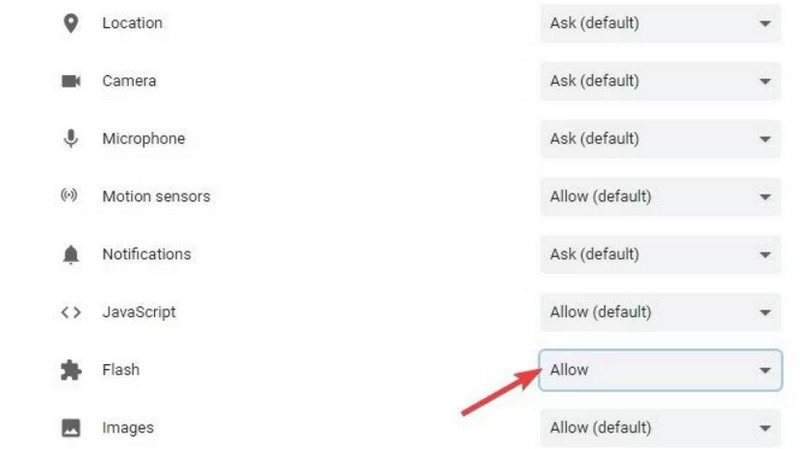
Schritt 3. Eine Liste wird eingeblendet. Wähle Flash und stelle im danebenstehenden Feld auf Zulassen.
Schritt 4. Öffne die Videoseite erneut und prüfe, ob das Problem behoben ist.
Lösung 2: Cookies und Cache löschen
Jedes Mal, wenn Sie eine Datei wie ein Video, Audio oder Bild in Ihrem Browser öffnen, werden zwischengespeicherte Daten generiert, die dazu dienen, die Ladezeit beim nächsten Öffnen der Benutzeroberfläche zu verkürzen. Wenn sich jedoch zu viele zwischengespeicherte Daten ansammeln, wird die normale Wiedergabe des Videos erschwert. Sie sollten den Cache regelmäßig leeren, um Speicherplatz freizugeben und sicherzustellen, dass Ihr Browser weiterhin effizient neue Videos laden und abspielen kann.
Wenn die Cookies und der Cache dazu führen, dass Ihr YouTube-Video in Chrome nicht abgespielt wird, verwenden Sie die nachstehende Anleitung, um sie zu löschen.
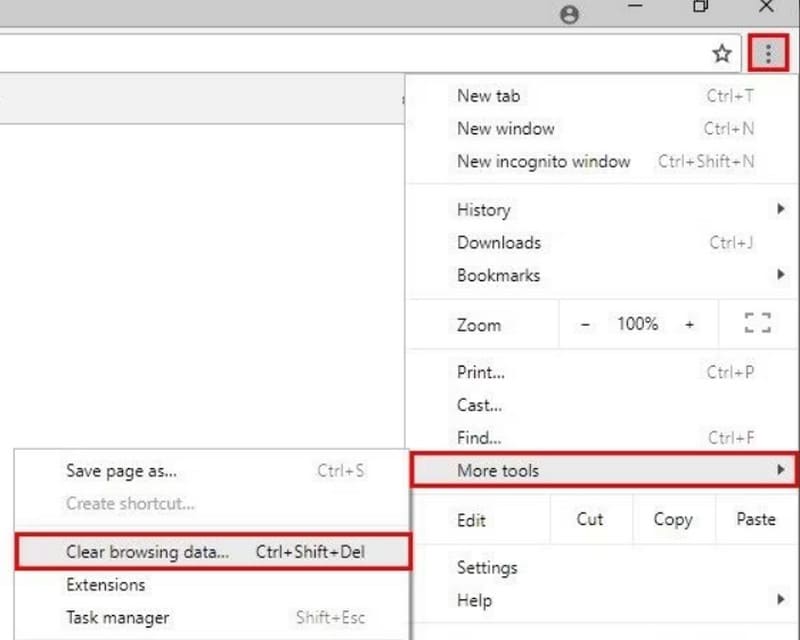
Schritt 1. Öffne deinen Chrome‑Browser. Gehe in die obere rechte Ecke der Webseite und klicke auf das Drei‑Punkte-Symbol, das für Weitere Optionen steht.
Schritt 2. Wähle in der Dropdown‑Liste Weitere Tools und klicke anschließend auf Browserdaten löschen.
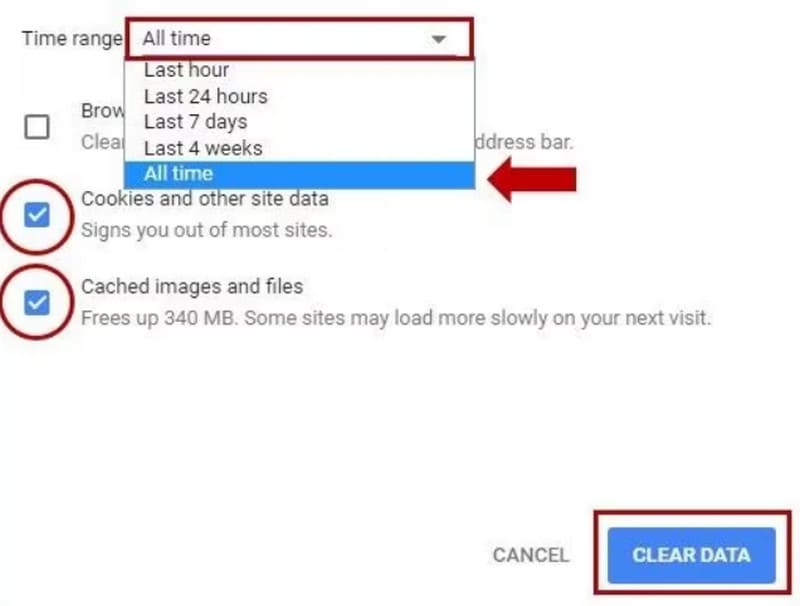
Schritt 3. Ein neues Popup‑Fenster erscheint. Wähle Zeitraum > Gesamte Zeit. Aktiviere dann die Kontrollkästchen neben Cookies und andere Websitedaten sowie Bilder und Dateien im Cache.
Schritt 4. Klicke abschließend auf DATEN LÖSCHEN.
Lösung 3: Starten Sie die Chrome-Browser-App neu
Manchmal hängt sich Ihr Browser plötzlich auf oder zeigt unerklärliche Fehler an, genau wie Ihr Computer oder Ihr Mobiltelefon. Die einfachste Lösung ist in diesem Fall ein Neustart. Sollten YouTube-, HBO Max-, TikTok- oder Amazon-Videos in Chrome nicht abgespielt werden, schließen Sie Ihren Browser und starten Sie ihn neu. Rufen Sie anschließend die Webseite mit dem gewünschten Video erneut auf.
Schritt 1. Wechsle zur Adressleiste in der oberen Zeile der Webseite.
Schritt 2. Gib chrome://restart ein und drücke die Eingabetaste auf deiner Tastatur. Du kannst diese Adresse als Lesezeichen speichern, falls du sie später erneut brauchst.

Teil 3. FAQs zu Videos, die in Chrome nicht abgespielt werden
Warum werden Videos in Chrome nicht abgespielt?
Dafür gibt es viele Gründe. Es kann sein, dass das Netzwerk, mit dem du verbunden bist, instabil ist, das aktuelle Video beschädigt ist, das Dateiformat nicht mit dem Videoplayer kompatibel ist oder der Browser zu viele zwischengespeicherte Daten hat. Du kannst diese möglichen Ursachen nacheinander ausschließen, um herauszufinden, welche davon dich tatsächlich daran hindert, das Video ordnungsgemäß anzusehen.
Warum funktioniert das Live-Streaming auf meinem Laptop nicht?
Angenommen, beim Ansehen von Live-Streams kommt es immer wieder zu Verzögerungen. In diesem Fall liegt der wahrscheinlichste Grund darin, dass die WLAN-Geschwindigkeit Ihres Geräts zu niedrig oder sehr instabil ist. Versuchen Sie, die Netzwerkverbindung zu ändern.
Was ist der beste Videoplayer für ein Chromebook?
Die beste Wahl ist natürlich der VLC Media Player. Du kannst aber auch weitere Alternativen zum VLC Media Player ausprobieren, etwa QuickTime Player, Windows Media Player usw.
Fazit
In diesem Beitrag lernst du 4 Optionen kennen, mit denen du das Problem Videos werden in Chrome nicht abgespielt lösen kannst. Dazu gehören das Aktivieren des Adobe Flash Player, das Löschen des Browser‑Caches und das Neustarten des Browsers. Wenn du feststellst, dass das Problem an der Videodatei selbst liegt, lass auf jeden Fall FVC Video Repair alles für dich beheben. Es ist einfach zu bedienen, und die Reparaturergebnisse sind sofort sichtbar.
-
 3 effektive Möglichkeiten zum Screenshot in Google Chrome [Anleitung]
 Entdecken Sie, wie Sie mit diesen einfachen Schritten schnell Website-Screenshots in Google Chrome erstellen. Sparen Sie Zeit und steigern Sie Ihre Produktivität mit unserer benutzerfreundlichen Anleitung.
-
 Die besten 10 HD-Player zum Ansehen von HD-Filmen unter Windows / Mac / iOS / Android
 Dies ist Ihre neueste Bewertung für HD-Videoplayer. Sie können unvoreingenommene Vor- und Nachteile der Top 10 HD-Player auf dem Markt erhalten. Lesen Sie einfach Ihren besten HD-Player mit Unterstützung für alle Formate und wählen Sie ihn aus.
-
 Remo Video Repair: Umfassende Überprüfung, aktualisiert im Jahr 2025
 Suchen Sie online nach Tools zur Videoreparatur? Wir haben dich! Erhalten Sie eine ausführliche Rezension von Remo Video Repair und erfahren Sie, wie es Ihre beschädigten Videodateien effizient reparieren kann.
