


 Video Converter Ultimate
 Bildschirm recorder
 Videoreparatur
 Sicherer Download
6 Möglichkeiten zum Kopieren von DVDs auf den Computer [macOS/Windows/Linux]
Im Vergleich zu heute verlieren DVDs als digitale Speichermedien für verschiedene Mediendaten langsam an Bedeutung. Nehmen wir zum Beispiel Computer. Benutzer können DVDs mit ihrem Computer kopieren, aber mit Hilfe eines DVD-Ripper-Tools die Medieninhalte digitalisieren. Auf diese Weise müssen sich Benutzer keine Sorgen mehr um physische Schäden an ihren DVDs machen, und auch in Bezug auf Komfort und Flexibilität gibt es keine Probleme mehr.
Wenn du dich immer noch fragst, wie du das machen kannst, lies diesen Artikel und lass dich von sechs verschiedenen Tools leiten, mit denen du DVDs auf einen Computer kopieren kannst – einschließlich der jeweiligen Methoden. Und keine Sorge, egal ob du macOS, Windows oder Linux als Betriebssystem verwendest, die hier vorgestellten Tools und Methoden sind mit allen drei Plattformen kompatibel.

Teil 1. DVD mit AnyMP4 DVD Ripper auf den Computer kopieren
Die beste und einfachste Methode, DVDs auf einen Computer zu kopieren, ist AnyMP4 DVD Ripper. Dieses Tool ist sowohl für macOS- als auch für Windows-Nutzer verfügbar. Sie können damit ihre DVDs in ein digitales Format rippen und eine Kopie auf ihrem Computer speichern. Dank seiner intuitiven und einfachen Benutzeroberfläche ist es eine der benutzerfreundlichsten Methoden überhaupt. Die Qualität der Medieninhalte bleibt dank fortschrittlicher Kodierung und Blu-Hyper-Technologie hervorragend erhalten. Zudem unterstützt es eine Vielzahl von Medienformaten, was ein großer Vorteil für alle ist, die Wert auf Flexibilität und Kompatibilität mit anderen Plattformen und Geräten legen.
So kannst du den Inhalt einer DVD auf einen Computer kopieren:
Schritt 1. Lade AnyMP4 DVD Ripper auf deinen Computer herunter und lege deine DVD in das DVD-Laufwerk deines Computers ein.
Kostenloser DownloadFür Windows 7 oder höherSicherer Download
Kostenloser DownloadFür macOS 10.7 oder höherSicherer Download
Schritt 2. Klicke oben links auf "Load DVD" oder klicke auf den rechteckigen Bereich in der Mitte, um deine DVD zu laden.
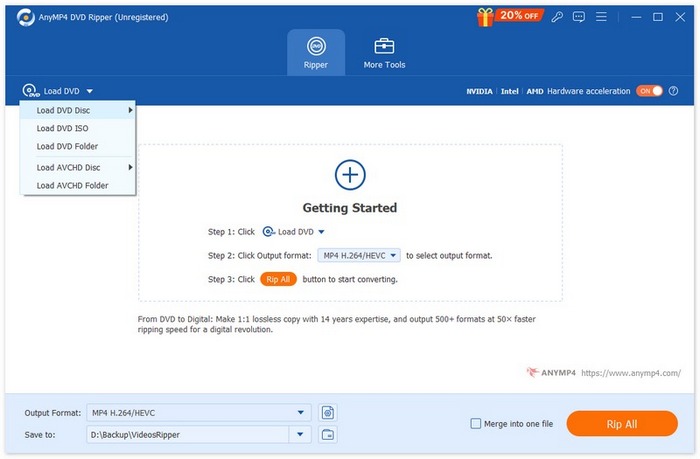
Schritt 3. Anschließend analysiert AnyMP4 DVD Ripper deine DVD, und du kannst den Titel sowie das Ausgabeformat nach deinen Bedürfnissen bearbeiten.
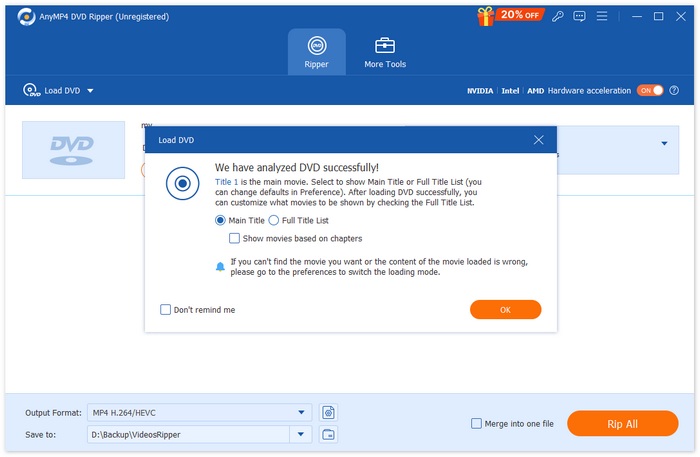
Schritt 4. Wenn alles eingerichtet ist, kannst du auf die Schaltfläche "Rip All" klicken, um eine digitale Kopie deiner physischen DVD zu erstellen. Nach dem Ripping‑Vorgang wird die Kopie des Inhalts deiner DVD direkt auf deinem Computer gespeichert.

Wenn es darum geht, DVD-Inhalte auf einem Computer zu kopieren, ist AnyMP4 DVD Ripper eines der besten Tools. Erstens ist das Rippen von DVDs auf den Computer sehr einfach, und die Konvertierungsgeschwindigkeit ist dank der GPU- und CPU-basierten Verarbeitung erstklassig. Zweitens kopiert es die DVD-Inhalte direkt auf den Computer, und schließlich können Benutzer sicherstellen, dass die Qualität ihrer DVD-Inhalte erhalten bleibt.
Teil 2. So kopieren Sie eine DVD mit VLC auf den Computer
Sie haben vielleicht schon von VLC gehört, da es einer der am häufigsten verwendeten Mediaplayer zum Abspielen verschiedener Medientypen ist. Dieser Mediaplayer kann auch zum Kopieren von DVDs auf einen Computer verwendet werden, da er auch DVD-Inhalte rippen kann. Darüber hinaus ist er für macOS, Windows und Linux verfügbar. Es gibt jedoch etwas zu beachten, wenn Sie dieses Tool zum Rippen von DVDs auf einen Computer verwenden. Der Vorgang kann etwas entmutigend und komplex sein.
So kannst du den Inhalt einer DVD mit VLC auf einen Computer kopieren:
Schritt 1. Laden Sie zunächst VLC auf Ihr Gerät herunter und installieren Sie es. Laden Sie danach die DVD.
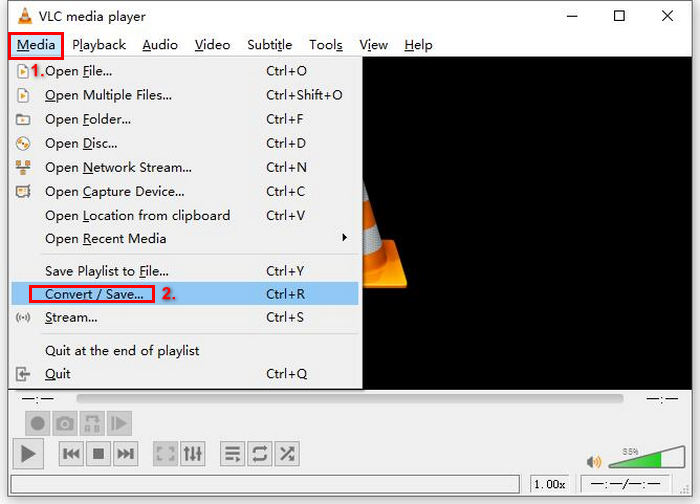
Schritt 2. Gehen Sie anschließend auf den Reiter Medien und wählen Sie in der Liste die Option Konvertieren/Speichern.
Schritt 3. Klicke danach oben auf den Reiter Disc, aktiviere die Option DVD und wähle unter Disc-Gerät die DVD aus, die du rippen möchtest.
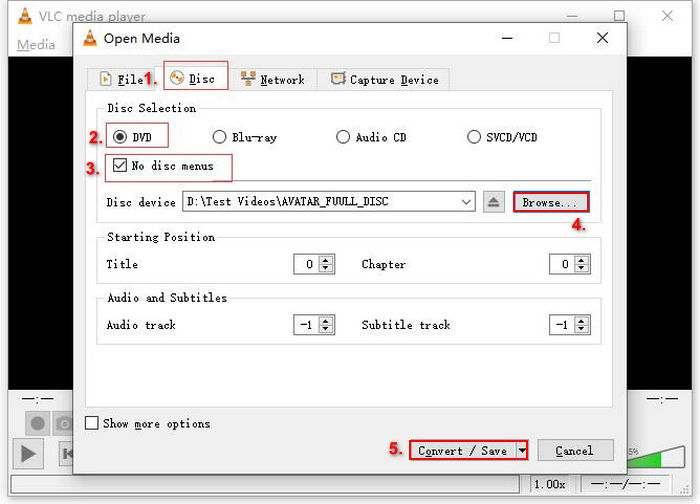
Schritt 4. Klicken Sie nun auf die Schaltfläche Konvertieren/Speichern und legen Sie das Ausgabeformat fest, indem Sie unten das Dropdown-Menü Profil verwenden.
Schritt 5. Standardmäßig wählt VLC das Rippen von DVDs in „Video – H.264 + MP3 (MP4)“.
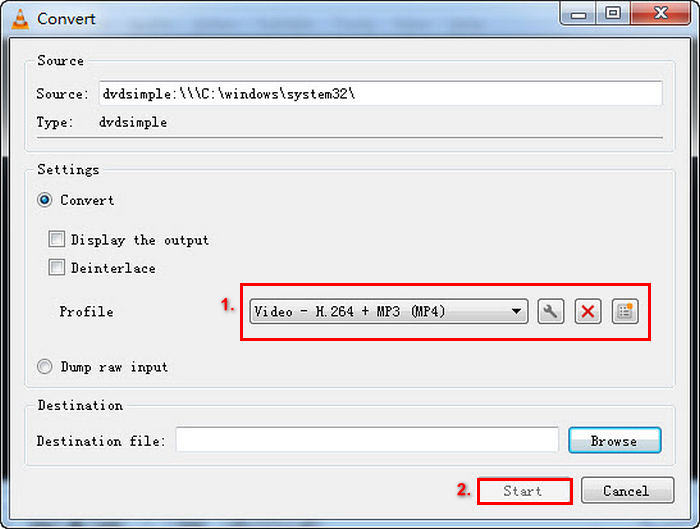
Schritt 6. Gib anschließend im Bereich Destination unten der Ausgabedatei einen Namen. Auf diese Weise wird der DVD-Inhalt direkt auf deinem Computergerät gespeichert.
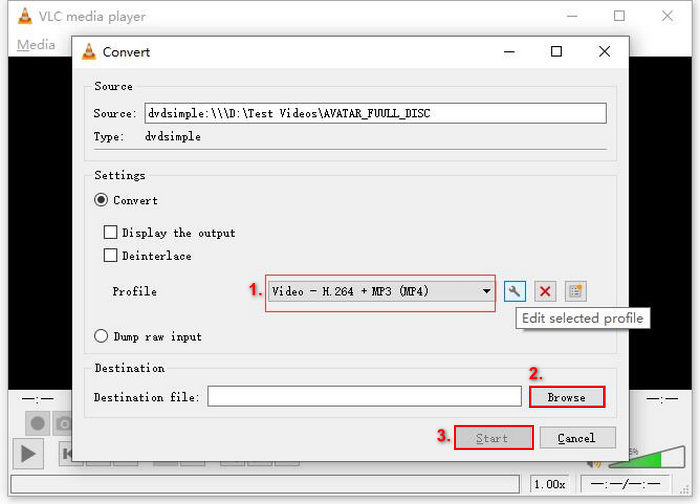
Schritt 7. Wenn alles eingestellt ist, klicken Sie auf die Schaltfläche Start, um die DVD mit VLC zu rippen.
Obwohl VLC eine großartige Mediaplayer-Software-App ist, ist der Rippvorgang ein wichtiger Prozess, da das Erstellen einer Kopie des DVD-Inhalts auf einem Computer komplex und im Vergleich zu anderen speziellen DVD-Ripper-Tools nicht ganz einfach ist.
Teil 3. DVD mit HandBrake auf den Computer kopieren
Ein weiteres Tool, mit dem du DVDs auf einen Computer kopieren kannst, ist HandBrake. Es handelt sich um ein kostenloses und Open‑Source‑Tool, das DVD-Inhalte rippt und auf Computern mit mehreren Plattformen wie Windows, macOS und Linux speichert. So können Nutzer nach dem Rippen der DVD deren Inhalt bequem auf ihrem Computer sichern.
So kannst du den Inhalt einer DVD mit HandBrake auf einen Computer kopieren:
Schritt 1. Laden Sie zunächst HandBrake herunter und installieren Sie es auf Ihrem Computer.
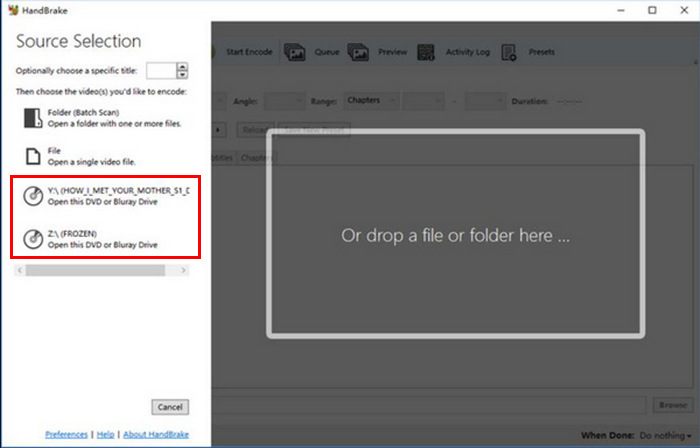
Schritt 2. Legen Sie anschließend Ihre DVD in das DVD‑Laufwerk ein und wählen Sie Ihre DVD unter Source Selection (Quellauswahl) aus. Das Programm beginnt dann, die DVD-Filmtitel zu scannen.
Schritt 3. Sobald die DVD geöffnet ist, wählen Sie den Titel, den Sie rippen möchten, über das Dropdown-Menü „Title“.
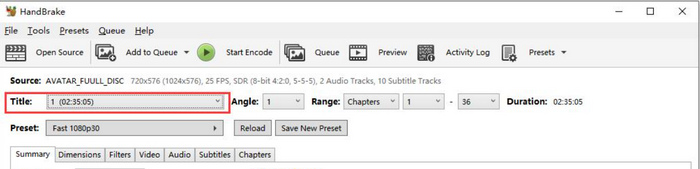
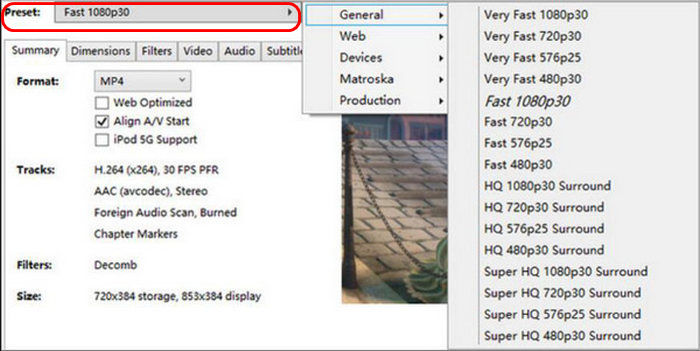
Schritt 4. Als Nächstes musst du die Qualität deiner Ausgabedatei festlegen. Klicke einfach auf die Schaltfläche Preset und passe deine Einstellungen an. Darunter siehst du das Feld Format. Klicke darauf und wähle MP4 als Ausgabeformat.
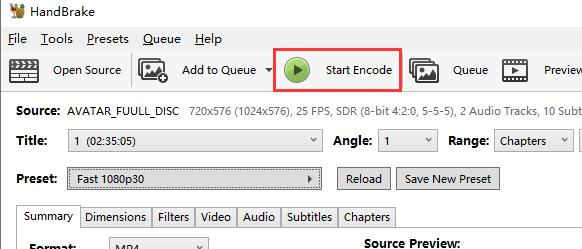
Schritt 5. Klicke danach auf die Schaltfläche Browse, um einen Ordner auf deiner Festplatte als Ziel auszuwählen, und klicke anschließend oben im Fenster auf die Schaltfläche Start Encode, um deine DVD in MP4 zu kopieren.
Im Vergleich zu anderen DVD-Rippern ist HandBrake im Ripping-Prozess weniger komplex. Allerdings kann es keine verschlüsselten DVDs verarbeiten. Wenn Sie mit geschützten DVDs arbeiten oder eine größere Auswahl an Ausgabeformaten benötigen, ist dieses Tool nicht das Richtige für Sie.
Teil 4. DVD mit DVDFab DVD Ripper auf den Computer rippen
DVDFab DVD Ripper ist ein DVD-Ripping-Tool, das dafür entwickelt wurde, DVDs in verschiedene Arten digitaler Medien zu konvertieren. Es ist bekannt für seine Unterstützung verschlüsselter DVDs, anpassbare Ausgabe-Einstellungen und eine schnelle Verarbeitung durch GPU-Beschleunigung. Außerdem unterstützt es macOS und Windows.
So kannst du den Inhalt einer DVD mit DVDFab DVD Ripper auf einen Computer kopieren:
Schritt 1. Lade den DVDFab DVD Ripper auf dein Computergerät herunter und installiere ihn.
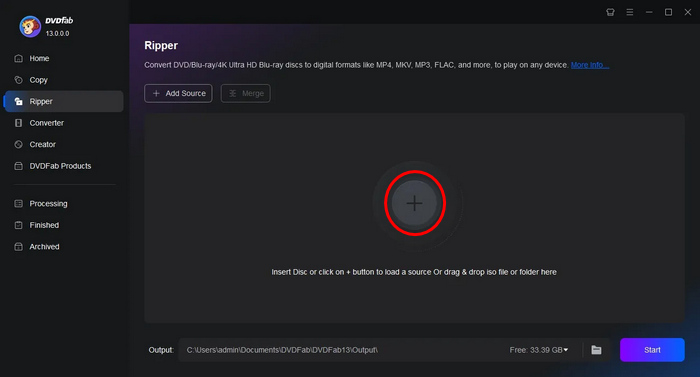
Schritt 2. Starten Sie anschließend das Tool und klicken Sie auf die Schaltfläche Plus, um die DVD von Ihrem Gerät zu laden.
Schritt 3. Klicke anschließend auf Choose Other Titles, um ein Ausgabeformat zu wählen, und wähle den Ordner auf deinem Computer, in dem du die Kopie deiner DVDs speichern möchtest.
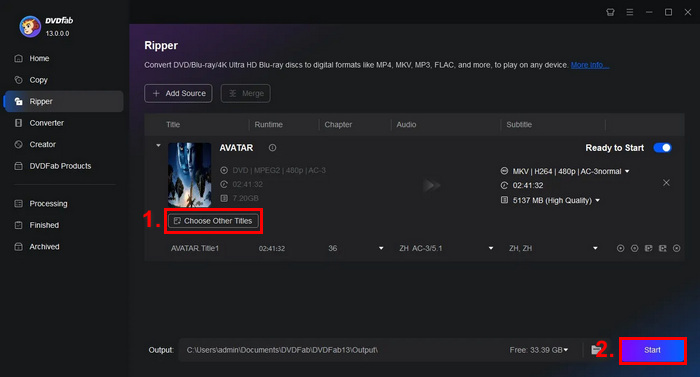
Schritt 4. Klicken Sie abschließend auf die Schaltfläche Start, um mit der Digitalisierung Ihrer DVDs zu beginnen.
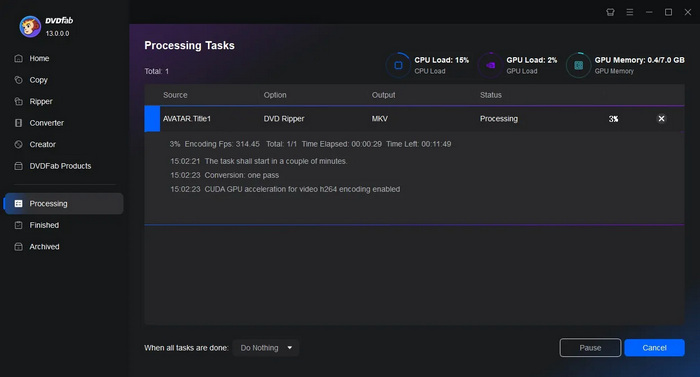
DVDFab DVD Ripper ist aufgrund seiner Unterstützung für verschlüsselte Discs ein großartiges Tool für Benutzer, die DVDs auf einen Computer kopieren möchten. Die kostenlose Version ist jedoch auf die Ausgabeformate MP4 und MKV beschränkt.
Teil 5. So extrahieren Sie eine DVD mit WinXDVD auf den Computer
Eine weitere Methode zum Kopieren von DVDs auf einen Computer ist die Verwendung des Tools WinXDVD. Dieses DVD-Ripper-Tool ist ein bekanntes und weit verbreitetes Tool. Es ist für macOS und Windows verfügbar. Dank der Fähigkeit, DVD-Discs in verschiedene digitale Formate zu konvertieren, ist ein reibungsloser DVD-Ripping-Prozess gewährleistet.
So kannst du den Inhalt einer DVD mit WinXDVD auf einen Computer kopieren:
Schritt 1. Lade zunächst WinX DVD Ripper Platinum auf dein Gerät herunter und installiere das Programm.
Schritt 2. Laden Sie Ihre DVD. Mit diesem Tool haben Sie drei Optionen, um Ihre DVD zu laden. Klicken Sie auf die Schaltfläche DVD Disc, wenn Sie eine physische DVD in das DVD-Laufwerk Ihres Computers eingelegt haben, wählen Sie ISO Image, wenn Sie eine DVD-ISO-Datei auf Ihrem Gerät gespeichert haben, oder wählen Sie DVD Folder, wenn Ihre DVD-Dateien in einem bestimmten Ordner gespeichert sind. Klicken Sie anschließend auf OK, um fortzufahren.
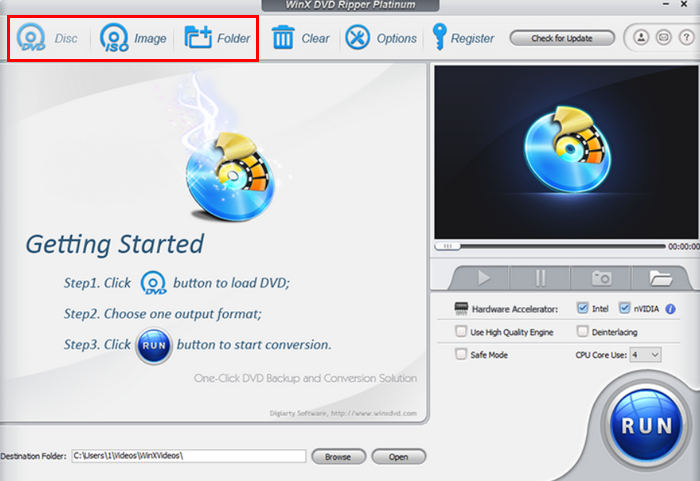
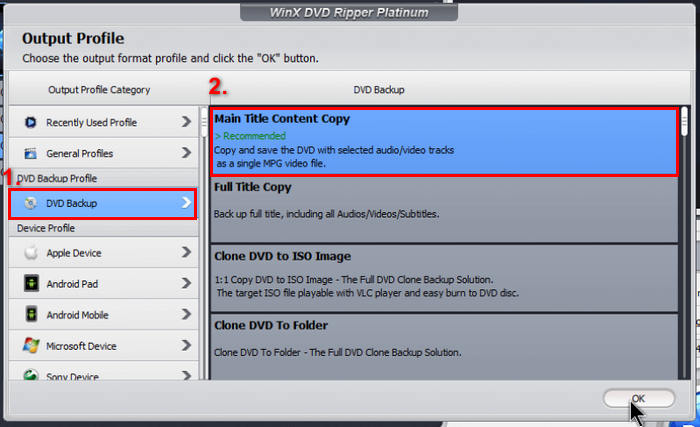
Schritt 3. Klicken Sie anschließend im linken Menü unter Output Profile auf DVD Backup und wählen Sie dann Main Title Content Copy aus.
Schritt 4. Klicke zum Schluss unten auf Destination Folder, um den Ordner auf deinem Computer auszuwählen, in dem deine gerippte DVD gespeichert werden soll. Klicke danach auf die Schaltfläche Run, um mit dem Rippen deiner DVD zu beginnen.
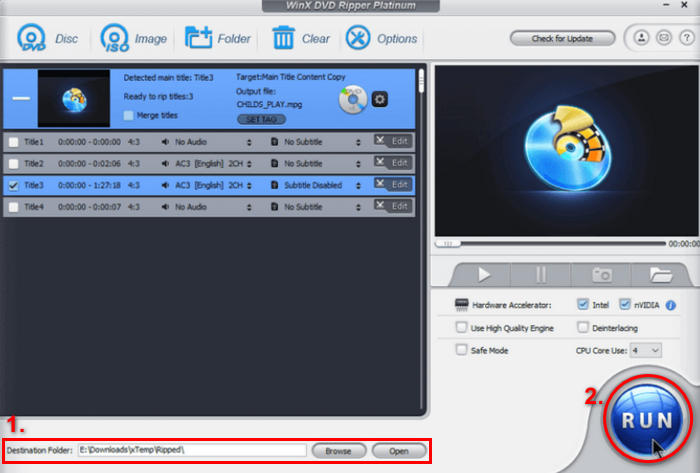
Mit diesem Tool können Sie DVDs ganz einfach auf einen Computer rippen. Für den vollen Funktionsumfang der Software ist jedoch eine Premium-Lizenz erforderlich. In der kostenlosen Version ist der Zugriff auf erweiterte Funktionen möglicherweise eingeschränkt.
Teil 6. DVD mit MakeMKV auf den Computer rippen
MakeMKV ist ebenfalls ein bekanntes DVD-Ripper-Tool, rippt DVDs jedoch nur ins MKV-Format. Trotz der eingeschränkten Unterstützung verschiedener Medienausgabeformate ist es dennoch ein hervorragendes Tool, wenn Sie Ihre DVD ins MKV-Format rippen und den DVD-Inhalt auf einen Computer kopieren möchten. Nach dem Rippen ins MKV-Format können Benutzer DVD-Inhalte problemlos auf Computer kopieren. Das Tool ist für macOS, Windows und Linux verfügbar.
So kannst du den Inhalt einer DVD mit MakeMKV auf einen Computer kopieren:
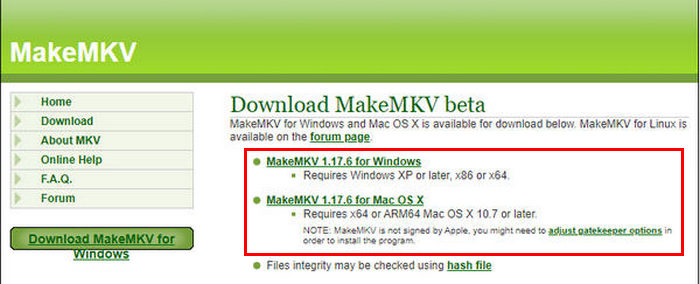
Schritt 1. Gehe zunächst auf die offizielle Website von MakeMKV und klicke dort auf den Download‑Link entsprechend deinem Betriebssystem.
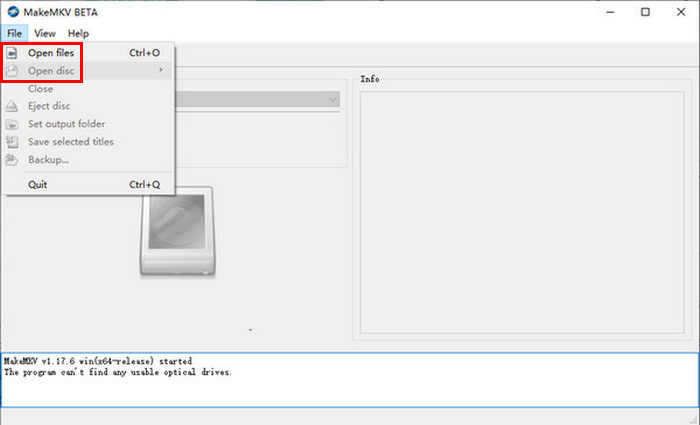
Schritt 2. Starte anschließend das Tool und klicke auf Open Files oder Open Disc, um dein Video zu importieren.
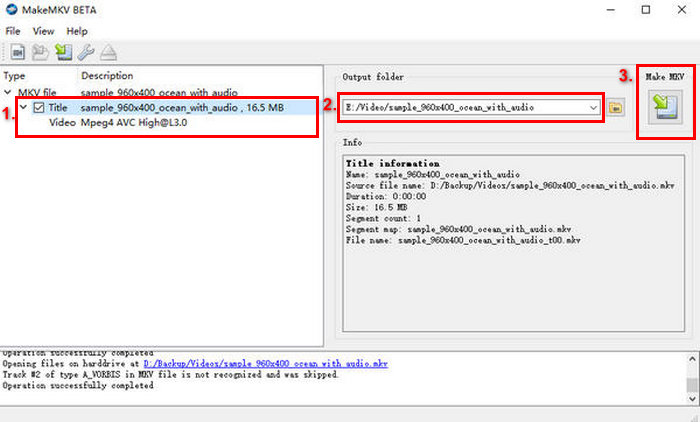
Schritt 3. Wähle nun den Titel aus, den du als MKV‑Datei speichern möchtest, sowie die Tonspur(en), die du behalten willst. Wähle danach den Ordner auf deinem Computer, in dem deine Datei gespeichert werden soll, und klicke auf das MakeMKV-Symbol, um mit dem Transkodieren zu beginnen. Die Ausgabe wird direkt in dem von dir gewählten Zielordner gespeichert.
MakeMKV ist ein spezielles DVD-Ripper-Tool, mit dem Sie DVDs rippen und auf den Computer kopieren können. Was die Medienformate betrifft, können Benutzer ihre DVDs jedoch nur in MKV rippen.
Teil 7. So kopieren Sie DVDs ohne Software auf den Computer
Wenn Sie nach einem Tool suchen, mit dem Sie DVDs ohne Software auf einen Computer kopieren können, indem Sie einen Extraktionsprozess erstellen.
Schritt 1. Öffne das DVD‑Laufwerk und lege die DVD in deinen Computer ein.
Schritt 2. Suche das Laufwerk in der Seitenleiste im Datei-Explorer.
Schritt 3. Ziehe zum Schluss den Ordner VIDEO_TS vom Datenträger per Drag & Drop auf den Computer.
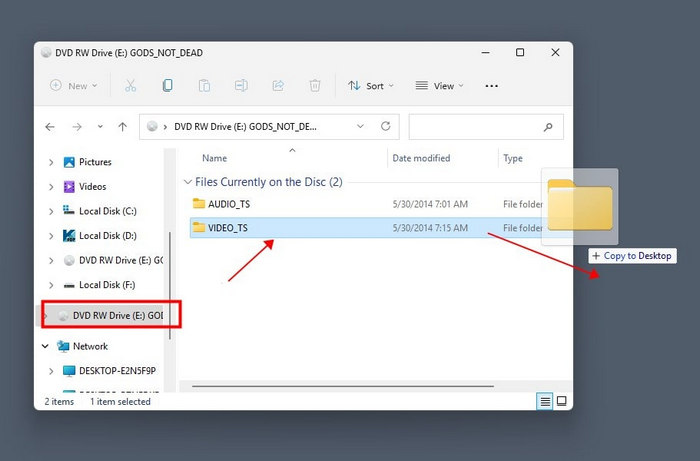
Hinweis: Diese Methode funktioniert nur bei nicht kopiergeschützten DVDs.
Teil 8. Häufig gestellte Fragen zum Kopieren von DVD-Inhalten auf einen Computer
Kann ich DVD-Inhalte ohne Software auf einen Computer kopieren?
Ja, Sie können DVD-Inhalte ohne zusätzliche Software auf Ihren Computer kopieren, wenn die DVD ungeschützt ist. Legen Sie die DVD einfach in das Laufwerk Ihres Computers ein, öffnen Sie den DVD-Ordner und kopieren Sie die Dateien manuell. Für verschlüsselte DVDs oder die Konvertierung des Inhalts in ein anderes Format benötigen Sie jedoch ein DVD-Ripper-Tool.
Welches Format sollte ich beim Rippen einer DVD auf meinen Computer wählen?
Das beste Format hängt von Ihren Anforderungen und Kompatibilitätsanforderungen ab. MP4 ist ein weit verbreitetes Format, das Qualität und Dateigröße in Einklang bringt und sich daher ideal für die meisten Geräte eignet.
Wie lange dauert das Kopieren von DVDs auf einen Computer?
Das Kopieren einer ungeschützten DVD dauert normalerweise 10 bis 20 Minuten, das einer verschlüsselten 20 bis 40 Minuten. Mit AnyMP4 DVD Ripper geht es deutlich schneller: Je nach Computergeschwindigkeit und DVD-Größe dauert es nur etwa 5 bis 10 Minuten.
Fazit
Da du nun weißt, wie man den Inhalt einer DVD auf einen Computer kopiert – mit verschiedenen Tools und Methoden –, kannst du deine DVD-Inhalte ganz einfach auf dem Computer zugänglich machen und sie jederzeit abspielen. Achte aber darauf, welches Tool für dich am besten geeignet ist. Wähle dasjenige, das von deinem Computer unterstützt wird, damit der Vorgang reibungslos abläuft. Probiere eine dieser Methoden jetzt aus und kopiere deine DVD-Inhalte bequem direkt auf deinen Computer!
-
 WinX DVD Ripper Platinum: Ein umfassender Testbericht [2024]
 Suchen Sie nach einer Lösung zum Rippen Ihrer DVDs? Lesen Sie diesen Testbericht zum WinX DVD Ripper und erfahren Sie alles über seine Funktionen, die Anleitung und unser Fazit. Klicken Sie hier, um mehr zu erfahren.
-
 Empfohlene beste Linux-DVD-Ripper – Welcher gefällt Ihnen?
 Wenn Sie einen Linux-DVD-Ripper für Ihren Computer suchen, können Sie sich unsere sechs Optionen ansehen. Die Unterschiede werden ebenfalls erläutert.
-
 So rippen Sie Audio von DVDs mit den 4 besten Tools auf unserem Computer
 Möchten Sie Audio von einer DVD rippen? Diese Anleitung enthält alle nötigen Informationen. Wir stellen Ihnen die vier besten Helfer vor und zeigen Ihnen, wie Sie diese genau anwenden.
