


 Video Converter Ultimate
 Bildschirm recorder
 Videoreparatur
 Sicherer Download
Der einfachste Weg, DVDs zu importieren und zur iTunes-Mediathek hinzuzufügen
iTunes ist ein bekannter Mediaplayer und eine Verwaltungs-App für alle Apple-Geräte und wird häufig verwendet, um verschiedene Mediendateien wie Musik, Filme und vieles mehr geräteübergreifend zu synchronisieren.
Wenn Sie eine Sammlung von DVDs haben und diese zu iTunes hinzufügen möchten, müssen die DVDs zunächst in ein digitales Format umgewandelt werden. Deshalb erfahren Sie in diesem Artikel zwei Dinge: wie man DVDs rippt, da Sie eine physische DVD nicht mit iTunes synchronisieren können. Danach, sobald sie in ein digitales Format konvertiert wurde, ist es an der Zeit zu lernen, wie man eine DVD zu iTunes hinzufügt. Bereit, Ihre DVDs in iTunes zu importieren und sie auf all Ihren Apple‑Geräten zu synchronisieren? Dann lassen Sie uns anfangen!

Teil 1. Welche Videoformate unterstützt iTunes?
Bevor Sie Ihre DVDs in ein digitales Format rippen, müssen Sie wissen, welches Format iTunes unterstützt, um Kompatibilitätsprobleme zu vermeiden. iTunes legt sehr viel Wert auf die unterstützten Formate. Daher ist es wichtig, die unterstützten Formate zu kennen und zu verstehen, um Unannehmlichkeiten zu vermeiden, wenn Sie eine DVD schließlich zu iTunes hinzufügen.
Von iTunes unterstützte Formate:
• MP4
• MOV
• H.264
• Unterstützte Kommunikation
Stellen Sie daher beim Rippen Ihrer DVDs sicher, dass das von Ihnen gewählte Format von iTunes unterstützt wird.
Teil 2. DVD für iTunes-Übertragung rippen
Es gibt zwei Möglichkeiten, DVDs zu digitalisieren. Dieser Prozess umfasst das Rippen und Konvertieren einer physischen Disc. Dabei wird der Medieninhalt der DVD gerippt und anschließend in ein beliebiges digitales Format konvertiert. Anschließend können Sie die DVD ganz einfach zu iTunes hinzufügen.
Methode 1. DVD mit dem von FVC ausgewählten AnyMP4 DVD Ripper rippen
Der von FVC empfohlene AnyMP4 DVD Ripper ist ein bekanntes und funktionsreiches Tool, das verschiedene Medienformate, darunter DVDs, problemlos verarbeiten kann. Diese Funktion ist entscheidend für das Rippen von DVDs und die Konvertierung in beliebige digitale Formate. Dank fortschrittlicher Kodierungstechnologie bleibt die Qualität der DVD-Inhalte nach dem Rippen erhalten. Zudem verfügt dieser DVD Ripper über eine schnelle Konvertierungs-Engine mit GPU- und CPU-basierter Verarbeitung, was im Vergleich zu anderen Tools für deutlich höhere Rippgeschwindigkeiten sorgt.
Schritte zum Rippen einer DVD für iTunes mit dem von FVC empfohlenen AnyMP4 DVD Ripper:
Schritt 1. Laden Sie den von FVC empfohlenen AnyMP4 DVD Ripper auf Ihren Desktop herunter, installieren Sie ihn und starten Sie das Programm.
Kostenloser DownloadFür Windows 7 oder höherSicherer Download
Kostenloser DownloadFür macOS 10.7 oder höherSicherer Download
Hinweis: Stellen Sie sicher, dass Sie die DVD in das DVD‑Laufwerk Ihres Computers eingelegt haben.
Schritt 2. Starten Sie dann AnyMP4 DVD Ripper und klicken Sie im Bereich „Erste Schritte“, um Ihre Disc einzulesen.
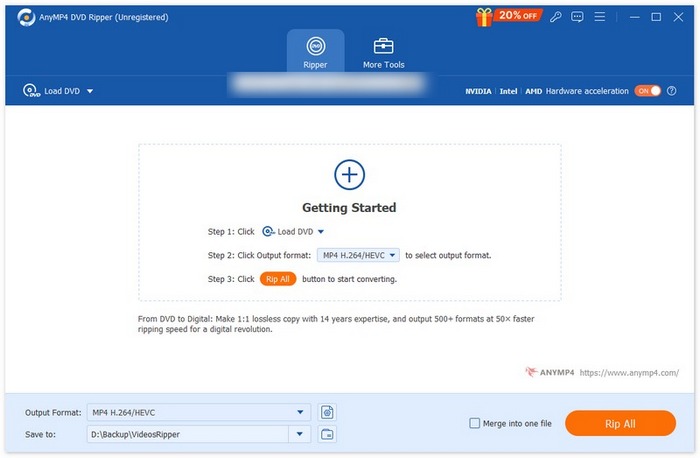
Schritt 3. Klicken Sie anschließend unten auf das Ausgabeformat und wählen Sie im Reiter 'Video' das Format Ihrer Wahl. Vergessen Sie nicht, dass iTunes nur MP4, MOV, H.264 und AAC unterstützt. Klicken Sie danach einfach auf die Schaltfläche „Alles konvertieren“, um mit dem Rippen Ihrer DVD zu beginnen.
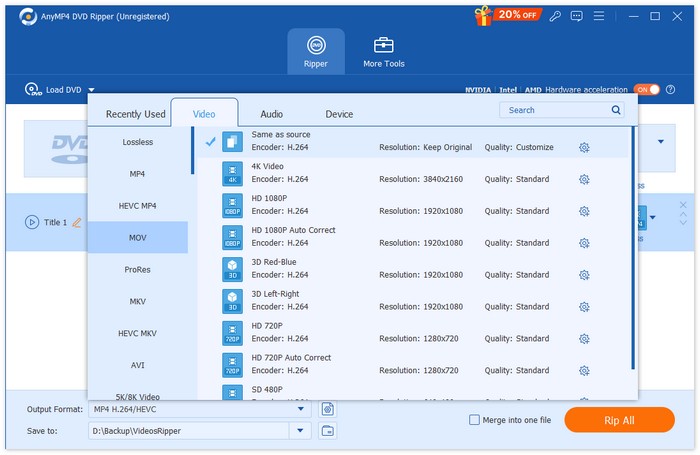
Ihre DVD ist jetzt bereit für die iTunes-Übertragung! Das Rippen von DVDs zur Digitalisierung ihres Inhalts ist kinderleicht. Sie müssen lediglich die DVD einlegen, ein Ausgabeformat auswählen und sie konvertieren. Die Ausgabequalität ist erstklassig und stellt sicher, dass die gerippte DVD die gleiche Qualität aufweist. Wenn Sie also einen DVD-Ripper suchen, um DVDs einfach zu iTunes hinzuzufügen, ist dieses Tool eine hervorragende Wahl.
Methode 2. DVD mit HandBrake rippen
Wenn Sie dagegen ein kostenloses Open‑Source‑Tool zum Rippen Ihrer DVDs für die Übertragung nach iTunes bevorzugen, könnte HandBrake das Richtige für Sie sein. Dieses Tool unterstützt eine große Bandbreite der gängigsten Videoformate sowie Eingaben wie DVD und Blu-ray. Damit kann HandBrake das Problem lösen, wenn Sie DVDs zu iTunes hinzufügen möchten, da zuvor immer das Rippen des DVD‑Inhalts erforderlich ist. Dank der umfangreichen Unterstützung verschiedener Audio- und Videoformate macht dieses Tool das Rippen von DVDs und Blu-rays in digitale Dateien einfach und effizient.
Schritte zum Rippen von DVDs für iTunes mit HandBrake:
Schritt 1. Legen Sie zunächst auf Ihrem MacBook die DVD in das Laufwerk ein.
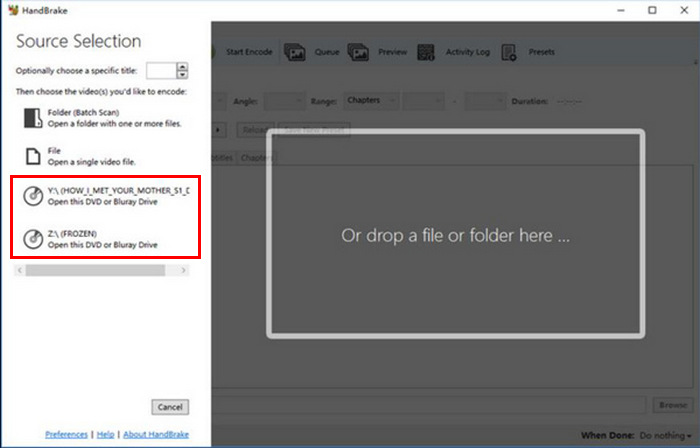
Schritt 2. Legen Sie als Nächstes Ihre DVD in das DVD‑ROM ein. Starten Sie danach das Tool und wählen Sie Ihre DVD unter Source Selection (Quellauswahl) aus. Das Tool beginnt dann damit, die DVD‑Filmtitel zu scannen.
Schritt 3. Wählen Sie danach den Titel aus, den Sie rippen möchten, indem Sie das Dropdown-Menü Title verwenden.
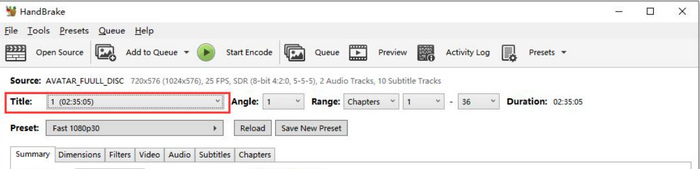
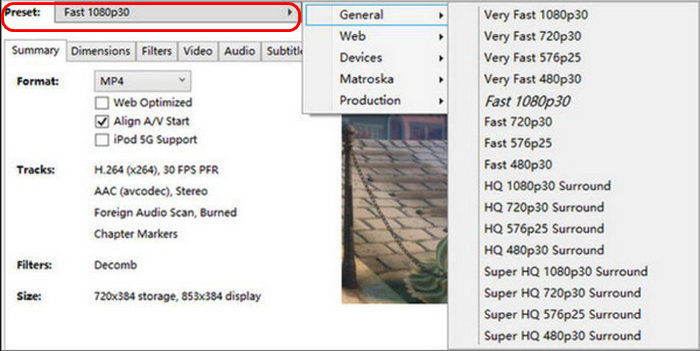
Schritt 4. Klicken Sie anschließend auf die Schaltfläche Preset und passen Sie Ihre Einstellungen an, um die Qualität der Ausgabedatei festzulegen.
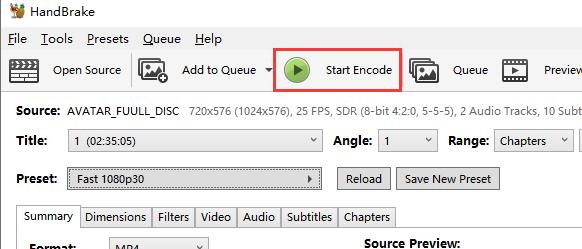
Schritt 5. Sobald Sie einen Namen und ein Preset ausgewählt haben, ist es Zeit, die DVD zu rippen, indem Sie oben im Fenster auf die Schaltfläche Start Encode klicken. Unten sehen Sie eine Fortschrittsanzeige, die Ihnen anzeigt, wie viel Zeit zum Rippen noch verbleibt.
Hinweis: HandBrake kann kopiergeschützte DVDs nicht direkt verarbeiten. Nutzer haben jedoch die Möglichkeit, libdvdcss zu installieren, um den Kopierschutz zu umgehen.
Teil 3. Importieren Sie gerippte DVD-Dateien in iTunes
Nach dem Rippen der DVD verfügen Sie über eine digitalisierte Dateiversion. Diese können Sie nun ganz einfach auf iTunes übertragen. Führen Sie dazu die folgenden Schritte aus:
Schritt 1. Öffnen Sie zunächst auf Ihrem Computer die iTunes‑App.
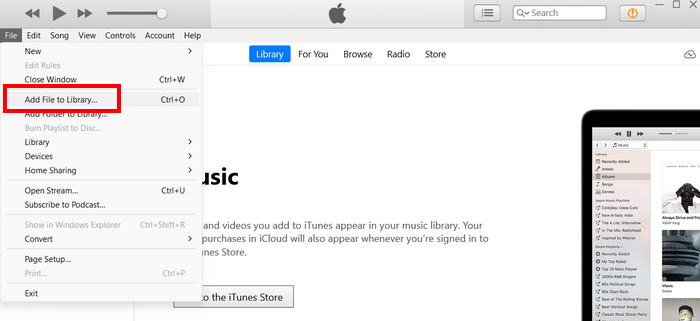
Schritt 2. Tippen Sie danach auf die Option Datei und klicken Sie auf Datei zur Mediathek hinzufügen. Suchen Sie dort nach der gerippten Datei, die Sie übertragen möchten.
Schritt 3. Als Nächstes müssen Sie Ihr iPad per USB‑Kabel mit Ihrem Computer verbinden.
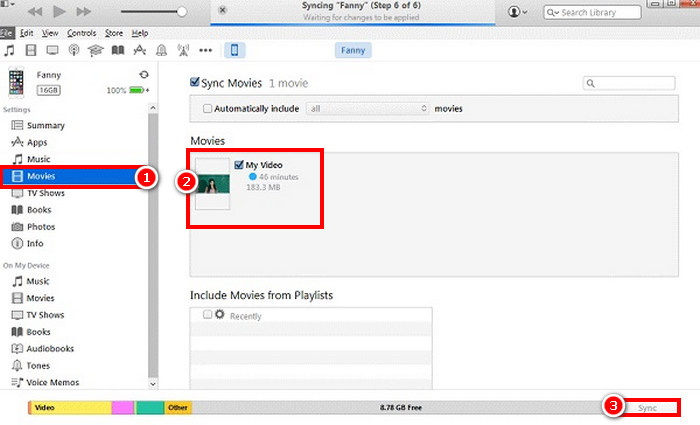
Schritt 4. Beachten Sie, dass das iPad‑Symbol auf der linken Seite von iTunes unter dem Tab „Geräte“ erscheinen sollte. Klicken Sie anschließend darauf und wechseln Sie zum Tab „Filme“.
Schritt 5. Aktivieren Sie das Kontrollkästchen „Filme synchronisieren“, wählen Sie die DVD‑Filme aus, die Sie gerade in Ihre iTunes‑Mediathek importiert haben, und klicken Sie auf Synchronisieren.
Hinweis: Es ist wichtig, die mit iTunes kompatiblen Formate MP4, MOV, H.264 oder AAC vor der Übertragung zu beachten. Wenn die Dateien nicht in einem unterstützten Format vorliegen, kann es während der Übertragung oder bei der Wiedergabe zu Problemen kommen.
Teil 4. FAQs zum Hinzufügen einer DVD zu iTunes
Kann ich eine physische DVD direkt zu iTunes hinzufügen?
Leider nein. Sie können eine physische DVD nicht direkt zu iTunes hinzufügen. Um DVD-Inhalte zu übertragen, müssen Sie die DVD zunächst rippen und in ein von iTunes unterstütztes digitales Format konvertieren. Anschließend können Sie DVDs zu iTunes hinzufügen.
Was soll ich tun, wenn meine gerippte DVD-Datei nicht in iTunes angezeigt wird?
Wenn Ihre gerippte DVD-Datei nicht in iTunes angezeigt wird, prüfen Sie zunächst, ob das Dateiformat mit iTunes kompatibel ist. Stellen Sie anschließend sicher, dass Sie die Datei korrekt hinzugefügt haben. Sollte die Datei weiterhin nicht angezeigt werden, überprüfen Sie, ob sie beschädigt ist. In manchen Fällen müssen Sie die Datei erneut importieren oder die DVD erneut rippen, um das Problem zu beheben.
Kann ich mehrere gerippte DVD-Dateien gleichzeitig auf iTunes übertragen?
Ja. Mit iTunes können Sie Ihrer Bibliothek mehrere Dateien gleichzeitig hinzufügen. Sie können mehrere gerippte DVD-Dateien auswählen, indem Sie in iTunes die Option „Datei zur Bibliothek hinzufügen“ aufrufen.
Fazit
Denken Sie stets daran, dass Sie keine DVDs direkt zu iTunes hinzufügen können, da iTunes keine physischen DVDs abspielen oder verarbeiten kann. Der Vorgang umfasst immer das Rippen, bei dem die DVDs zuerst digitalisiert werden müssen. Dafür sind der von FVC empfohlene Video Converter Ultimate und HandBrake die besten Optionen zum Rippen von DVDs.
-
 Die 6 besten DVD-Ripping-Programme – Alle Informationen, die Sie brauchen
 In diesem Artikel stellen wir Ihnen sechs DVD-Ripping-Programme vor, die Sie in Betracht ziehen sollten. Sie erfahren außerdem mehr über ihre Vor- und Nachteile und die Schritte zur Verwendung.
-
 So rippen Sie eine DVD auf einem Mac-Computer – 5 Methoden zum Ausprobieren
 Sie möchten eine DVD auf Ihrem Mac rippen, wissen aber nicht, welches Tool Sie wählen sollen? In diesem Artikel stellen wir Ihnen fünf praktische Optionen vor. Lesen und entdecken Sie gemeinsam.
-
 Die 3 besten Open Source-DVD-Ripper für die einfache Videokonvertierung
 Suchen Sie einen kostenlosen DVD-Ripper? Lesen Sie diesen Artikel. Wir stellen drei Open-Source-DVD-Ripper vor, die einfache Lösungen für Ihre Videokonvertierungsanforderungen bieten.
