


 Video Converter Ultimate
 Bildschirm recorder
 Videoreparatur
 Sicherer Download
Was ist eine WMV-Datei und wie konvertiert man sie mit einem DVD-Konverter?
Die meisten Menschen konvertieren DVDs heute in digitale Dateien, um sie länger aufzubewahren. DVDs sind anfällig für Kratzer und Beschädigungen, insbesondere bei unsachgemäßer Lagerung. Wenn sie kaputtgehen, ist es schwierig, den Inhalt abzuspielen. Es gibt jedoch eine Möglichkeit, den Inhalt einer DVD zu retten, bevor dies passiert.
In diesem Artikel erfahren Sie die 3 besten Methoden, wie Sie mit zuverlässigen DVD-Konvertern DVDs in WMV konvertieren können. Mit diesem Vorgang erstellen Sie digitale Kopien Ihrer DVDs, die auf verschiedenen Geräten zugänglich und kompatibel sind. Wenn Sie sich also fragen, wie das funktioniert, lesen Sie einfach weiter.

Teil 1. Was ist eine WMV-Datei?
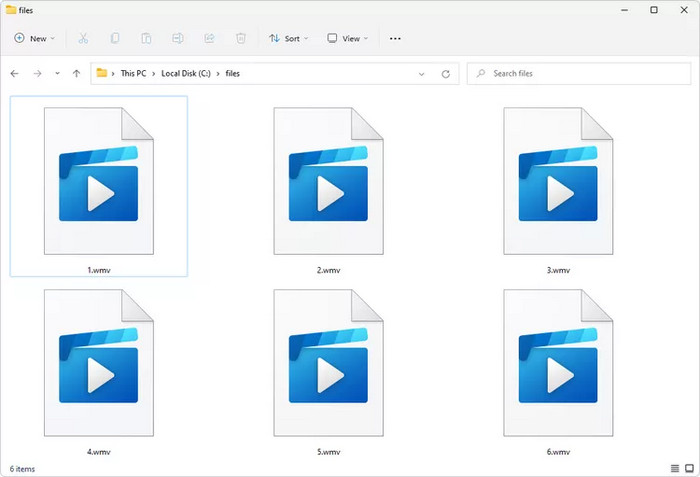
WMV oder jede Datei mit der Erweiterung wmv steht für Windows Media Video Format. Dieses Dateiformat wurde von Microsoft entwickelt und wird hauptsächlich zum Speichern von Videoinhalten in einem stark komprimierten Format verwendet. WMV-Dateien werden auf Windows-basierten Geräten und Software sowie auf vielen anderen Plattformen weitgehend unterstützt. Deshalb ist es auch eines der beliebtesten digitalen Dateiformate beim Konvertieren von DVDs.
Teil 2. So konvertieren Sie DVD in WMV
Beim Konvertieren von DVDs in WMV ist es wichtig, das beste Tool zum Rippen Ihrer DVDs zu verwenden. Die meisten DVD-Ripper bieten die gleichen Funktionen, unterscheiden sich jedoch oft in der Art des Rippvorgangs. Andere verfügen möglicherweise über erweiterte Funktionen oder können kopiergeschützte DVDs verarbeiten. Im Folgenden finden Sie die drei besten DVD-Ripper-Tools, mit denen Sie DVDs einfach in WMV konvertieren können.
AnyMP4 DVD Ripper
Die erste Methode, DVDs einfach in WMV zu konvertieren, ist die Verwendung von AnyMP4 DVD Ripper. Dieses bekannte und funktionsreiche Programm ist nicht nur ein DVD-Ripper, sondern kann auch DVDs und Blu-ray Discs in digitale Formate wie WMV und weitere konvertieren. Es unterstützt über 500 Ausgabeformate und -geräte – ein großer Vorteil für alle, die einen vielseitigen DVD-Ripper benötigen. Dank fortschrittlicher Kodierungstechnologien bleibt die Ausgabequalität erhalten oder wird sogar verbessert. AnyMP4 bietet außerdem grundlegende Bearbeitungswerkzeuge, die für Benutzer nützlich sind, die die gerippte DVD-Datei bearbeiten möchten. Gehen Sie wie folgt vor, um DVDs in WMV zu konvertieren:
Schritt 1. Laden Sie zunächst AnyMP4 DVD Ripper auf Ihr Gerät herunter und installieren Sie das Programm. Legen Sie die DVD in das DVD-Laufwerk Ihres Computers ein und warten Sie ein paar Minuten, bis sie erkannt wird.
Kostenloser DownloadFür Windows 7 oder höherSicherer Download
Kostenloser DownloadFür macOS 10.7 oder höherSicherer Download
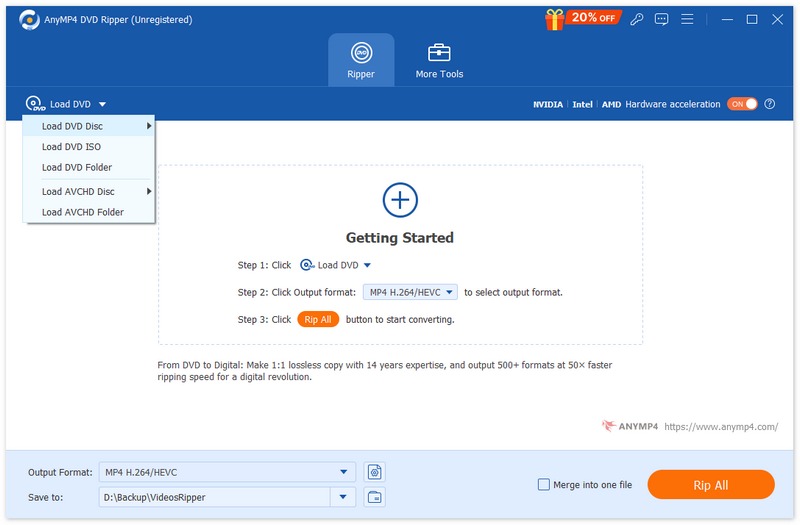
Schritt 2. Klicken Sie auf “DVD laden” und wählen Sie Ihre DVD-Quelle aus.
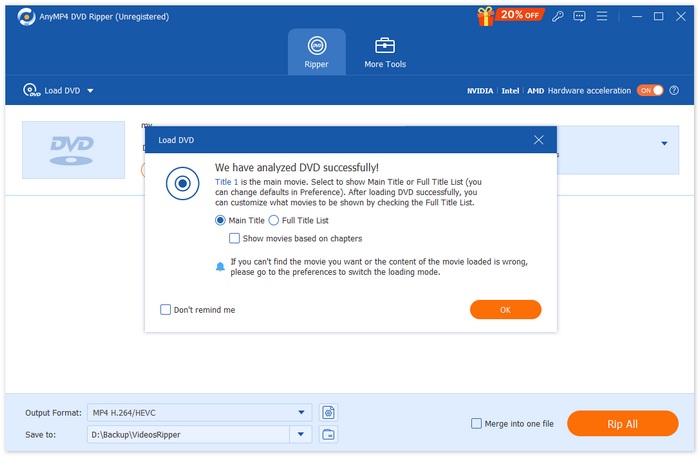
Schritt 3. Anschließend wird Ihre DVD erfolgreich analysiert.
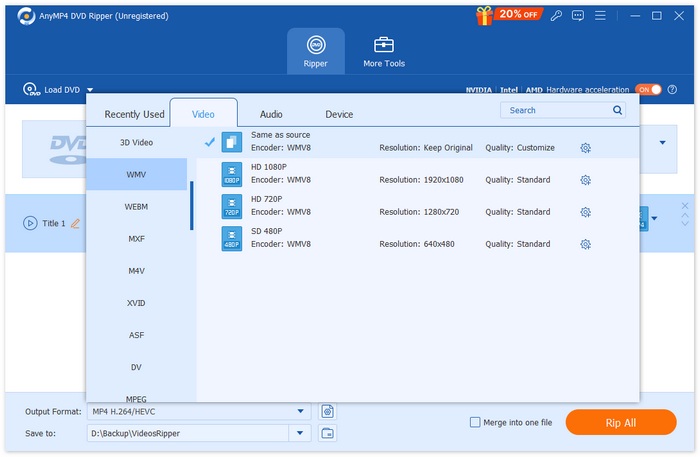
Schritt 4. Nun können Sie sie bearbeiten, indem Sie sie schneiden, drehen und mehr. Wenn alles eingerichtet ist, klicken Sie auf die Dropdown-Liste neben “Ausgabeformat” und wählen Sie WMV als Ausgabeformat aus.
Schritt 5. Klicken Sie auf “Alle rippen”, um Ihre DVD in WMV zu konvertieren.
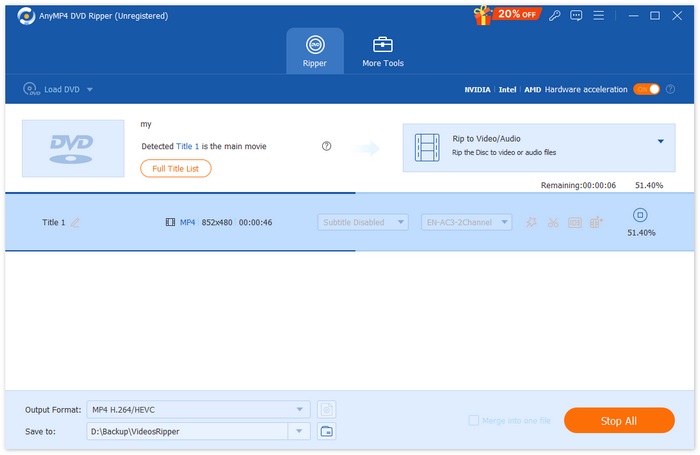
Diese Methode ist ideal für Anfänger, da die Konvertierung von DVDs in WMV nur wenige Schritte erfordert. Die Benutzeroberfläche des Tools ist zudem sehr intuitiv und einfach zu bedienen. Mit diesem DVD-Ripper-Tool können Benutzer außerdem sicherstellen, dass die Qualität ihrer DVD-Inhalte auch nach der Konvertierung erhalten bleibt.
VLC Media Player
VLC ist eine weit verbreitete Mediaplayer-Software, die auch als Media Player bekannt ist. Viele Benutzer wussten jedoch nicht, dass sich mit diesem Tool DVDs in WMV konvertieren lassen. VLC kann DVDs und Blu-ray-Discs lesen und abspielen. Benutzer können den Inhalt der Disc extrahieren und anschließend in ein digitalisiertes Videodateiformat wie WMV konvertieren. Führen Sie dazu die folgenden Schritte aus:
Schritt 1. Laden Sie zunächst VLC auf Ihr Gerät herunter und installieren Sie es. Laden Sie danach die DVD.
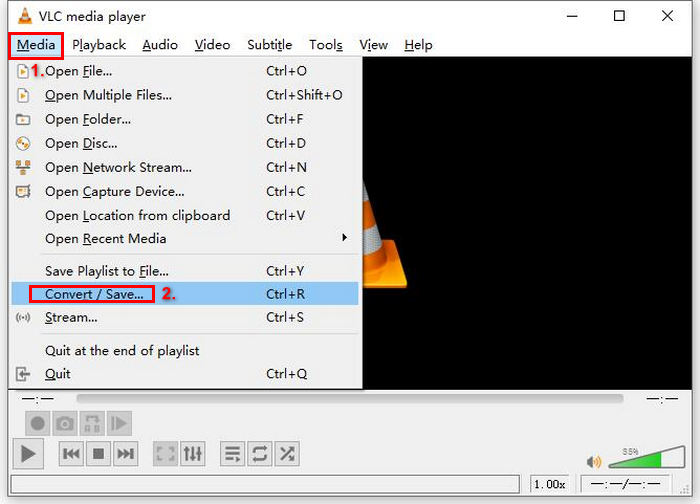
Schritt 2. Gehen Sie anschließend auf den Reiter Medien und wählen Sie in der Liste die Option Konvertieren/Speichern.
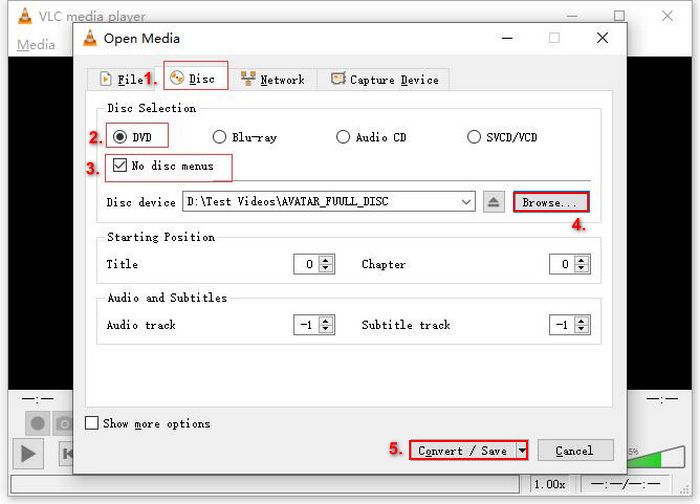
Schritt 3. Klicken Sie danach auf den Tab Disc oben, aktivieren Sie die Option DVD und wählen Sie im Feld Disc-Gerät die DVD aus, die Sie rippen möchten.
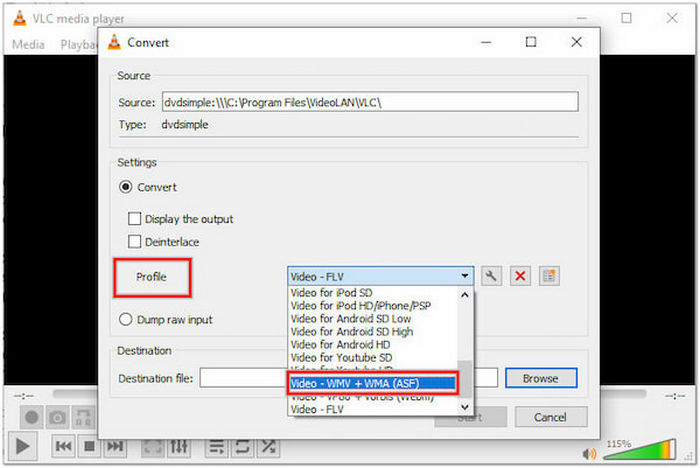
Schritt 4. Klicken Sie nun auf die Schaltfläche Konvertieren/Speichern und legen Sie das Ausgabeformat fest, indem Sie unten im Profil-Dropdown-Menü klicken. Wählen Sie im Profil-Feld „Video – WMV + WMA (ASF)“ aus.
Schritt 5. Klicken Sie anschließend im Abschnitt Ziel unten auf Durchsuchen, wählen Sie einen Ordner aus und geben Sie der Ausgabedatei einen Namen.
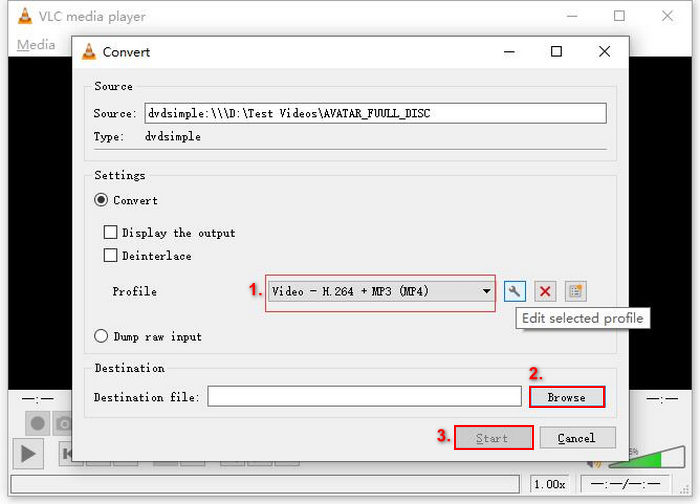
Schritt 6. Wenn alles eingestellt ist, klicken Sie auf die Schaltfläche Start, um die DVD mit VLC zu rippen.
Das Konvertieren von DVDs in WMV mit VLC Media Player dauert länger als mit anderen speziellen DVD-Ripper-Tools. Außerdem wirkt der Vorgang für Einsteiger ziemlich komplex. Dennoch ist dieses Tool eine gute Option, wenn Sie Ihre DVDs in WMV digitalisieren möchten.
Handbremse
Das letzte Tool zum Konvertieren von DVDs in ein digitales Format ist HandBrake. Dieses Open-Source-Videokonvertierungstool konvertiert DVDs in verschiedene Formate wie MP4 und MKV. Benutzer sollten jedoch wissen, dass HandBrake DVDs nicht direkt in WMV konvertieren kann. Wenn Sie Ihre DVDs digitalisieren möchten, befolgen Sie die folgenden Schritte:
Schritt 1. Laden Sie zunächst HandBrake auf Ihren Computer herunter und installieren Sie es.
Schritt 2. Starten Sie anschließend das Tool, legen Sie Ihre DVD in das DVD-Laufwerk ein und wählen Sie Ihre DVD unter Source Selection aus. Das Tool beginnt dann, die DVD-Filmtitel zu scannen.
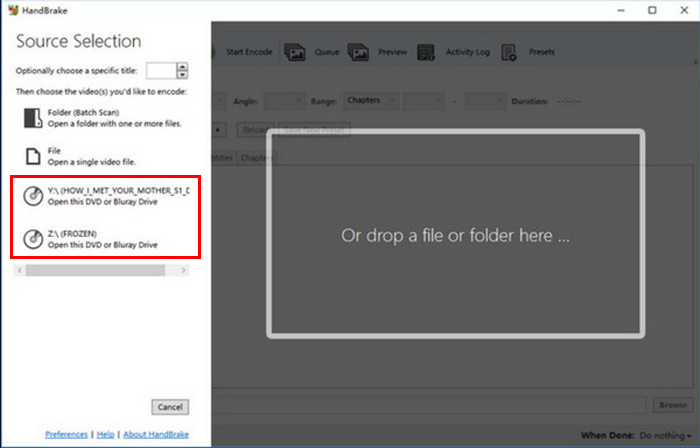
Schritt 3. Sobald die DVD geöffnet ist, wählen Sie den Titel, den Sie rippen möchten, über das Dropdown-Menü „Title“.
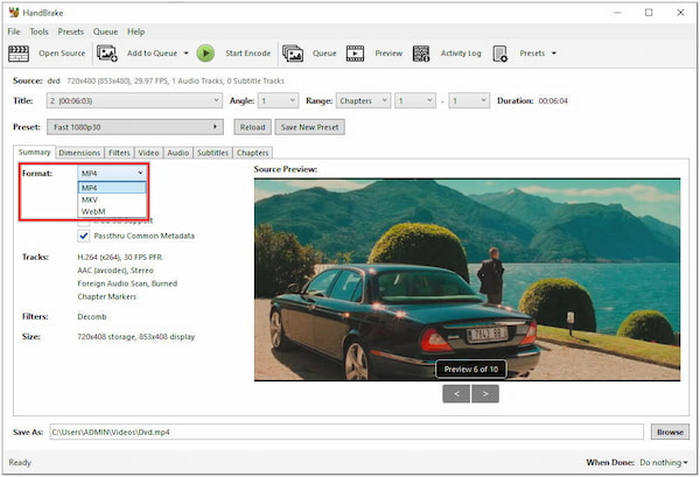
Schritt 4. Wählen Sie danach im Abschnitt Format Ihr gewünschtes Format als Container aus. In diesem Fall wählen Sie WMV.
Schritt 5. Klicken Sie anschließend oben im Fenster auf die Schaltfläche Start Encode, um Ihre DVD in MKV zu konvertieren.
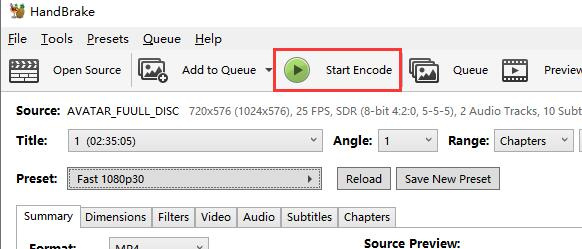
Leider kann HandBrake keine WMV-Dateiformate verarbeiten. Es eignet sich jedoch immer noch am besten zum Rippen von DVDs in andere digitale Formate wie MKV oder MP4.
Tipp: Klicken Sie hier, um mehr über das Konvertieren von WMV in MP4 zu erfahren, falls Sie interessiert sind.
Teil 3. FAQs zum Konvertieren von DVD in WMV
Welcher DVD-Ripper eignet sich am besten für Anfänger, um DVDs in WMV zu konvertieren?
Für Einsteiger ist der AnyMP4 DVD Ripper aufgrund seiner intuitiven Benutzeroberfläche und des unkomplizierten Rippvorgangs sehr zu empfehlen. Mit nur wenigen Schritten können Sie Ihre DVD erfolgreich in das WMV-Format konvertieren.
Warum kann ich DVDs mit HandBrake nicht in WMV konvertieren?
HandBrake unterstützt WMV nicht als Ausgabeformat. Um WMV-Dateien zu erstellen, benötigen Sie ein alternatives Tool wie den VLC Media Player oder den von FVC ausgewählten Video Converter Ultimate, die beide WMV als Ausgabeoption unterstützen.
Kann ich unter macOS DVDs in WMV konvertieren?
Ja, viele DVD-Konverter, darunter VLC Media Player und der von FVC ausgewählte Video Converter Ultimate, sind mit macOS kompatibel.
Fazit
Die fehlende Möglichkeit, DVDs mit QuickTime abzuspielen, sollte Sie nicht davon abhalten, etwas zu unternehmen. Wenn Sie Ihre DVD in QuickTime konvertieren, also in das MOV-Format digitalisieren, wird dieses Problem gelöst. Wenn Sie Ihre DVDs also in QuickTime abspielen möchten, probieren Sie die hier vorgestellten Methoden aus und beginnen Sie noch heute mit der Konvertierung Ihrer DVDs!
-
 Was ist das NTSC-Format und wie rippt man NTSC-DVDs auf unserem Computer?
 Wenn Sie wissen möchten, was das NTSC-Format ist und wie es sich von PAL unterscheidet, lesen Sie diesen Artikel. Wir erklären die Definition von NTSC und wie man NTSC-DVDs rippt.
-
 Was ist ein BUP-Format – Wie können wir BUP-Dateien abspielen und konvertieren
 Wenn Sie wissen möchten, was eine BUP-Datei ist oder mit welchem Player sie geöffnet werden kann, lesen Sie bitte diese Anleitung. Wir bieten Ihnen die ausführlichste Einführung.
-
 Was sind DVD-Regionalcodes und warum werden sie verwendet [Erklärung]
 Sie fragen sich, was es mit DVD-Regionalcodes auf sich hat? In diesem Artikel erfahren Sie, warum es diese DVD-Codes gibt und wie Sie DVDs entsperren können, um weltweite Inhalte uneingeschränkt zu genießen.
