


 Video Converter Ultimate
 Bildschirm recorder
 Videoreparatur
Finden Sie heraus, wie Sie den Datumsstempel aus einem Foto entfernen: 2 Möglichkeiten
Eine Zeit lang war es üblich, Fotos mit Datum und Uhrzeit zu versehen. Das ist wirklich interessant: Man hinterlässt eine Erinnerung an den Moment und kann sich später immer noch an die genaue Uhrzeit dieses schönen Moments erinnern.
Manchmal kann die Anzeige von Zeitstempeln jedoch etwas störend sein. Auf manchen atemberaubenden Landschaftsfotos wirken sie fehl am Platz, und wenn die Farben und Bilder zu unterschiedlich sind, können sie sogar übertrieben wirken.
Keine Sorge, du kannst sie problemlos entfernen. Dieser Artikel ist eine umfassende Anleitung, wie man Datumsstempel von Fotos entfernt.
Hier erfahren Sie, wie Sie den Datumsstempel vor der Aufnahme neuer Fotos deaktivieren und das Datum von bereits aufgenommenen Fotos entfernen. Alle Erklärungen und Schritt-für-Schritt-Anleitungen finden Sie hier.

Teil 1. Warum haben Fotos standardmäßig Datumsstempel?
Warum haben Fotos standardmäßig Datumsstempel?
Ein Datumsstempel ist typischerweise eine Markierung am unteren Rand oder in der Ecke eines Fotos. Er enthält in der Regel Tag, Monat und Jahr und manchmal sogar die sekundengenaue Uhrzeit. Die typische Farbe ist rot, gelb oder weiß. Bei manchen Geräten lässt sich die Farbe des Datumsstempels auch individuell anpassen.
Datumsstempel sind sehr wichtig, wenn sie erscheinen. Sie helfen uns, den Zeitpunkt der Aufnahme festzuhalten, was nicht nur eine genaue Erinnerung ermöglicht, sondern auch die Organisation und Kategorisierung von Fotos erheblich erleichtert.
Da Datumsstempel jedoch oft sehr auffällig sind und die Integrität mancher fotografischer Arbeiten beeinträchtigen können, indem sie Objekte am unteren Rand des Bildes verdecken, besteht zunehmend die Notwendigkeit, sie zu entfernen.
So deaktivieren Sie den Datumsstempel in den Einstellungen Ihres Telefons
Wenn Sie mit Ihrem Telefon Fotos aufnehmen, kategorisiert das Fotoalbum die Fotos automatisch und speichert das Aufnahmedatum. Ein Datumsstempel ist daher nicht mehr erforderlich. Wenn Sie nicht möchten, dass er das Erscheinungsbild des Fotos beeinträchtigt, können Sie den Datumsstempel auf Ihrem Telefon deaktivieren.
So deaktivieren Sie den Datumsstempel in den Einstellungen Ihres Telefons.
Für Android-Smartphones:
Wir nehmen als Beispiel ein Samsung-Telefon.
Schritt 1. Öffne deine Galerie und gehe zu den Galerie-Einstellungen.
Schritt 2. Scrolle nach unten, bis du die Option Datum- und Standortinfos anzeigen findest. Deaktiviere sie.
Für iPhone:
Auf iPhones gibt es keine Standard-Zeitstempelfunktion. Für Fotos, die bereits über einen Zeitstempel verfügen, können Sie jedoch Folgendes tun:
Schritt 1. Öffne die App Fotos. Wähle das Bild aus.
Schritt 2. Tippe auf das Dreipunkt-Symbol.
Schritt 3. Tippe auf Datum & Uhrzeit anpassen. Dann kannst du den Zeitstempel ändern.
Teil 2. Beste Methode zum kostenlosen Online-Entfernen von Datenstempeln aus Fotos
Der obige Abschnitt soll Ihnen vor allem dabei helfen zu verstehen, wie Sie das erneute Auftauchen von Zeitstempeln grundsätzlich verhindern können. Bei Fotos, die bereits mit Zeitstempeln aufgenommen wurden, müssen Sie diese jedoch manuell entfernen.
Kann ich den Datumsstempel von einem Foto entfernen? Wie bereits erwähnt, lautet die Antwort eindeutig ja. Sie benötigen jedoch professionelles Werkzeug, um Ihnen dabei zu helfen.
Wir empfehlen FVC Free Watermark Remover, ein webbasiertes Tool, mit dem du Datumsstempel online von Fotos entfernen kannst. Es bietet Lasso- und Pinsel-Werkzeuge, mit denen du den Datumsstempel-Wasserzeichenbereich präzise auswählen und entfernen kannst. Gängige Bildformate wie JPG, JPEG, PNG und BMP können alle mit FVC Free Watermark Remover bearbeitet werden.
FVC Free Watermark Remover ist völlig kostenlos und sicher in der Anwendung, ohne dass Sie Plugins von Drittanbietern installieren müssen. Die Benutzeroberfläche ist einfach zu bedienen und dank der detaillierten Anleitung können Sie schnell loslegen.
So entfernen Sie mit FVC Free Watermark Remover Datums- und Zeitstempel aus Fotos.
Schritt 1. Öffne FVC Free Watermark Remover in deinem Browser. Klicke auf Bild hochladen, um dein Foto hinzuzufügen.

Schritt 2. Klicke auf Lasso und ziehe dann mit der Maus, um das Wasserzeichen auszuwählen, das du entfernen möchtest. Lass die Maustaste los; das ausgewählte Wasserzeichen wird rot markiert. Klicke auf Entfernen, und FVC Free Watermark Remover löscht das Wasserzeichen.
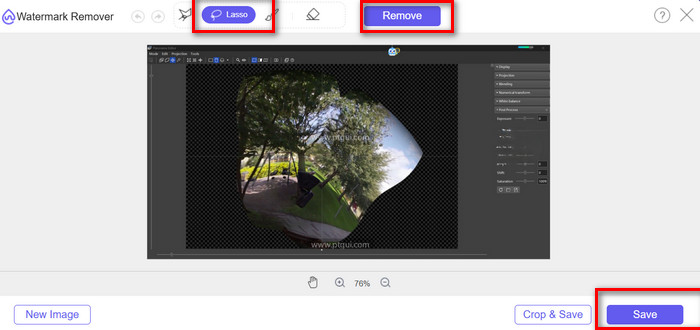
Schritt 3. Überprüfe das Ergebnis in der Vorschau. Wenn alles passt, klicke auf Speichern, um dein Foto herunterzuladen.
Teil 3. Entfernen Sie das Datum aus dem Foto mit Photoshop
Wenn Sie den Datumsstempel von einem Foto in Windows 10 entfernen möchten, sollten Sie unbedingt eine Desktop-Bildbearbeitungssoftware verwenden: Photoshop. Dieses Tool bietet so viele leistungsstarke Funktionen, dass Sie auf der Benutzeroberfläche drei Tools finden, mit denen Sie den Datumsstempel entfernen können.
In diesem Abschnitt werden die Verwendungsmethoden dieser drei Tools separat vorgestellt.
Klonstempel-Werkzeug
So entfernen Sie mit dem Kopierstempel-Werkzeug den Datumsstempel aus einem Foto.
Schritt 1. Öffne dein Bild in Photoshop.
Schritt 2. Wähle im Werkzeuge-Bedienfeld das Bereichsreparatur-Pinsel-Werkzeug.
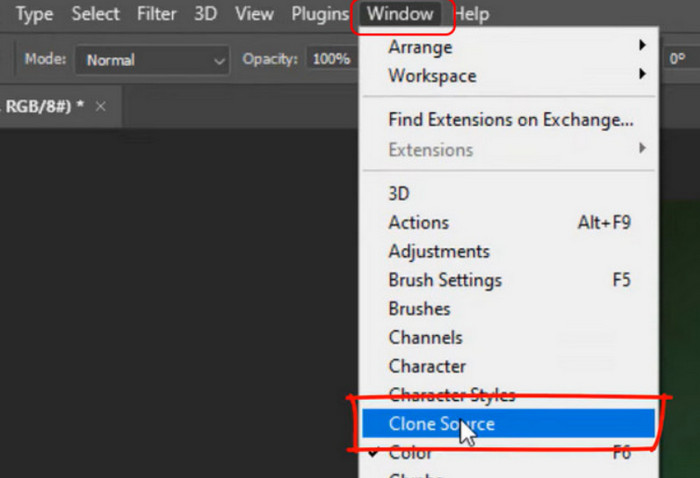
Schritt 3. Passe in der Optionsleiste oben die Pinselgröße und -härte so an, dass sie zur Textur deines Fotos passt.
Schritt 4. Klicke mit gedrückter Alt-Taste auf einen Bereich in der Nähe des Datums, um ihn aufzunehmen.
Schritt 5. Fahre über den Datumsbereich und male vorsichtig darüber, um ihn mit der aufgenommenen Textur zu überdecken.
Fahren Sie mit dem Abtasten und Malen fort, bis das Datum nahtlos mit dem Hintergrund verschmilzt.
Pinselwerkzeug
So entfernen Sie mit dem Pinselwerkzeug den Datumsstempel aus einem digitalen Foto.
Schritt 1. Öffne dein Bild in Photoshop.
Schritt 2. Wähle das Pinsel-Werkzeug im Werkzeuge-Bedienfeld aus.
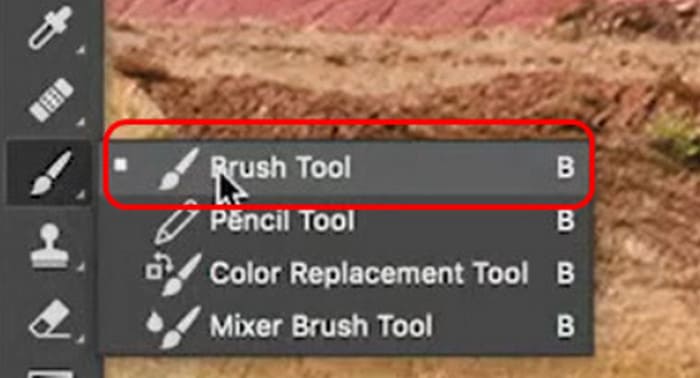
Schritt 3. Passe die Größe und Weichheit des Pinsels so an, dass sie zu deinem Hintergrund passt.
Schritt 4. Halte Alt gedrückt, um eine Farbe in der Nähe des Datumsbereichs aufzunehmen.
Schritt 5. Male sanft über das Datum, und halte die Striche klein und kontrolliert.
Inhaltsbasiertes Füllwerkzeug
Schritt 1. Öffne dein Foto in Photoshop. Verwende den Zauberstab, um den Datumsstempel zu umranden.
Schritt 2. Um sicherzustellen, dass genügend Hintergrundpixel für eine saubere Füllung erfasst werden, gehe zu Auswahl > Auswahl verändern > Erweitern. Gib den benötigten Pixelwert ein und klicke auf OK.
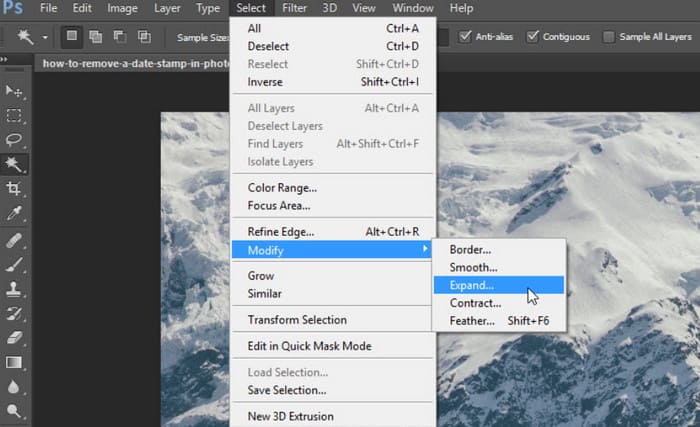
Schritt 3. Gehe zu Bearbeiten > Fläche füllen. Wähle im Bereich „Inhalt“ die Option Inhaltsbasiert. Stelle unter Füllen den Modus auf Normal und die Deckkraft auf 100%. Lass Farbadaptation deaktiviert. Photoshop ersetzt das Datum automatisch durch umliegende Bilddetails.
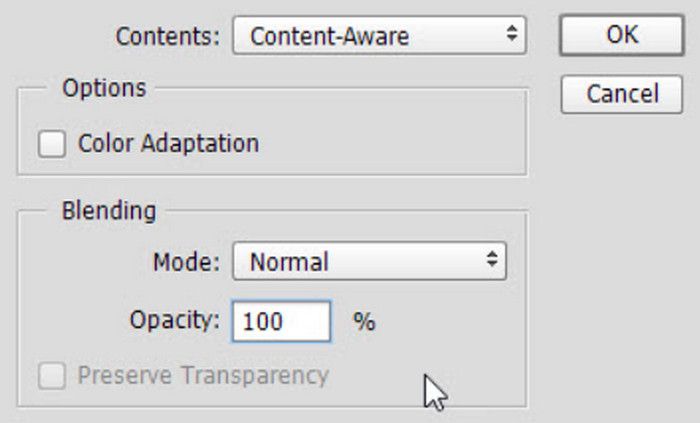
Schritt 4. Drücke Strg + D, um die Auswahl aufzuheben.
Teil 4. FAQs zum Entfernen des Datumsstempels aus dem Foto
Wie entferne ich Datum und Uhrzeit aus Fotos?
Online kannst du FVC Free Watermark Remover ausprobieren. Wähle den Teil, den du entfernen möchtest, manuell aus und klicke auf 'Entfernen'. Auf dem Desktop kannst du Wasserzeichen mit Photoshop aus Fotos entfernen. Es gibt drei Werkzeuge, die dir dabei helfen können, aber die Schritte sind etwas kompliziert.
Wie entferne ich den Datumsstempel aus einem Foto in Lightroom?
Sie können das Werkzeug „Bereichsentfernung“ verwenden. Verwenden Sie es, um den Datumsstempel zu übermalen und ihn durch andere Farbblöcke aus dem Bild zu ersetzen.
Wie schalte ich den Datumsstempel auf iPhone-Fotos aus?
Derzeit unterstützen iPhones keine integrierten Funktionen zum Hinzufügen oder Entfernen von Datumsstempeln. Wenn du den Datumsstempel entfernen möchtest, kannst du andere Tools von Drittanbietern nutzen, um Wasserzeichen aus Bildern zu entfernen.
Fazit
Dieser Artikel fasst zusammen, wie man die Datumsstempel-Funktion auf dem Smartphone deaktiviert und wie man Online- und Desktop-Tools verwendet, um Datumsstempel von Fotos zu entfernen. Detaillierte Schritte wurden bereitgestellt. Wenn es schnell gehen muss oder du mit Photoshop noch nicht vertraut bist, empfehlen wir dir nachdrücklich, zuerst FVC Free Watermark Remover auszuprobieren.
-
 So entfernen Sie Wasserzeichen mit Pixlr in detaillierten Schritten [effektiv]
 Möchten Sie wissen, wie Sie ein Wasserzeichen mit Pixlr entfernen? Wenn ja, lesen Sie weiter unten, um zu erfahren, wie es geht und welche Alternativen Sie verwenden können.
-
 123rf-Wasserzeichenentferner – Gründliche Überprüfung der ultimativen Tools
 Wenn Sie wissen möchten, welche die herausragendsten 123rf-Wasserzeichenentferner sind, lesen Sie diesen Artikel gründlich durch. Dieser Artikel bietet einen ausführlichen Überblick über die Tools.
-
 So entfernen Sie DeviantArt-Wasserzeichen online [Lösungen]
 Möchten Sie erfahren, wie Sie das DeviantArt-Wasserzeichen auf Ihren Bildern entfernen können? Mit den herausragendsten DeviantArt-Wasserzeichenentfernern können Sie diese lästigen Wasserzeichen ganz einfach entfernen.
