


 Video Converter Ultimate
 Bildschirm recorder
 Videoreparatur
 Sicherer Download
DVD in DivX konvertieren: 3 Methoden für eine nahtlose Konvertierung
Das Konvertieren einer DVD in DivX bedeutet, eine digitale Kopie des DVD-Inhalts in einem komprimierten Format zu erstellen. DivX ist ein beliebtes Videoformat, das dafür bekannt ist, hochqualitative Videos effizient zu verarbeiten und dabei im Vergleich zu anderen Formaten eine relativ kleinere Dateigröße zu haben.
Wenn Sie DVDs besitzen und diese in dieses Videoformat rippen möchten, sind Sie hier genau richtig. In diesem Artikel erfahren Sie drei einfache und effektive Methoden zum Rippen von DVDs in DivX unter Windows und macOS. Verpassen Sie nicht die Gelegenheit, das DivX-Format zu verstehen, die Unterschiede zu Xvid zu erfahren und zu erfahren, wie Sie es auf Mobilgeräten abspielen können. Lesen Sie weiter!

Teil 1. Welches Format ist DivX
DivX ist ein beliebter Videocodec und Mediencontainerformat, das für seine Fähigkeit bekannt ist, Videodateien ohne Qualitätsverlust zu komprimieren. Es wird häufig für die Videowiedergabe auf verschiedenen Geräten wie Computern, DVD-Playern, Spielekonsolen und Mobilgeräten verwendet. Auch für die Konvertierung einer DVD in DivX ist dieses Format eine hervorragende Option. Dieses Videoformat wurde ursprünglich als proprietäre Technologie entwickelt, entwickelte sich aber später zu einem offenen Standard.
Geräteübergreifende Kompatibilität
H.264 ist heutzutage einer der am weitesten verbreiteten Video-Codecs. Wenn Sie Ihre DVD in dieses Format konvertiert haben, sind Sie beim Ansehen der Medieninhalte auf Ihrer DVD möglicherweise nicht mehr auf verschiedene Geräte und Mediaplayer beschränkt.
Was ist der Unterschied zwischen DivX und Xvid?
Falls Sie sich immer noch nicht sicher sind, welches Format DivX ist und wie es sich von Xvid unterscheidet: Beide Formate haben einige Gemeinsamkeiten, abgesehen von ihrer Struktur und Lizenzierung. DivX, ursprünglich proprietär, ist heute ein offener Standard mit einigen kommerziellen Funktionen. Xvid hingegen ist vollständig Open Source und kostenlos nutzbar. DivX-Dateien verwenden üblicherweise die Endung .divx oder .avi, während Xvid mit verschiedenen MPEG-4-Formaten arbeitet.
Wenn Sie sich fragen, wie Sie DivX- oder Xvid-Videos auf Mobilgeräten abspielen können, benötigen Sie in der Regel ein Drittanbieter-Tool, das diese Formate verarbeiten kann. Einige Geräte unterstützen diese Formate möglicherweise auch bereits, aber in den meisten Fällen bietet die Installation eines Media Players die beste Möglichkeit, diese Videodateien reibungslos abzuspielen.
Teil 2. DVD in DivXX konvertieren
Drei Videokonverter-Tools können Ihnen beim Konvertieren von DVDs in DivX helfen und jedes von ihnen unterscheidet sich in seiner Benutzerfreundlichkeit, seinen anderen Merkmalen und Funktionen.
FVC wählte AnyMP4 DVD Ripper
Ganz oben auf der Liste der Programme, mit denen Sie DVDs einfach in DivX konvertieren können, steht der AnyMP4 DVD Ripper. Dieses Tool unterstützt eine Vielzahl von Eingabe- und Ausgabeformaten, darunter DivX und andere gängige Medienformate. Darüber hinaus wird bei der Konvertierung beliebiger Mediendateien in DivX mit diesem Tool die Qualität dank fortschrittlicher Kodierungstechnologie erhalten oder sogar verbessert. Die Hardwarebeschleunigung sorgt zudem für eine schnelle Konvertierung selbst von hochauflösenden Videos und damit für ein reibungsloses und effizientes Benutzererlebnis. Um Ihre DVDs mit diesem Tool in DivX zu konvertieren, folgen Sie den unten stehenden Schritten:
Schritt 1. Lade das Programm zunächst herunter und installiere es auf deinem Gerät.
Kostenloser DownloadFür Windows 7 oder höherSicherer Download
Kostenloser DownloadFür macOS 10.7 oder höherSicherer Download
Hinweis: Bevor Sie mit dem nächsten Schritt fortfahren, müssen Sie die DVD in das DVD-Laufwerk Ihres Computers einlegen und ein paar Minuten warten, bis sie erkannt wird.
Schritt 2. Starten Sie nun das Tool und klicken Sie auf das Symbol „Erste Schritte“, um die Disc zu laden.
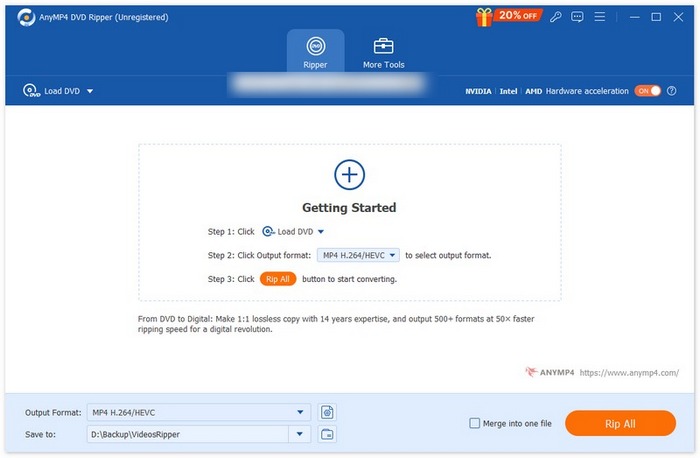
Schritt 3. Klicken Sie danach unten auf das Ausgabeformat und wählen Sie im Tab „Video“ das Format DivX aus. Wenn Sie fertig sind, klicken Sie einfach auf die Schaltfläche „Alles rippen“, um mit dem Rippen Ihrer DVD zu beginnen.
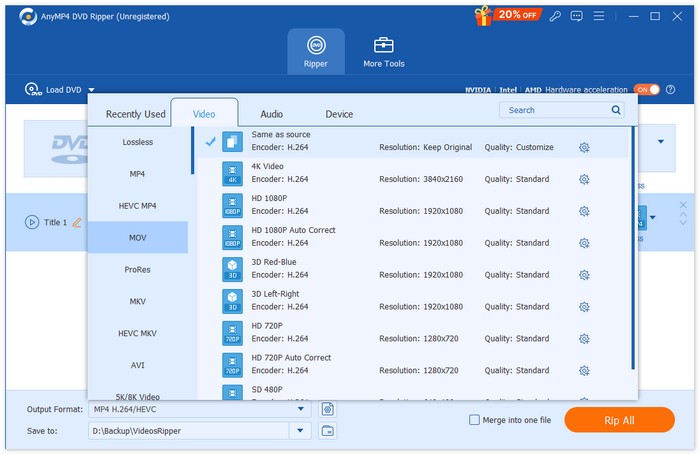
Sehen Sie? Ganz einfach und unkompliziert, oder? Mit dem von FVC empfohlenen AnyMP4 DVD Ripper ist die Konvertierung von DVDs in DivX kinderleicht. Darüber hinaus bietet das Tool eine große Auswahl an Ausgabeformaten, darunter auch DivX, um allen Konvertierungsbedürfnissen der Nutzer gerecht zu werden.
VideoByte BD-DVD Ripper
VideoByte BD-DVD Ripper ist ein DVD-Ripper-Tool, mit dem Sie DVDs auch in DivX konvertieren können. Das Tool unterstützt verschiedene Formate, darunter DivX und mehr. Darüber hinaus liefert dieser DVD-Ripper eine gute Ausgabequalität und ist daher eine beliebte Wahl für die DVD-Konvertierung. So konvertieren Sie Ihre DVDs in DivX:
Schritt 1. Zuerst müssen Sie VideoByte BD-DVD Ripper auf Ihrem Computer herunterladen und installieren.
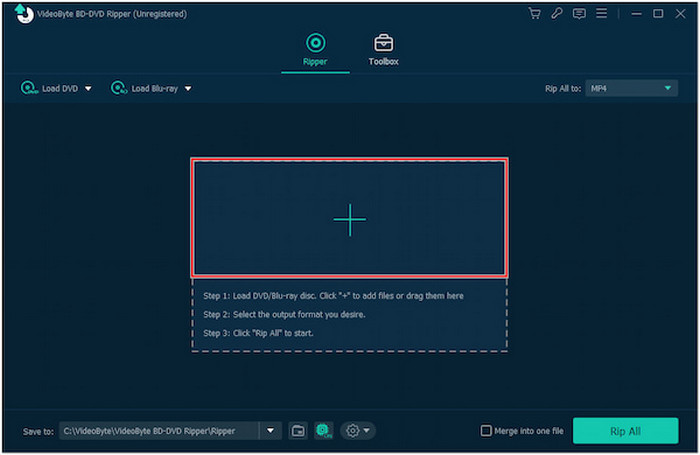
Schritt 2. Öffnen Sie anschließend das Tool und klicken Sie auf die Schaltfläche +, um die DVD-Inhalte zu laden.
Schritt 3. Klicken Sie auf das Symbol Ausgabeformat und wählen Sie DivX als Ausgabeformat aus.
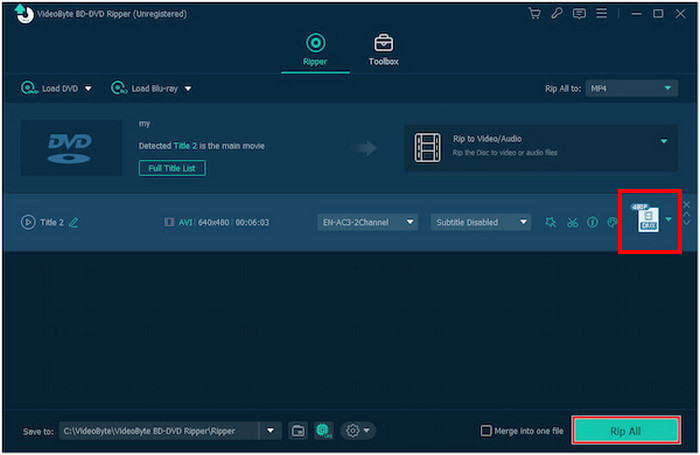
Schritt 4. Wenn Sie fertig sind, klicken Sie auf die Schaltfläche Alles rippen, um die DVD-zu-DivX-Konvertierung zu starten.
Um all diese Funktionen beim Konvertieren einer DVD in DivX nutzen zu können, müssen Sie wissen, dass es sich nicht um einen kostenlosen DVD-Ripper handelt und Sie die Premium-Version erwerben müssen.
WinX DVD Ripper Platinum
WinX DVD Ripper Platinum ist ein DVD-Ripper-Tool, das DVD-Discs, ISO-Images und DVD-Ordner in verschiedene digitale Formate konvertieren kann. Außerdem kann es verschiedene kopiergeschützte DVDs effizient in diverse Ausgabeformate wie DivX und mehr rippen. Damit ist WinX DVD eine weitere hervorragende Option, um DVDs in DivX zu konvertieren. Gehen Sie dazu wie folgt vor:
Schritt 1. Laden Sie zunächst WinX DVD Ripper Platinum auf Ihr Gerät herunter und installieren Sie es.
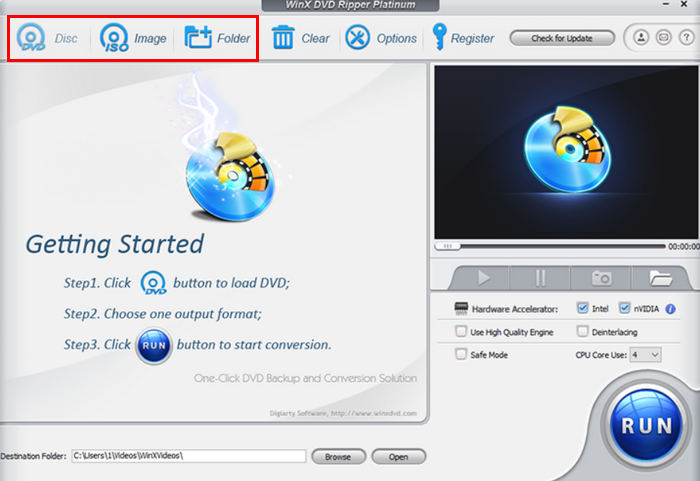
Schritt 2. Laden Sie Ihre DVD. Mit diesem Tool haben Sie drei Optionen, um Ihre DVD zu laden. Klicken Sie auf die Schaltfläche DVD Disc, wenn Sie eine physische DVD in das DVD-Laufwerk Ihres Computers eingelegt haben, wählen Sie ISO Image, wenn Sie eine DVD-ISO-Datei auf Ihrem Gerät gespeichert haben, oder wählen Sie DVD Folder, wenn Ihre DVD-Dateien in einem bestimmten Ordner gespeichert sind. Klicken Sie anschließend auf OK, um fortzufahren.
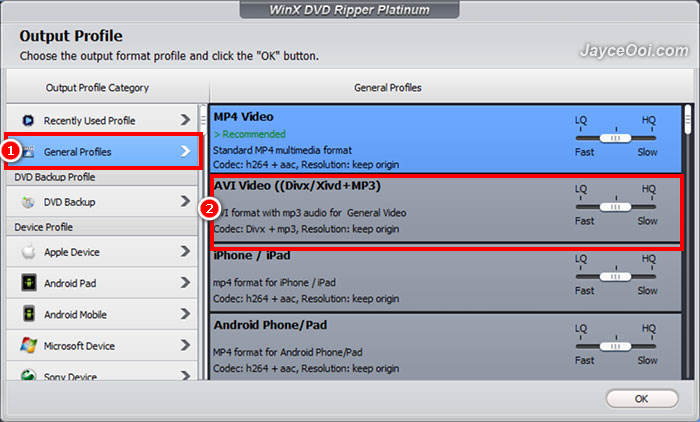
Schritt 3. Klicken Sie anschließend im Menü auf der linken Seite im Bereich Ausgabeprofil auf Allgemeines Profil und wählen Sie dann AVI-Video aus.
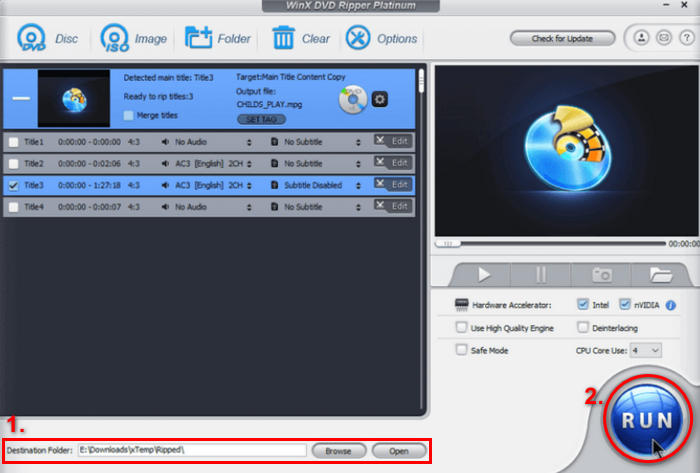
Schritt 4. Klicken Sie zum Schluss unten auf Destination Folder, um den Ordner auszuwählen, in dem Ihre gerippte DVD gespeichert werden soll. Klicken Sie danach auf die Schaltfläche Run, um mit dem Rippen Ihrer DVD zu beginnen.
Genau wie bei VideoByte ist für WinX DVD Platinum ein Premium-Abonnement erforderlich, bevor Sie alle Funktionen nutzen können. Dennoch sprechen die Kosten für Qualität und Service.
Teil 3. FAQs zum Konvertieren von DVDs in DivX
Kann ich kopiergeschützte DVDs in DivX konvertieren?
Ja. Es gibt DVD-Ripper-Tools, die kopiergeschützte DVDs rippen können. Tools wie WinX DVD Ripper Platinum und VideoByte BD-DVD Ripper können kopiergeschützte DVDs verarbeiten.
Ist DivX mit allen Geräten kompatibel?
Nicht alle. DivX wird jedoch von verschiedenen Geräten wie DVD-Playern, Spielekonsolen und Mobiltelefonen unterstützt. Bei nicht unterstützten Geräten müssen Sie möglicherweise einen kompatiblen Media Player installieren oder die DivX-Datei in ein unterstütztes Format konvertieren.
Benötige ich eine Premiumversion der DVD-Ripping-Tools, um DVDs in DivX zu konvertieren?
Nein. Sie können DVDs mit der kostenlosen Version von FVC in DivX konvertieren. Für umfassende Funktionen ist jedoch für die meisten DVD-Ripping-Funktionen ein Premium-Abonnement erforderlich.
Fazit
Das Konvertieren von DVDs in DivX ist keine schwierige Aufgabe, wenn man die richtigen Tools und Methoden verwendet. Mit den drei in diesem Artikel vorgestellten Methoden können Sie Ihre DVDs problemlos konvertieren und sie anschließend auf verschiedenen Geräten ansehen, die Sie besitzen.
Wählen Sie die Methode, die für Sie am besten geeignet ist, und genießen Sie Ihre konvertierten DVDs noch heute in einem kompakten, hochwertigen Format!
-
 So konvertieren Sie eine Vudu-Disc in eine digitale Disc [Einfachste Methode]
 Wenn Sie nach einer Anleitung zum Konvertieren Ihrer Vudu-Disc ins Digitale suchen, lesen Sie diesen Artikel weiter und lassen Sie sich entsprechend anleiten, um Ihre DVDs mühelos zu konvertieren.
-
 So kopieren Sie den Inhalt einer DVD auf den Computer [6 Methoden]
 Suchen Sie nach einer Anleitung zum Kopieren von DVDs auf einen Computer? Die Suche hat ein Ende, denn dieser Artikel zeigt Ihnen sechs Methoden. Scrollen Sie weiter, um mehr zu erfahren!
-
 4 Methoden zum Kopieren von DVDs auf das MacBook [Anleitung für Anfänger]
 Wenn Sie sich fragen, wie Sie eine DVD auf ein MacBook kopieren, lesen Sie diesen Artikel weiter und lassen Sie sich von 4 einfachen Methoden anleiten, die Sie problemlos selbst ausprobieren können.
