


 Video Converter Ultimate
 Bildschirm recorder
 Videoreparatur
 Sicherer Download
So konvertieren und laden Sie FLV-Videodateien auf YouTube hoch
“Ich habe gerade eine Videodatei mit der Endung .flv hochgeladen, aber eine Warnmeldung erhalten, dass das Dateiformat ungültig ist. Wie kann ich also FLV auf YouTube hochladen?” FLV ist nicht nur eine Dateiendung, sondern auch ein Video-Container. Das bedeutet, dass eine FLV‑Videodatei verschiedene Video- und Audio-Codecs enthalten kann, von denen einige von YouTube nicht unterstützt werden. Dieser Artikel erklärt dir alles, was du wissen musst, um FLV reibungslos auf YouTube hochzuladen.

Teil 1: Welche Video- und Audio-Codecs unterstützt YouTube?
Laut Google bevorzugt YouTube das Sendeformat sowie DVD-kompatible MPEG-2-Streams mit der Erweiterung .mpg. Zu den von YouTube unterstützten Codecs gehören:
- MPEG-2
- Audio-Codec: MPEG Layer II oder Dolby AC-3
- Audio Bitrate: 128 kbps oder besser
- MPEG-4
- Video-Codec: H.264
- Audio-Codec: AAC
- Audio Bitrate: 128 kbps oder besser
Darüber hinaus unterstützt YouTube nur WAV-Container mit MP3- oder PCM-Audio, MOV mit AAC-Audio und FLAC-Audio. YouTube unterstützt WMV, AVI, MOV, MP4 und FLV mit den richtigen Codecs.
Wenn es um FLV geht, greift YouTube auf Videos zu, die mit dem Adobe-FLV1-Videocodec zusammen mit MP3- und AAC-Audio codiert sind. Wenn dein FLV-Video unkomprimiertes Audio oder ADPCM-Audio enthält, akzeptiert YouTube es nicht.
Außerdem gibt es weitere Regeln für das Hochladen von FLV auf YouTube:
- Bildrate empfehlen: 24 bis 60
- Lösung empfehlen: 1080p
- Mindestdauer: 33 Sekunden
Teil 2: Einfachste Möglichkeiten, FLV in YouTube umzuwandeln
Weg 1: Konvertieren Sie FLV auf dem Desktop in YouTube
Wenn beim Hochladen von FLV auf YouTube ein Fehler auftritt, solltest du zuerst nach einem FLV‑Converter suchen, z. B. FVC Free FLV Converter. Damit kannst du Video- und Audio-Codecs sowie andere Parameter anpassen, sodass deine FLV‑Dateien den YouTube‑Vorgaben entsprechen. Außerdem nutzt das Programm Hardwarebeschleunigung und Multithreading, um die Leistung zu verbessern.
Hauptmerkmale des besten FLV-Konverters für YouTube
- 1. Passen Sie die Video- und Audio-Codecs von FLV einfach an.
- 2. Batch-Prozess unbegrenzt FLV-Videos gleichzeitig.
- 3. Schützen Sie die Videoqualität beim Konvertieren automatisch.
Kostenloser DownloadFür Windows 7 oder neuerSicherer Download
Kostenloser DownloadFür macOS 10.7 oder neuerSicherer Download
So konvertieren Sie FLV für YouTube auf dem Desktop
Schritt 1: FLV-Dateien hinzufügen
Starten Sie den besten FLV-Konverter, sobald Sie ihn auf Ihrem Computer installiert haben. Klicken Sie oben links auf das Menü Datei (en) hinzufügen und fügen Sie die FLV-Dateien hinzu, die Sie auf YouTube hochladen möchten.

Schritt 2: Codecs ändern
Klicke unten auf das Dropdown-Menü neben Output format, um den Profildialog zu öffnen. Gib FLV in das Feld Search Profile ein und drücke die Enter-Taste auf deiner Tastatur. Wähle dann das FLV‑Format mit passenden Video- und Audio-Codecs aus.
Wenn dein FLV‑Video zu lang ist, solltest du es besser in Clips aufteilen und diese dann auf YouTube hochladen. Du kannst dazu auf das Menü Edit klicken, um das Videoeditor-Fenster zu öffnen.

Schritt 3: FLV für YouTube konvertieren
Gehe anschließend nach unten und klicke auf die Schaltfläche Open Folder. Wähle einen Ordner aus, in dem die Ausgabedateien gespeichert werden sollen. Klicke zum Schluss auf die Schaltfläche Convert, um die Konvertierung von FLV für YouTube sofort zu starten.

Weg 2: Konvertieren Sie FLV in YouTube Online
Wenn du keine Videokonverter-Software auf deiner Festplatte installieren möchtest, ist FVC Free Online Video Converter eine gute Alternative. Er ist kostenlos und ohne Einschränkungen, etwa Wasserzeichen. Außerdem gibt es keine Begrenzung der Dateigröße. Die Schritte sind wie folgt:
Schritt 1: Rufe in einem Browser https://www.free-videoconverter.net/free-online-video-converter/ auf und klicke auf die Schaltfläche Add Files to Convert, um das Launcher-Programm zu erhalten.

Schritt 2: Klicke auf die Schaltfläche Add File, um mehrere FLV‑Dateien hochzuladen. Drücke dann auf das Gear-Symbol, um den Profildialog zu öffnen. Hier kannst du den Video Encoder und den Audio Encoder anpassen. Klicke auf OK, um zu bestätigen.

Schritt 3: Wähle unten ein von YouTube unterstütztes Format aus und klicke auf die Schaltfläche Convert, um die Konvertierung von FLV für YouTube zu starten. Wenn der Vorgang abgeschlossen ist, lade die Ausgabedateien herunter.
Nicht verpassen:
- • • 3 freie Möglichkeiten zur Konvertierung von FLV in MPG
- • • Top 3 Möglichkeiten, FLV in MOV umzuwandeln
Teil 3: So laden Sie FLV auf YouTube hoch
Nach der Konvertierung können Sie Ihre FLV-Dateien jetzt auf Ihren Computer auf YouTube hochladen. Wir teilen hier die Schritte, damit Sie sich nicht verlaufen.
Schritt 1: Gehe zur YouTube-Startseite und melde dich bei deinem Konto an.
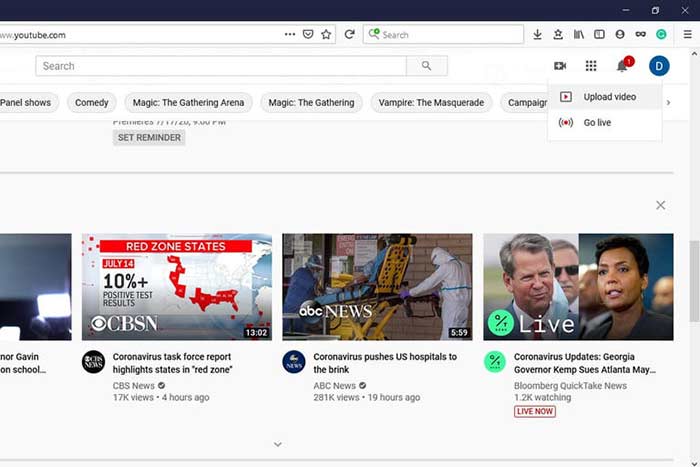
Schritt 2: Klicke auf das Camcorder-Symbol und wähle „Upload video“, um zur Upload-Seite zu gelangen.
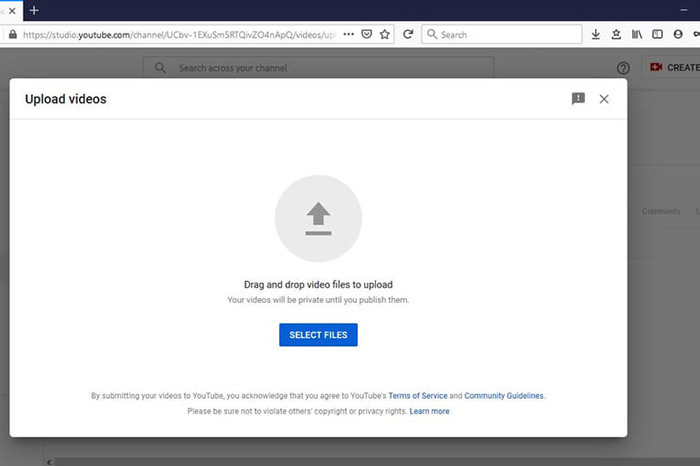
Schritt 3: Klicke auf die große Schaltfläche Select Files auf der Seite und öffne die konvertierten FLV‑Dateien für YouTube. Alternativ kannst du die FLV‑Dateien per Drag & Drop auf die Seite ziehen, um sie hochzuladen.
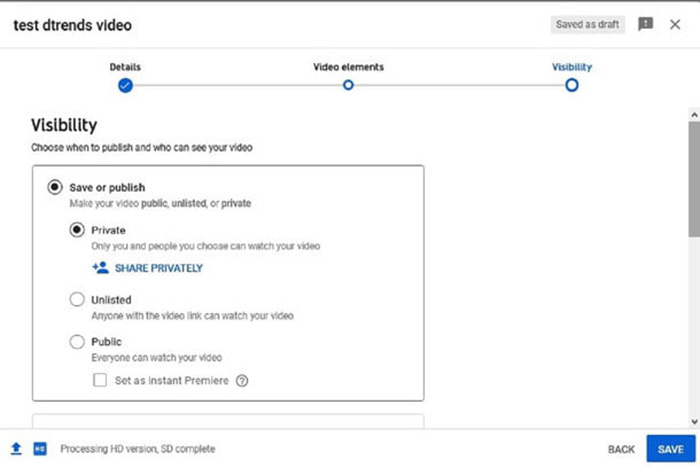
Schritt 4: Lege anschließend die Datenschutzeinstellung fest. Standardmäßig ist sie auf „Public“ gesetzt, du kannst sie jedoch in „Private“, „Schedule“ oder „Unlisted“ ändern.
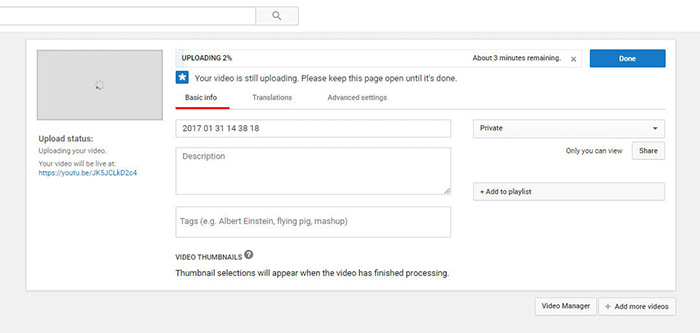
Schritt 5: Klicke nach den Einstellungen auf die Schaltfläche Save oder Publish. Anschließend wirst du zur Dashboard-Seite weitergeleitet. Dort siehst du die FLV‑Videos, die in deinem YouTube‑Konto hochgeladen wurden.
Teil 4: FAQs zu FLV zu YouTube
Kannst du FLV auf YouTube hochladen?
Ja und nein. YouTube unterstützt das FLV-Videoformat. Als Videocontainer können Sie jedoch nur FLV-Dateien mit unterstützten Video- und Audio-Codecs hochladen. Andernfalls wird es fehlschlagen.
Kann ich YouTube-Videos in FLV herunterladen?
Wenn das YouTube-Video den Download-Button anbietet, können Sie darauf klicken und FLV als Ausgabeformat auswählen.
Welches Videoformat eignet sich am besten für YouTube?
MP4 ist das beste Videoformat für YouTube. Google empfiehlt die Verwendung von MP4 mit H.256-Video-Codec und AAC-Audio-Codec. Dies liegt daran, dass bei geringerer Dateigröße eine hohe Qualität erzielt wird. Darüber hinaus werden MOV, WMV, AVI, FLV und 3GPP auch auf YouTube unterstützt.
Fazit
In diesem Handbuch erfahren Sie, welche Videoformate YouTube akzeptiert und wie Sie FLV ohne Fehler auf YouTube hochladen können. Mit FVC Free FLV Converter können Sie FLV für YouTube konvertieren und Video- und Audio-Codecs einfach anpassen. Es erfordert sogar keine technischen Fähigkeiten, so dass Anfänger schnell meistern können. Wenn Sie beim Hochladen von Videos auf YouTube auf andere Probleme stoßen, hinterlassen Sie bitte eine Nachricht unter diesem Beitrag.
-
 So konvertieren Sie Ihre FLV-Videodateien in MP4, ohne einen Cent zu zahlen
 In diesem Handbuch werden vier kostenlose Methoden zum Konvertieren Ihrer FLV-Videodateien in das MP4-Format unter Windows 10/8/7 / XP und Mac OS X beschrieben, sodass Sie die Videos auf allen Geräten genießen können.
-
 So konvertieren Sie Ihre FLV-Videos in MP3-Audiodateien auf dem Desktop und online
 Wie konvertiere ich ein FLV in eine MP3-Datei? Alles, was Sie tun müssen, ist, diesen Artikel sorgfältig zu lesen, Ihre Lieblingsmethode zu finden und unserer Schritt-für-Schritt-Anleitung zu folgen, um das zu bekommen, was Sie wollen.
-
 3 freie Möglichkeiten, FLV in WAV umzuwandeln
 Wie konvertiere ich eine FLV-Datei? Kann VLC YouTube FLV in WAV konvertieren? In diesem Beitrag werden 3 kostenlose Möglichkeiten zum Konvertieren von FLV in WAV ohne Qualitätsverlust beschrieben.
