


 Video Converter Ultimate
 Bildschirm recorder
 Videoreparatur
 Sicherer Download
Eine vollständige Anleitung zur Behebung von Problemen mit der Vollbildaufnahme in OBS
Ganz genau, die meisten Gamer lieben OBS Studio als Bildschirmaufnahmesoftware. Das liegt nicht nur daran, dass es kostenlos und Open Source ist und Windows, Mac und Linux unterstützt – es ist auch unglaublich professionell und bietet einen vollen Funktionsumfang, vergleichbar mit spezialisierter Videobearbeitungssoftware. Besonders hervorzuheben ist die hervorragende Farbkorrektur für Aufnahmen. Dank der integrierten Unterstützung für Game-Streaming ist es zudem die erste Wahl für viele Gaming-Content-Creator.
Vielleicht gehören Sie auch dazu. Doch eines Tages, wenn Sie die Software öffnen, stellen Sie plötzlich fest, dass OBS nicht mehr im Vollbildmodus aufzeichnet – oder schlimmer noch, das Aufnahmefenster ist komplett schwarz und zeigt überhaupt nichts an.
Keine Panik. Es handelt sich hierbei tatsächlich um ein sehr häufiges Problem mit mehreren möglichen Ursachen. Wird es jedoch nicht umgehend behoben, kann es Ihre Pläne zur Content-Erstellung oder zum Streaming ernsthaft beeinträchtigen.
Vor diesem Hintergrund haben wir einen umfassenden Leitfaden zusammengestellt, der erklärt, warum OBS nicht im Vollbild aufnimmt und wie sich das Problem beheben lässt. Befolge unsere Schritte nacheinander, bis deine Bildschirmaufnahme wieder ordnungsgemäß funktioniert. Wenn dich außerdem die komplexe OBS‑Oberfläche stört, empfehlen wir dir die beste Alternative, die wir in diesem Artikel hervorheben.
Teil 1. Warum nimmt OBS nicht im Vollbildmodus auf? [Behoben]
Kommen wir gleich zur Sache. In diesem Abschnitt erläutern wir die Gründe, warum OBS Studio keine Vollbildaufnahme macht, und bieten entsprechende Lösungen. Wir empfehlen, unsere Schritte zur Fehlerbehebung zu befolgen.
Falsche Quellenauswahl
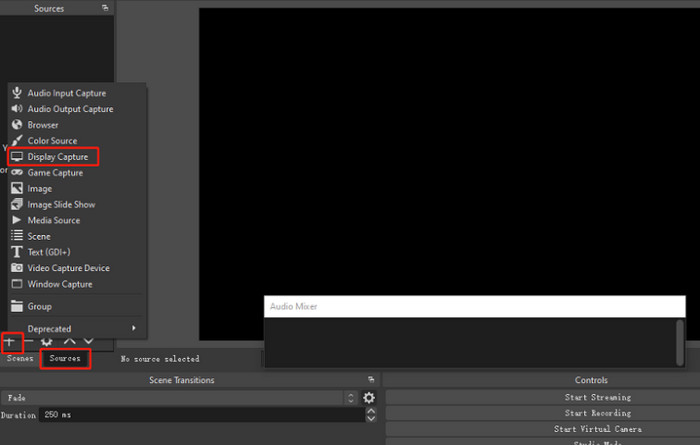
OBS Studio bietet verschiedene Aufnahmemodi: Bildschirmaufnahme, Spielaufnahme, Fensteraufnahme und Medienaufnahme. Die Auswahl der falschen Quelle kann dazu führen, dass OBS nicht den gesamten Spielbildschirm aufzeichnet.
Die Lösung ist einfach:
Schritt 1. Starte OBS Studio und wechsle zum Tab Quelle.
Schritt 2. Klicke auf das +-Symbol und wähle Bildschirmaufnahme. Wenn du nur ein Spielefenster aufnehmen möchtest, wähle stattdessen Spielaufnahme.
Grafikkartenprobleme
Wenn OBS Studio und Ihr Spiel auf unterschiedlichen Grafikkarten laufen, kann es vorkommen, dass OBS die Anzeige des Spiels nicht erkennt, was zu einer unvollständigen Vollbildaufnahme führt.
Um dies zu lösen:
Schritt 1. Öffne die NVIDIA-Systemsteuerung auf deinem Computer und gehe zu „3D-Einstellungen verwalten“.
Schritt 2. Wechsle im rechten Bereich zum Tab Programmeinstellungen und klicke auf Hinzufügen, um ein neues Programm aufzunehmen.
Schritt 3. Klicke auf Durchsuchen und suche die ausführbare OBS-Datei. Wenn du nicht weißt, wo sie sich befindet, klicke mit der rechten Maustaste auf die OBS-Verknüpfung und wähle „Dateispeicherort öffnen“, um schnell zum Ordner zu gelangen.
Schritt 4. Wähle im Dropdown-Menü den Hochleistungs-NVIDIA-Prozessor als bevorzugte Option aus und klicke dann auf „Übernehmen“, um zu bestätigen.
Schritt 5. Schließe die NVIDIA-Systemsteuerung und starte OBS neu, um zu prüfen, ob das schwarze Bildschirmproblem behoben wurde.
Inkompatibilitätsprobleme
Ein weiterer Grund, warum OBS möglicherweise nicht ordnungsgemäß aufzeichnet, ist die Inkompatibilität mit einer anderen laufenden Anwendung.
Die Lösung ist einfach: Aktivieren Sie den Kompatibilitätsmodus von OBS.
Folgendes müssen Sie tun:
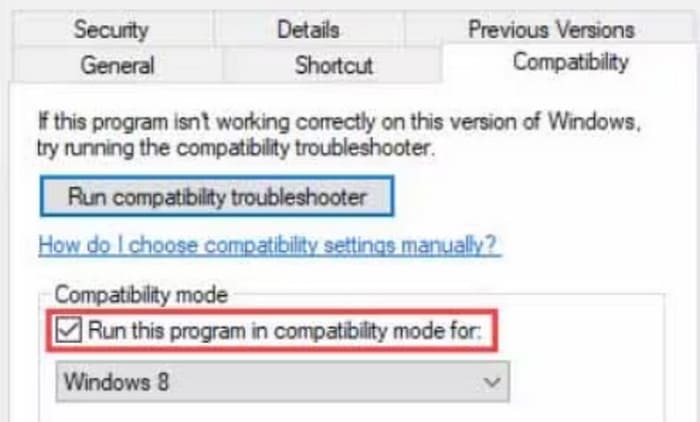
Schritt 1. Suche die OBS-Studio-Verknüpfung oder die .exe-Datei, klicke mit der rechten Maustaste darauf und wähle im Menü Eigenschaften.
Schritt 2. Wechsle im Fenster Eigenschaften zum Tab Kompatibilität.
Schritt 3. Aktiviere das Kontrollkästchen Programm im Kompatibilitätsmodus ausführen für und klicke dann auf Übernehmen und anschließend auf OK, um die Änderungen zu speichern.
Die Abmessungen der Bildschirmaufnahme sind falsch.
OBS bietet eine Transformationsfunktion, mit der Benutzer die Größe des Aufnahmefensters anpassen können. Dies lässt sich durch Zuschneiden und Drehen realisieren. Ist diese Einstellung falsch, kann OBS nicht im Vollbildmodus aufnehmen.
Um dieses Problem zu beheben, müssen Sie die Einstellungen für diese Option zurücksetzen.
Du kannst:
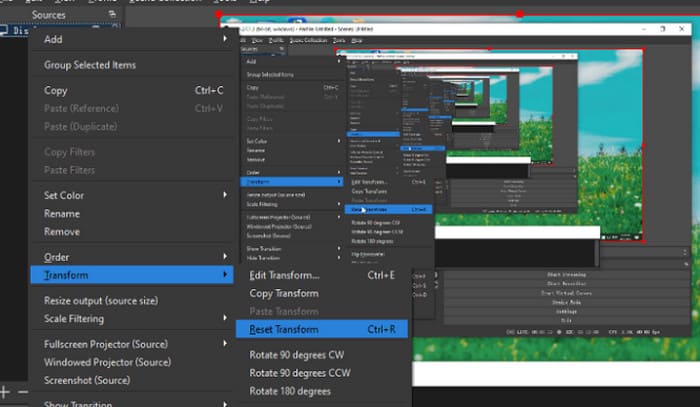
Schritt 1. Klicke mit der rechten Maustaste auf die Quelle, die du korrigieren möchtest.
Schritt 2. Wähle unter den Transformieren-Optionen Transformation zurücksetzen, um sie auf das Standardlayout zurückzusetzen.
Systemfehler unbekannter Ursache
Dieses Problem tritt recht häufig auf. Unsere Computer oder Smartphones reagieren manchmal verzögert, zeigen Fehler oder stürzen sogar ab. Die genaue Ursache lässt sich nicht feststellen, aber eine Methode hilft immer: Neustart.
Sollten Sie auf das Problem stoßen, dass OBS nur einen kleinen Teil des Bildschirms aufzeichnet, versuchen Sie zunächst, OBS Studio neu zu starten.
Wenn das Problem weiterhin besteht, versuchen Sie, Ihren Computer neu zu starten.
Sollte das Problem weiterhin bestehen, müssen Sie OBS Studio möglicherweise von Ihrem Computer deinstallieren und anschließend eine neue Version installieren. Testen Sie danach, ob die Aufnahmefunktion wieder normal funktioniert.
Teil 2. Beste OBS-Alternative – FVC Bildschirmrekorder
Ja, die leistungsstarken Funktionen von OBS Studio und der Komfort seiner Open-Source- und kostenlosen Natur sind unbestreitbar. Allerdings birgt es auch einige Probleme, allen voran die übermäßig komplexe Benutzeroberfläche und die vielen Optionen. Anfänger haben oft Schwierigkeiten, die Funktionen zu verstehen, deren Auswirkungen auf die Aufnahme nachzuvollziehen und das Programm ohne Anleitung zu bedienen. Dies kann leicht zu dem bereits erwähnten Problem führen, dass OBS den gesamten Bildschirm nicht aufzeichnet.
Wenn dich also die vielen Schaltflächen und die komplexe Oberfläche überfordern, empfehlen wir dir, die beste Alternative zu wählen: den FVC Screen Recorder.
FVC Screen Recorder ist eine Bildschirmaufnahmesoftware für Windows- und Mac-Computer. Sie bietet alle benötigten Funktionen: Bildschirm- und Webcam-Aufnahme, Audioaufzeichnung über System und Mikrofon sowie verschiedene Aufnahmebereiche. Besonders hervorzuheben ist die übersichtliche und intuitive Bedienung aller Optionen. Der große, gut sichtbare Aufnahmeknopf macht die Software extrem benutzerfreundlich.
Kostenloser DownloadFür Windows 7 oder höherSicherer Download
Kostenloser DownloadFür macOS 10.7 oder höherSicherer Download
Hauptfunktionen
• Sowohl Bildschirm als auch Ton von System- und externen Quellen aufnehmen.
• Unterstützt mehrere Aufnahmemodi, darunter Vollbild, ausgewählter Bereich und bestimmtes Fenster.
• Bietet grundlegende Videobearbeitungswerkzeuge wie Schneiden, Zusammenfügen und Drehen.
• Ermöglicht die direkte Aufnahme von Inhalten von iPhone- und Android-Geräten auf Ihrem Computer.
Zusammenfassend lässt sich sagen, dass diese Software alle gängigen Bildschirmaufnahmefunktionen für Mobilgeräte und Desktop-Computer abdeckt. Die Schaltflächen sind übersichtlich angeordnet und leicht zu finden. Zusätzliche Funktionen wie Echtzeit-Anmerkungen, Zeichenwerkzeuge, Hotkeys und geplante Aufnahmen bieten hohen Bedienkomfort. FVC Screen Recorder ist für alle Anwender geeignet.
Lass uns kurz durchgehen, wie du diesen Screen Recorder für Desktopaufnahmen verwendest:
Schritt 1. Lade das Programm auf deinen Computer herunter. Öffne die Seite, auf der sich das Video befindet, das du aufnehmen möchtest, und bereite es zum Abspielen vor.
Schritt 2. Klicke im Hauptmenü auf Video Recorder.

Du kannst den gesamten Bildschirm mit Full aufnehmen oder mit „Custom“ nur einen bestimmten Bereich hervorheben. Vergiss nicht, deine Audioquelle zu konfigurieren – Systemsound, Mikrofon oder eine Mischung aus beidem.

Schritt 3. Wenn alles eingestellt ist, klicke auf die rote Record-Schaltfläche, um zu starten.
Teil 3. Häufig gestellte Fragen zu OBS, das keine Vollbildaufnahme ermöglicht
Warum zeichnet OBS nicht meinen gesamten Bildschirm auf?
Es gibt mehrere mögliche Gründe. Erstens haben Sie möglicherweise nicht die richtige Aufnahmequelle ausgewählt oder die Größe und den Umfang des Aufnahmefensters nicht korrekt eingestellt, sodass nur ein Teil des Bildschirms erfasst wird. Zweitens: Wenn OBS und Ihr Spiel nicht auf derselben Grafikkarte laufen, kann die Aufzeichnung des Spielprozesses fehlschlagen.
Welches ist das beste Seitenverhältnis für OBS?
Das optimale Seitenverhältnis für diesen besten Game Recorder ist in der Regel 16:9, etwa 1920x1080 oder 1280x720. Falls diese Größe nicht zu deinem Bildschirm passt, solltest du in Erwägung ziehen, die Ränder mit anderem Inhalt zu füllen.
Warum zeigt OBS nicht den Vollbildmodus an?
Dies kann aufgrund einer Inkompatibilität zwischen OBS Studio und einer anderen Anwendung auftreten und eine ordnungsgemäße Aufnahme verhindern. Um dies zu beheben, klicken Sie mit der rechten Maustaste auf OBS, wählen Sie Eigenschaften > Kompatibilität > Programm im Kompatibilitätsmodus ausführen für. Klicken Sie anschließend auf Anwenden > OK.
Fazit
In dieser Anleitung wurden mehrere häufige Ursachen dafür analysiert, warum OBS nicht im Vollbild aufnimmt, etwa Inkompatibilitäten, falsche Aufnahmequellen oder unbekannte Systemfehler. Für jedes Problem werden detaillierte Schritte zur Fehlerbehebung bereitgestellt, in der Hoffnung, dir wirksam weiterzuhelfen.
Sollten Sie darüber hinaus eine Software benötigen, die einfacher zu bedienen ist als OBS, aber ebenso flexible und umfassende Aufnahmeeinstellungen bietet, empfehlen wir Ihnen FVC Screen Recorder.
-
 Die 3 besten Facebook Call Recorder für Computer, iOS und Android
 Wenn Sie Facebook-Anrufe aufzeichnen möchten, um wertvolle Dinge zu sparen, stehen viele Facebook-Anrufrekorder zur Auswahl. Hier erfahren Sie die 3 besten Tools zum Aufzeichnen von Facebook-Videoanrufen für PC, iOS und Android.
-
 4 beste FLV-Recorder zum Aufnehmen von FLV-Videos auf verschiedenen Plattformen
 Dieser Artikel enthält Lösungen, die Sie beim Aufnehmen von FLV-Videos verwenden können. Entdecken Sie die Liste der FLV-Rekorder in diesem Artikelbericht.
-
 Top 5 Android-Bildschirmrekorder-Apps, die Sie 2025 erwerben müssen
 Haben Sie Probleme, weil Sie auf Ihrem Android keine Bildschirmaufnahme machen können? Wenn dies der Fall ist, haben wir in diesem Artikel die Android-Bildschirmrekorder überprüft, auf die Sie herunterladen können.
