


 Video Converter Ultimate
 Bildschirm recorder
 Videoreparatur
 Sicherer Download
FonePaw Screen Recorder im Test: Ist es einen Versuch wert?
Bei der Suche nach dem besten Bildschirmrekorder im Internet kann FonePaw Screen Recorder in den Suchergebnissen erscheinen. Die Software ist derzeit sowohl mit Windows- als auch mit Mac-Systemen kompatibel und scheint eine recht professionelle Lösung zu sein.
Aber entspricht das wirklich der Wahrheit? Ist FonePaw Screen Recorder tatsächlich effektiv? Bevor Sie mit dem Download fortfahren, empfehlen wir Ihnen, diese FonePaw Screen Recorder‑Rezension zu lesen, um sein Konzept, die wichtigsten Funktionen, Sicherheit, Kompatibilität und die konkreten Nutzungsschritte zu verstehen. Nachdem Sie seine Leistung und Benutzerfreundlichkeit umfassend bewertet haben, können Sie eine fundierte Entscheidung treffen.
Lasst uns in unsere Untersuchung des FonePaw Screen Recorders eintauchen!

Wie wir testen und bewerten
• Bevor wir FonePaw überhaupt empfehlen, gehen wir der Frage nach, was sich die Nutzer tatsächlich von einem Rekorder wünschen – wir untersuchen häufige Probleme und konsultieren vertrauenswürdige Quellen.
• Wir verwenden FonePaw Screen Recorder selbst, um zu beurteilen, wie einfach die Aufnahmefunktionen sind, wie gut es plattformübergreifend funktioniert, wie klar die Video- und Audioausgabe ist und wie umfangreich und flexibel die Bearbeitungs- und Aufnahmemodi sind.
• Um eine einseitige Sichtweise zu vermeiden, werten wir Nutzerfeedback von verschiedenen Websites und Foren aus und vergleichen Bewertungen und Kommentare, um ein ausgewogenes Bild davon zu erhalten, wie das Produkt für den alltäglichen Gebrauch funktioniert.
• Wir beobachten ständig konkurrierende Tools und aktuelle Nutzerberichte, damit unsere Bewertungen stets auf dem neuesten Stand bleiben.
Teil 1. FonePaw Bildschirmrekorder – Übersicht
Okay, kommen wir nun direkt zum Kern dieses Artikels, in dem wir das Konzept und die Funktionen von FonePaw Screen Recorder ausführlich vorstellen. Basierend auf praktischen Tests und dem Feedback anderer Nutzer haben wir außerdem die Vor- und Nachteile der Software zusammengetragen und die ideale Zielgruppe identifiziert.
Was ist FonePaw Screen Recorder?
FonePaw Screen Recorder ist eine Software für Windows und Mac, mit der Nutzer ihre Bildschirmaktivitäten aufzeichnen können. Zu den Hauptfunktionen gehören Video-, Audio- und Spielaufnahmen. Darüber hinaus lassen sich die Ausgabeparameter individuell anpassen. Die Software ist nicht nur benutzerfreundlich, sondern eignet sich auch für alltägliche Situationen wie Videoanrufe, Computerspiele, Online-Videos und Meetings.

Hauptmerkmale
• Mehrere Aufnahmemodi
FonePaw Screen Recorder unterstützt die Aufnahme von Desktop-Aktivitäten und Webcam-Bildern sowie von Systemaudio und Mikrofoneingang. Sie entscheiden, welche Optionen aktiviert werden sollen. Zusätzlich können Sie die Größe des Aufnahmebereichs anpassen.
• Nahtlose Spielaufnahme
FonePaw Screen Recorder bietet einen speziellen Gaming-Modus. Dieser Modus unterstützt hochauflösende und ruckelfreie Spielaufnahmen mit hoher Bildrate.
• Bildschirmaufnahme für Mobilgeräte
Verbinden Sie Ihr Smartphone mit Ihrem Computer, um Bildschirminhalte in hoher Qualität aufzuzeichnen.
• Bildschirmfotos aufnehmen
Erstellen Sie während der Aufnahmesitzungen Echtzeit-Screenshots.
• Zusätzliche praktische Funktionen
Mit FonePaw Screen Recorder können Sie das Aufnahmefenster sperren, um Ablenkungen durch andere Inhalte oder Pop-ups zu vermeiden.
Es unterstützt voreingestellte Aufnahmeaufgaben, sodass Sie Start- und Endzeit sowie die Dauer individuell anpassen können.
Die Rauschunterdrückungsfunktion sorgt für eine klarere Audioqualität.
Vorteile
- Extrem flexible Aufnahmemodi.
- Screenshots oder Anmerkungen in Echtzeit während der Aufnahme.
- Keine Wasserzeichen.
Nachteile
- Die kostenlose Version kann keine erweiterten Funktionen freischalten und hat ein Zeitlimit von drei Minuten.
- Die mobile Aufnahmefunktion ist nur auf Windows-Systemen verfügbar.
Insgesamt eignet sich FonePaw Screen Recorder für Mac und Windows für viele wichtige Anwendungsfälle, wie z. B. Spielaufnahmen, Meeting-Aufzeichnungen, die Erstellung von Tutorials und Kursvideos.
Außerdem bietet dieser Game Recorder zusätzliche Optimierungen, um eine hohe Qualität und FPS während der Spielaufnahme sicherzustellen.
Teil 2. Ist FonePaw Screen Recorder sicher?
Um Ihren Bildschirm aufzuzeichnen, müssen Sie FonePaw Screen Recorder herunterladen und installieren und ihm Zugriff auf Ihren Bildschirm gewähren. Einige Nutzer befürchten möglicherweise Sicherheitsbedenken, potenzielle Datenschutzverletzungen oder das Risiko von Viren oder Schadsoftware.
Nach eingehender Recherche sind wir jedoch der Ansicht, dass FonePaw Screen Recorder recht zuverlässig ist.
Zunächst einmal gilt: Solange Sie die Software aus offiziellen Quellen herunterladen und installieren, werden Sie keinerlei Probleme mit Viren oder anderer Schadsoftware im Installationsprogramm haben. Nach Abschluss der Einrichtung und dem Start des Programms fordert Sie dieser Screen Recorder nicht dazu auf, zusätzliche Plug-ins zu installieren.
Was Ihre persönlichen Daten betrifft, so greift FonePaw Screen Recorder ohne Ihre ausdrückliche Zustimmung auf keine Ihrer Informationen zu.
Daher ist FonePaw Screen Recorder aus jeder Perspektive und basierend auf umfassenden Nutzererfahrungen absolut sicher.
FonePaw Screen Recorder kann auf dem Mac keine Audioaufnahmen direkt durchführen. Wenn Sie diese Funktion benötigen, müssen Sie das offizielle Audio-Plugin auf Ihrem Computer installieren.
Teil 3. So nehmen Sie mit dem FonePaw-Bildschirmrekorder auf.
Jetzt kommen wir zum praktischen Teil. Sehen wir uns an, wie man FonePaw Screen Recorder benutzt. Dabei werden Sie auch sehen, wie einfach und benutzerfreundlich er ist.
Schritt 1. Laden Sie FonePaw Screen Recorder herunter und installieren Sie es. Wählen Sie auf dem Startbildschirm einen Modus wie „Video Recorder“, um zu beginnen.

Schritt 2. Entscheiden Sie, ob Sie den gesamten Bildschirm oder einen benutzerdefinierten Bereich aufnehmen möchten. Sie können außerdem die Webcam aktivieren und wählen, ob Systemton, Mikrofon oder beides aufgezeichnet werden soll.
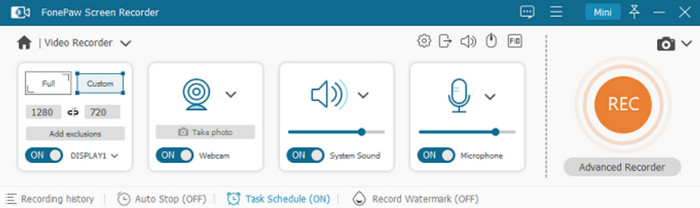
Schritt 3. Gehen Sie zu Settings > Preferences > Output, um die Videoqualität, den Codec und die Bildrate zu verfeinern oder Extras wie Hotkeys und Mauseffekte anzupassen.

Schritt 4. Klicken Sie auf die REC-Taste, um zu starten. Sie können auch geplante Aufnahmen einrichten und die Software die Aufnahme automatisch zu der von Ihnen festgelegten Zeit beenden lassen.
Schritt 5. Wenn Sie fertig sind, klicken Sie auf Stop. Schneiden Sie unerwünschte Teile im Vorschaufenster heraus und exportieren Sie dann das endgültige Video auf Ihren Computer.

Teil 4. Die beste Alternative zu FonePaw Screen Recorder
Obwohl FonePaw Screen Recorder Free bereits recht beeindruckend ist, ist die Aufnahmequalität noch begrenzt. Außerdem kann es keine mobilen Bildschirme auf dem Mac aufnehmen und benötigt zusätzliche Plugins für Audioaufnahmen.
Wenn Sie diese Einschränkungen vermeiden möchten, empfehlen wir Ihnen, auf eine Alternative umzusteigen: FVC Screen Recorder.
FVC Screen Recorder funktioniert reibungslos unter Windows und Mac. Es zeichnet nicht nur Videos, Audio und mobile Bildschirme einwandfrei auf, sondern bietet auch zahlreiche benutzerfreundliche Designelemente.
Kostenloser DownloadFür Windows 7 oder höherSicherer Download
Kostenloser DownloadFür macOS 10.7 oder höherSicherer Download
Hauptfunktionen
• Nehmen Sie gleichzeitig den Systemton Ihres Computers und den Mikrofoneingang auf.
• Erstellen Sie schnell Screenshots und fügen Sie mit den integrierten Anmerkungswerkzeugen Notizen, Hervorhebungen oder Formen hinzu.
• Bearbeiten Sie Aufnahmen oder Bilder mit Kernfunktionen wie Zuschneiden, Drehen, Trimmen oder Zusammenfügen.
• Spiegeln Sie Ihr Smartphone drahtlos über WLAN und erfassen Sie dessen Bildschirm direkt von Ihrem Desktop-Computer aus.
So nehmen Sie ein Video mit dem FVC Screen Recorder auf:
Schritt 1. Laden Sie die Software herunter, installieren Sie sie und öffnen Sie dann die App oder Webseite mit dem Video, das Sie speichern möchten, und bereiten Sie es zur Wiedergabe vor.
Schritt 2. Wählen Sie im Hauptfenster Video Recorder.

Wählen Sie, ob der gesamte Bildschirm aufgenommen oder ein benutzerdefinierter Bereich definiert werden soll. Vergessen Sie nicht, Ihre Audioeingänge einzurichten – Systemton, Mikrofon oder eine Kombination aus beidem.

Schritt 3. Wenn alle Einstellungen vorgenommen sind, klicken Sie auf die rote Record-Taste, um mit der Aufnahme zu beginnen.
Teil 5. Häufig gestellte Fragen zum FonePaw Screen Recorder-Test
Ist FonePaw vertrauenswürdig?
Ja. Diese Software ist absolut sicher (100%) und sammelt ohne Ihre Zustimmung keinerlei persönliche Daten von Ihnen. Außerdem läuft sie sehr stabil.
Kann jemand sehen, ob ich eine Bildschirmaufnahme mache?
Das ist möglich. Manche Software oder Apps verfügen über Funktionen zur Bildschirmerkennung und benachrichtigen gegebenenfalls die andere Partei, beispielsweise während Videochats oder Online-Meetings.
Ist FonePaw kostenlos?
Es gibt zwar eine kostenlose Version, deren Funktionen sind aber relativ eingeschränkt. Man kann weder erweiterte Bearbeitungsfunktionen freischalten, noch Videos mit einer Länge von maximal drei Minuten aufnehmen.
Fazit
Diese FonePaw Screen Recorder‑Rezension liefert ausführliche Informationen über die Software, einschließlich ihres Konzepts, ihrer Hauptfunktionen, Nutzungsschritte, Vor- und Nachteile, Sicherheit und mehr. Insgesamt überzeugt sie bei der Aufzeichnung von Videokonferenzen, Streaming-Videos und ist besonders stark bei der Aufnahme von Gameplay.
Allerdings gibt es Einschränkungen: Für Audioaufnahmen auf dem Mac muss ein Plugin installiert werden, und die Funktion zum Aufzeichnen von mobilen Bildschirmen vom Computer aus ist auf dem Mac nicht verfügbar.
Aus diesem Grund empfehlen wir eine vielseitigere Alternative: FVC Screen Recorder, inklusive aller Funktionen und Anwendungshinweise.
-
 Die 3 besten Facebook Call Recorder für Computer, iOS und Android
 Wenn Sie Facebook-Anrufe aufzeichnen möchten, um wertvolle Dinge zu sparen, stehen viele Facebook-Anrufrekorder zur Auswahl. Hier erfahren Sie die 3 besten Tools zum Aufzeichnen von Facebook-Videoanrufen für PC, iOS und Android.
-
 4 beste FLV-Recorder zum Aufnehmen von FLV-Videos auf verschiedenen Plattformen
 Dieser Artikel enthält Lösungen, die Sie beim Aufnehmen von FLV-Videos verwenden können. Entdecken Sie die Liste der FLV-Rekorder in diesem Artikelbericht.
-
 Top 5 Android-Bildschirmrekorder-Apps, die Sie 2025 erwerben müssen
 Haben Sie Probleme, weil Sie auf Ihrem Android keine Bildschirmaufnahme machen können? Wenn dies der Fall ist, haben wir in diesem Artikel die Android-Bildschirmrekorder überprüft, auf die Sie herunterladen können.
